Installer WordPress sur votre hébergement
WordPress est un logiciel gratuit qui sert à créer un site ou un blog sans écrire de code. Sur votre hébergement, l'installation se fait à la main, en quatre temps : télécharger WordPress, créer une base de données, envoyer les fichiers, puis répondre aux questions de l'assistant. Ce guide vous accompagne à chaque étape.
1Étape 1Téléchargez WordPress
- Allez sur fr.wordpress.org/download et téléchargez WordPress. Vous obtenez un fichier compressé (.zip).
- Sur votre ordinateur, décompressez ce fichier. Vous obtenez un dossier nommé
wordpress.
2Étape 2Créez la base de données
La base de données est l'endroit où WordPress range vos textes, vos réglages et vos comptes.
- Dans le menu de gauche, cliquez sur Hébergement Web, puis sur Gérer en face de votre site.
- Cliquez sur la tuile Bases de données.
- Cliquez sur Nouvelle base de données. Une fenêtre s'ouvre.
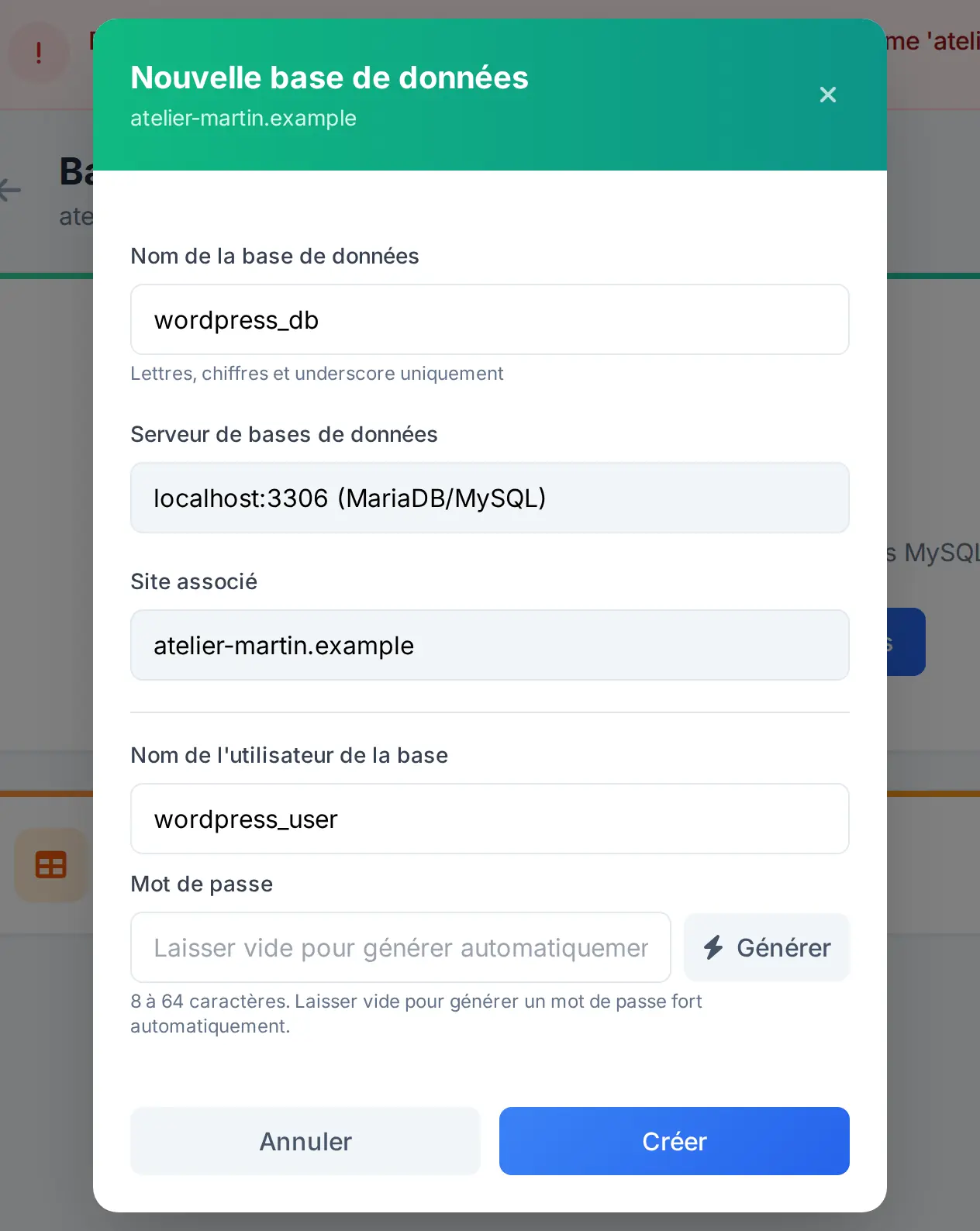
La fenêtre « Nouvelle base de données »
- 1Nom de la base de données — Donnez un nom à la base, par exemple
wordpress_db. Lettres, chiffres et tiret bas (_) uniquement. - 2Nom de l'utilisateur de la base — Donnez un nom à l'utilisateur de la base, par exemple
wordpress_user. C'est le compte que WordPress utilisera pour ouvrir la base. - 3Mot de passe — Tapez un mot de passe de 8 à 64 caractères, ou laissez la case vide : un mot de passe solide est alors créé pour vous.
- 4Générer — Ce bouton remplit la case avec un mot de passe solide. Vous pouvez ainsi le lire et le noter avant de créer la base.
- 5Créer — Cliquez pour créer la base et son utilisateur.
Le message Base de données créée avec succès s'affiche et la base apparaît dans la liste. Cliquez sur son nom pour revoir ses paramètres de connexion.
3Étape 3Envoyez les fichiers de WordPress
- Ouvrez FileZilla et connectez-vous à votre hébergement.
- Dans la colonne de droite (votre hébergement), ouvrez le dossier
httpdocs: c'est le dossier de votre site. - Dans la colonne de gauche (votre ordinateur), ouvrez le dossier
wordpressque vous avez décompressé. - Sélectionnez tout son contenu et faites-le glisser vers la droite.
- Attendez la fin du transfert : WordPress contient beaucoup de petits fichiers.
4Étape 4Lancez l'assistant d'installation
- Dans votre navigateur, ouvrez l'adresse de votre site. L'assistant de WordPress démarre.
- Choisissez la langue, puis remplissez les informations de la base de données notées à l'étape 2 :
- Nom de la base de données : le nom de votre base ;
- Identifiant : le nom de l'utilisateur de la base ;
- Mot de passe : celui de cet utilisateur ;
- Adresse de la base de données :
localhost; - Préfixe des tables : laissez la valeur proposée.
- Validez. WordPress vous demande ensuite le titre du site, un identifiant, un mot de passe et votre adresse e-mail : ce sont les accès de votre futur compte administrateur.
- Cliquez sur Installer WordPress, puis connectez-vous.
5Étape 5Sécurisez votre nouveau site
- Passez en HTTPS : installez le certificat gratuit en suivant Activer le certificat SSL. Dans WordPress, vérifiez ensuite que les deux adresses du menu Réglages, Général commencent par
https://. - Faites les mises à jour : WordPress, ses thèmes et ses extensions signalent leurs mises à jour dans le tableau de bord du site. Installez-les sans tarder.
- Sauvegardez : avant un gros changement, créez une sauvegarde depuis la tuile Sauvegardes de votre hébergement.
- Vérifiez PHP : la version de PHP de votre site se règle depuis Choisir la version de PHP.
6Étape 6Votre écran affiche des onglets ? Ce qui change
Si votre hébergement s'affiche avec une rangée d'onglets, la méthode est la même, avec deux différences.
La base de données
- Ouvrez l'onglet Bases de données.
- Dans le cadre Créer une base de données, tapez la fin du nom (16 caractères au plus : lettres minuscules, chiffres et tiret bas), puis cliquez sur Créer. Le début du nom est imposé.
- Un utilisateur du même nom est créé, avec un mot de passe créé pour vous. La page affiche alors la base, l'utilisateur, le mot de passe et le serveur (
localhost).
Le dossier du site
Les fichiers de WordPress se déposent dans le dossier de votre domaine, lui-même rangé dans le dossier www (un dossier par domaine). Vous pouvez les envoyer en FTP ou depuis l'onglet Fichiers.
Cet article vous a-t-il été utile ?
Articles similaires
Envoyer vos fichiers : comptes FTP et FileZilla
Trouvez vos identifiants FTP, créez un compte supplémentaire, réglez FileZilla et déposez les fi...
Créer et configurer vos boîtes e-mail
Créez une adresse e-mail à votre nom de domaine, puis réglez votre logiciel de messagerie avec le...
Activer le certificat SSL (HTTPS) de votre site
Installez un certificat Let's Encrypt gratuit sur votre hébergement pour que votre site s'ouvre en ...