Activer le certificat SSL (HTTPS) de votre site
Un certificat SSL fait passer votre site en HTTPS : les échanges entre vos visiteurs et votre site sont chiffrés, et le navigateur affiche un cadenas. Sans certificat, les navigateurs signalent votre site comme « non sécurisé ». Votre hébergement permet d'installer un certificat Let's Encrypt gratuit. Ce guide vous montre comment.
1Étape 1Vérifiez que votre domaine pointe vers l'hébergement
Avant de délivrer un certificat, Let's Encrypt vérifie que le nom de domaine mène bien à votre hébergement. Si ce n'est pas encore le cas, l'installation échoue.
2Étape 2Ouvrez la page « SSL/TLS »
- Dans le menu de gauche, cliquez sur Hébergement Web, puis sur Gérer en face de votre site.
- Dans le cadre Gestion de l'hébergement, cliquez sur la tuile SSL/TLS.
Tant qu'aucun certificat n'est installé, la page ressemble à ceci :
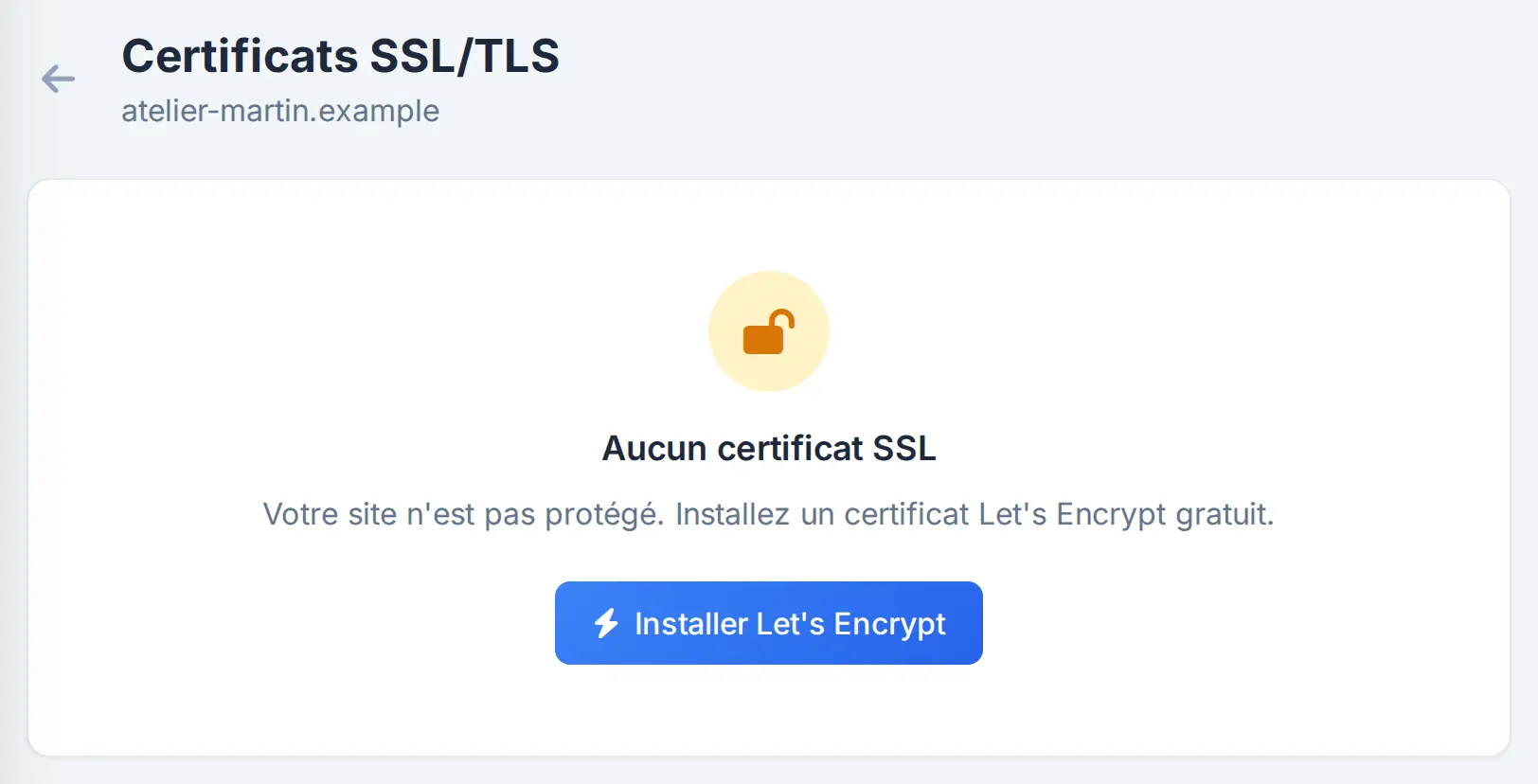
La page « Certificats SSL/TLS » sans certificat
3Étape 3Installez le certificat
- Cliquez sur Installer Let's Encrypt.
- Patientez sans fermer la page : la demande n'est pas instantanée.
- Le message Certificat Let's Encrypt installé confirme que tout s'est bien passé.
4Étape 4Vérifiez votre certificat
Une fois le certificat installé, la page change et affiche plusieurs cadres :
- Paramètres du certificat : son nom, son type, sa date d'émission et sa date de fin de validité. Une pastille indique Valide ou Expiré. Pour un certificat Let's Encrypt, la ligne Renouvellement automatique indique Activé.
- Options : l'état de trois réglages du serveur, dont Rediriger de HTTP vers HTTPS (étape 5).
- Test SSL Labs : le bouton Exécuter le test ouvre un site extérieur qui analyse la sécurité de votre site.
- Composants protégés : la liste des adresses couvertes par le certificat (votre domaine, sa version avec « www », la messagerie…), chacune marquée Sécurisé ou Non sécurisé.
Ouvrez ensuite votre site en tapant https:// devant son adresse : le cadenas doit apparaître dans la barre du navigateur.
5Étape 5Envoyez tous vos visiteurs vers la version HTTPS
Avec un certificat, votre site répond à la fois en http:// et en https://. Pour que tous vos visiteurs arrivent sur la version sécurisée, regardez la ligne Rediriger de HTTP vers HTTPS du cadre Options.
- Elle indique Activé : rien à faire.
- Elle indique Désactivé : ajoutez les trois lignes ci-dessous au début du fichier
.htaccessde votre site (dans le dossierhttpdocs). La page vous les rappelle dans le cadre Redirection HTTPS via .htaccess.
RewriteEngine On
RewriteCond %{HTTPS} off
RewriteRule ^(.*)$ https://%{HTTP_HOST}%{REQUEST_URI} [L,R=301]
Pour modifier ce fichier, utilisez la tuile Fichiers ou un logiciel FTP : voir Envoyer vos fichiers en FTP.
6Étape 6Votre écran affiche des onglets ? Les mêmes gestes, ailleurs
Si votre hébergement s'affiche avec une rangée d'onglets, ouvrez l'onglet SSL. Chaque domaine a sa carte, avec une pastille Valide, Expiré ou Absent, l'émetteur du certificat et sa date d'expiration.
- Sur la carte du domaine, cliquez sur Activer Let's Encrypt.
- Le message Certificat SSL demandé s'affiche. L'émission n'est pas instantanée : revenez un peu plus tard sur l'onglet SSL pour voir la pastille passer à Valide.
- La mention Renouvellement automatique remplace alors le bouton.
D'après la page, dès que le certificat Let's Encrypt est actif, les visiteurs qui arrivent en http:// sont redirigés vers https:// : la carte affiche alors Redirection HTTPS automatique. Sinon, l'interrupteur Forcer HTTPS de la carte active cette redirection. Si aucun certificat valide n'est détecté, la page vous prévient avant de l'activer.
Cet article vous a-t-il été utile ?
Articles similaires
Envoyer vos fichiers : comptes FTP et FileZilla
Trouvez vos identifiants FTP, créez un compte supplémentaire, réglez FileZilla et déposez les fi...
Créer et configurer vos boîtes e-mail
Créez une adresse e-mail à votre nom de domaine, puis réglez votre logiciel de messagerie avec le...
Installer WordPress sur votre hébergement
Installez WordPress pas à pas : téléchargement, création de la base de données, envoi des fichi...