Créer et configurer vos boîtes e-mail
Votre hébergement web vous permet de créer des adresses e-mail à votre nom de domaine, par exemple contact@votre-domaine.fr. Ce guide vous montre comment créer une boîte, puis comment la lire depuis votre ordinateur ou votre téléphone.
1Étape 1Ouvrez la page « Boîtes email »
- Dans le menu de gauche, cliquez sur Hébergement Web, puis sur Gérer en face de votre site.
- Dans le cadre Gestion de l'hébergement, cliquez sur la tuile Emails.
L'image ci-dessous vient d'un hébergement de démonstration qui n'a encore aucune boîte. Le nom de domaine affiché est un exemple : chez vous, c'est le vôtre.
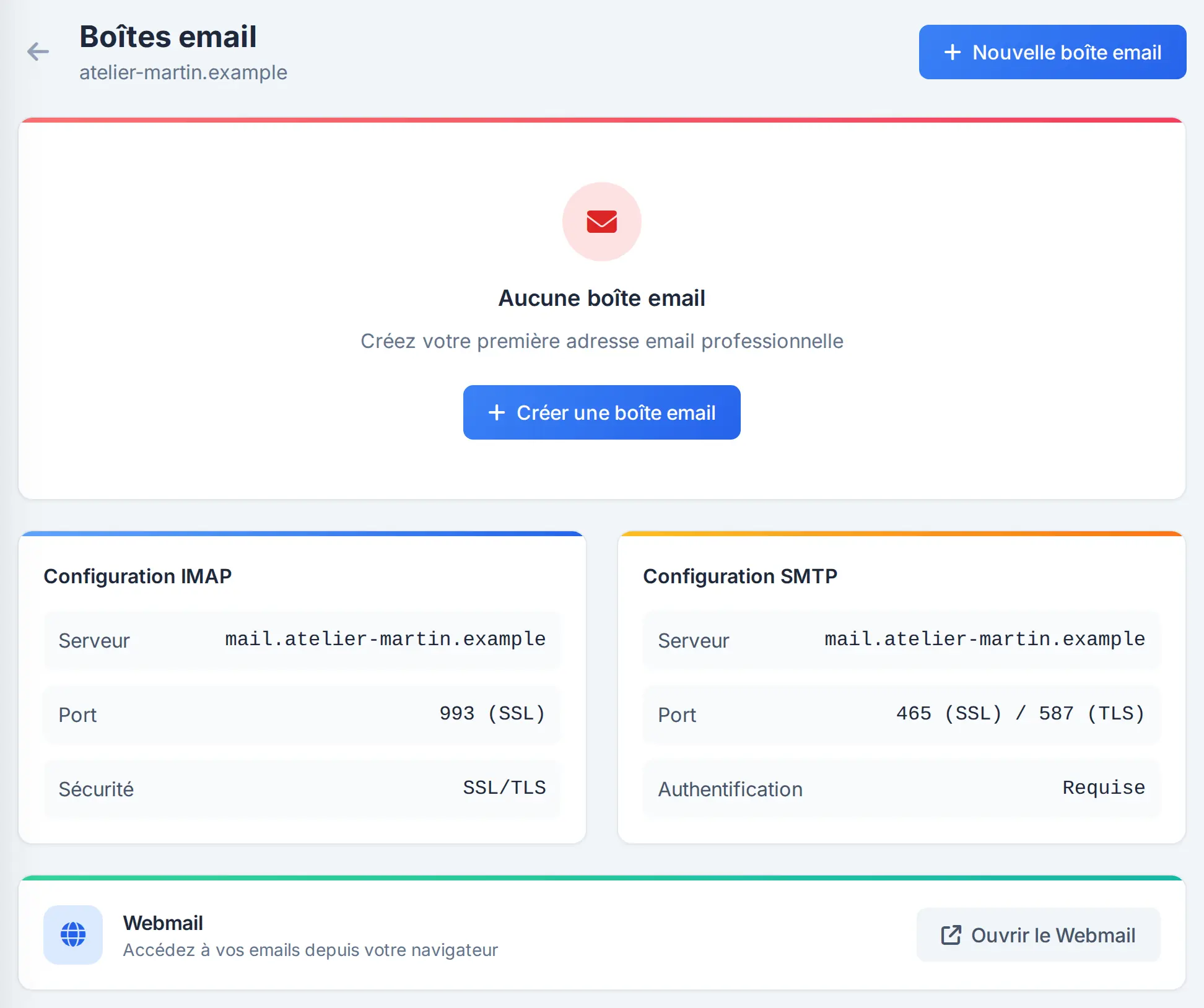
La page « Boîtes email »
- 1Nouvelle boîte email — Ce bouton ouvre la fenêtre de création d'une boîte (étape 2).
- 2Créer une boîte email — Tant que vous n'avez aucune boîte, ce bouton ouvre la même fenêtre. Ensuite, la liste de vos boîtes s'affiche à cet endroit.
- 3Configuration IMAP — Les réglages pour recevoir vos messages : le serveur, le port et le type de sécurité. IMAP est la méthode qui garde vos messages identiques sur tous vos appareils.
- 4Configuration SMTP — Les réglages pour envoyer vos messages : le serveur, les ports possibles, et l'authentification (votre logiciel doit donner l'adresse et le mot de passe de la boîte).
- 5Ouvrir le Webmail — Ce bouton ouvre le webmail dans un nouvel onglet : vous lisez vos messages dans votre navigateur, sans rien installer.
2Étape 2Créez une boîte e-mail
Cliquez sur Nouvelle boîte email. Une fenêtre s'ouvre.
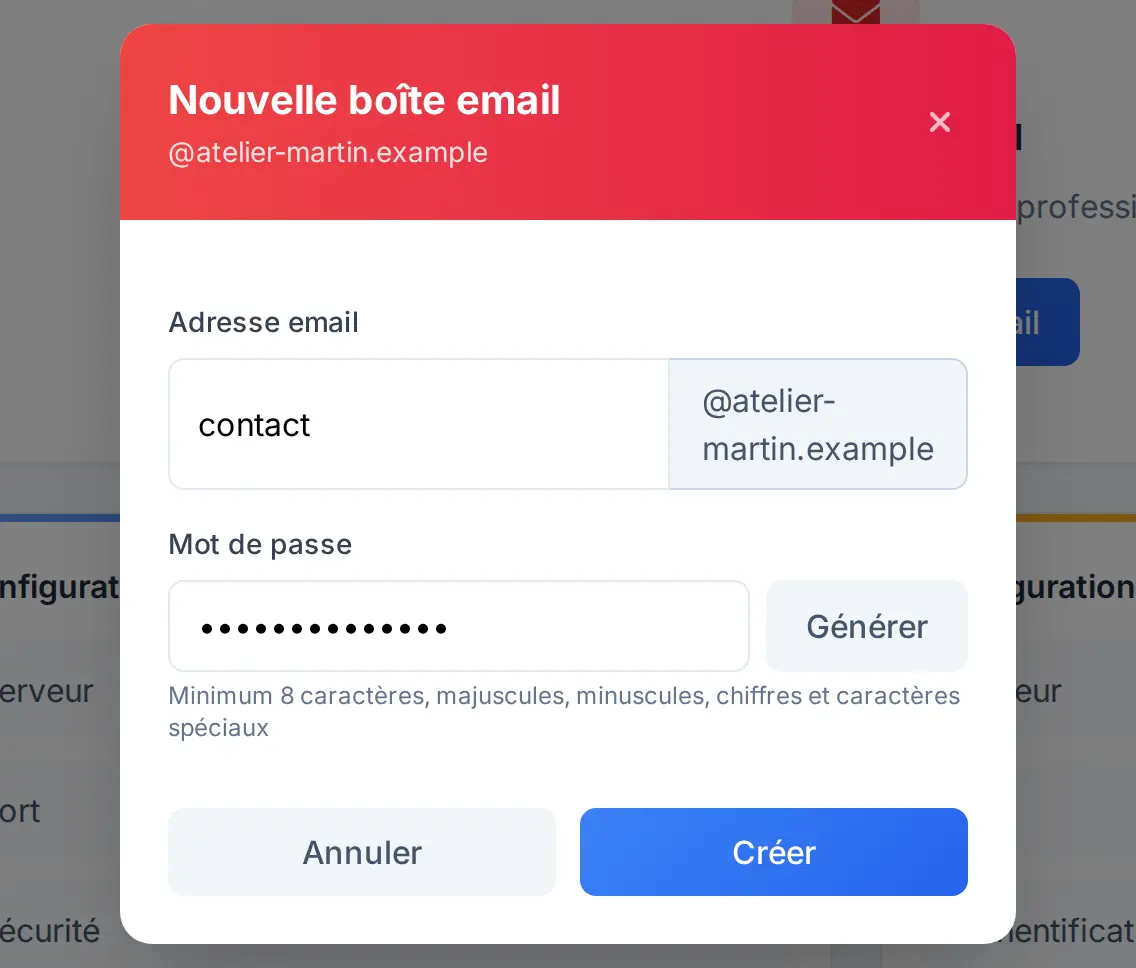
La fenêtre « Nouvelle boîte email »
- 1Adresse email — Tapez seulement le début de l'adresse, avant le signe @ (par exemple
contact). Le nom de domaine est ajouté tout seul. - 2Mot de passe — Choisissez un mot de passe d'au moins 8 caractères, avec des majuscules, des minuscules, des chiffres et des caractères spéciaux.
- 3Générer — Ce bouton invente un mot de passe solide à votre place.
- 4Créer — Cliquez pour créer la boîte.
Un cadre vert s'affiche avec l'adresse, le mot de passe et les deux serveurs (IMAP et SMTP) de la nouvelle boîte.
3Étape 3Réglez votre logiciel de messagerie
Ouvrez votre logiciel de messagerie (Thunderbird, Outlook, Mail sur iPhone ou Mac…) et ajoutez un compte. Si le logiciel propose une configuration manuelle, choisissez-la, puis recopiez ces réglages. Remplacez votre-domaine.fr par votre nom de domaine, comme sur la page Boîtes email.
- Adresse et identifiant : l'adresse e-mail complète, par exemple
contact@votre-domaine.fr. - Mot de passe : celui de la boîte.
- Serveur entrant (IMAP) :
mail.votre-domaine.fr, port993, sécurité SSL/TLS. - Serveur sortant (SMTP) :
mail.votre-domaine.fr, port465avec SSL/TLS, ou port587avec STARTTLS. L'authentification est obligatoire.
4Étape 4Lisez vos messages dans le navigateur
En bas de la page Boîtes email, cliquez sur Ouvrir le Webmail. Connectez-vous avec l'adresse e-mail complète et le mot de passe de la boîte.
5Étape 5Changez un mot de passe ou supprimez une boîte
Dès que vous avez au moins une boîte, chacune apparaît dans la liste avec son adresse et ses serveurs. Deux icônes se trouvent à droite :
- La clé ouvre la fenêtre Réinitialiser le mot de passe : tapez un nouveau mot de passe (ou cliquez sur Générer), puis sur Réinitialiser. Pensez à le changer aussi dans votre logiciel de messagerie.
- La corbeille supprime la boîte, après confirmation.
6Étape 6Votre écran affiche des onglets ? Les mêmes gestes, ailleurs
Si votre hébergement s'affiche avec une rangée d'onglets, ouvrez l'onglet Emails.
- Dans le cadre Créer un compte email, tapez le début de l'adresse, puis choisissez le domaine dans la liste.
- Le mot de passe est facultatif (10 caractères au minimum). Si vous laissez la case vide, un mot de passe est créé pour vous.
- Cliquez sur Créer le compte.
Le cadre Configuration de votre logiciel de messagerie donne les réglages à recopier :
- Serveur entrant (IMAP) :
mail.votre-domaine.fr, port993(SSL/TLS). - Serveur entrant (POP3) :
mail.votre-domaine.fr, port995(SSL/TLS). - Serveur sortant (SMTP) :
mail.votre-domaine.fr, port465(SSL/TLS) ou587(STARTTLS). - Identifiant : l'adresse e-mail complète.
Dans la liste Comptes email, la clé crée un nouveau mot de passe et la corbeille supprime le compte et tous ses messages.
Cet article vous a-t-il été utile ?
Articles similaires
Envoyer vos fichiers : comptes FTP et FileZilla
Trouvez vos identifiants FTP, créez un compte supplémentaire, réglez FileZilla et déposez les fi...
Activer le certificat SSL (HTTPS) de votre site
Installez un certificat Let's Encrypt gratuit sur votre hébergement pour que votre site s'ouvre en ...
Installer WordPress sur votre hébergement
Installez WordPress pas à pas : téléchargement, création de la base de données, envoi des fichi...