Gérer votre hébergement web : le tableau de bord
Votre hébergement web est l'espace où sont rangés les fichiers de votre site, vos boîtes e-mail et vos bases de données. Tout se règle depuis votre espace client. Ce guide vous montre comment ouvrir votre hébergement et à quoi sert chaque rubrique.
1Étape 1Ouvrez votre hébergement
- Connectez-vous à votre espace client.
- Dans le menu de gauche, sous Services web, cliquez sur Hébergement Web.
- Repérez la ligne de votre site, puis cliquez sur Gérer.
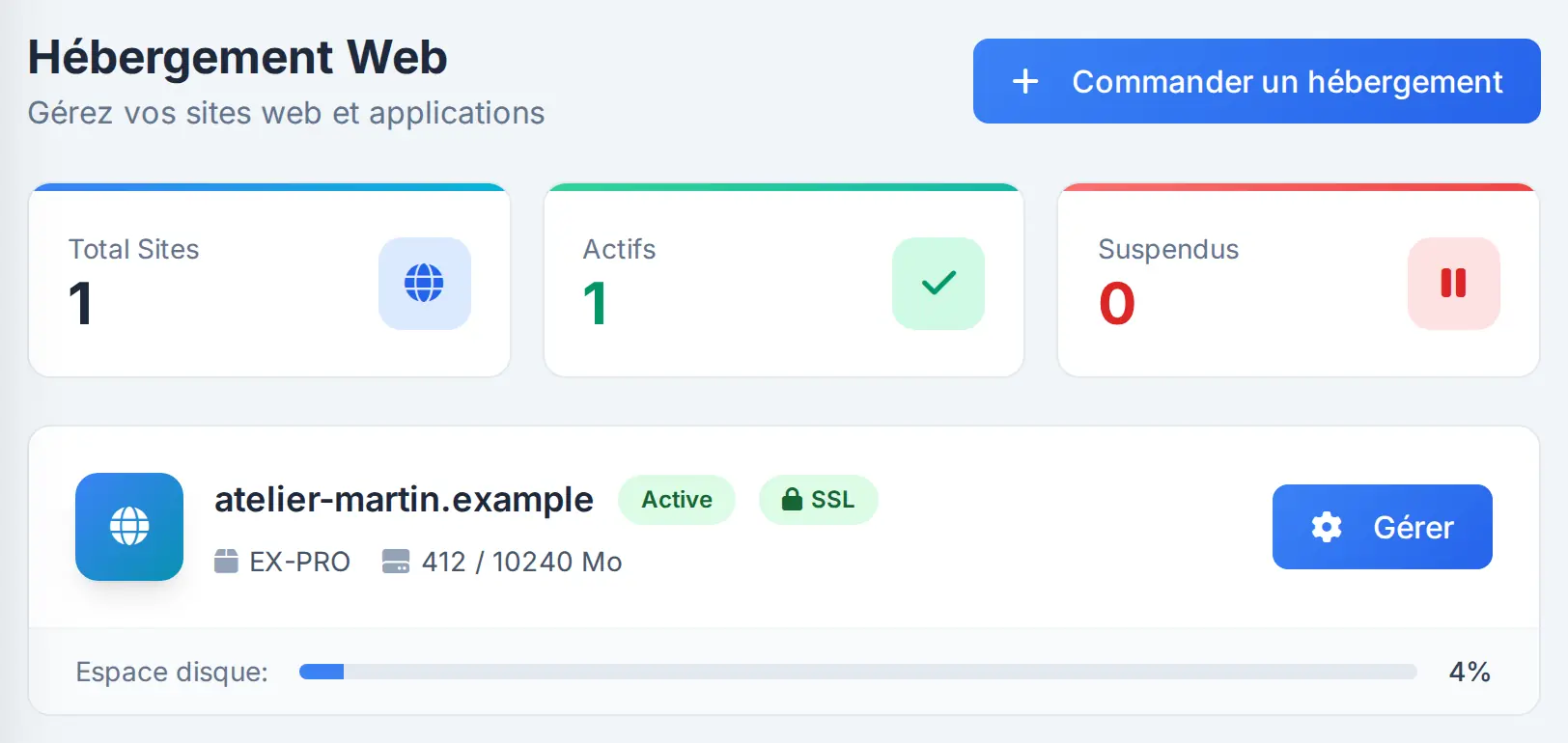
La liste de vos hébergements
- 1Nom de domaine — Le nom de domaine de votre site. Les pastilles à côté indiquent l'état du service.
- 2Offre et espace disque — Le nom de votre offre et l'espace disque : la place déjà prise, puis la place totale, en mégaoctets (Mo).
- 3Gérer — Cliquez ici pour ouvrir le tableau de bord de cet hébergement.
- 4Commander un hébergement — Ce bouton ouvre la page des offres, pour commander un autre hébergement.
2Étape 2Lisez le haut du tableau de bord
Le haut de la page résume l'état de votre hébergement. L'image ci-dessous vient d'un hébergement de démonstration, encore vide : chez vous, les chiffres seront les vôtres.
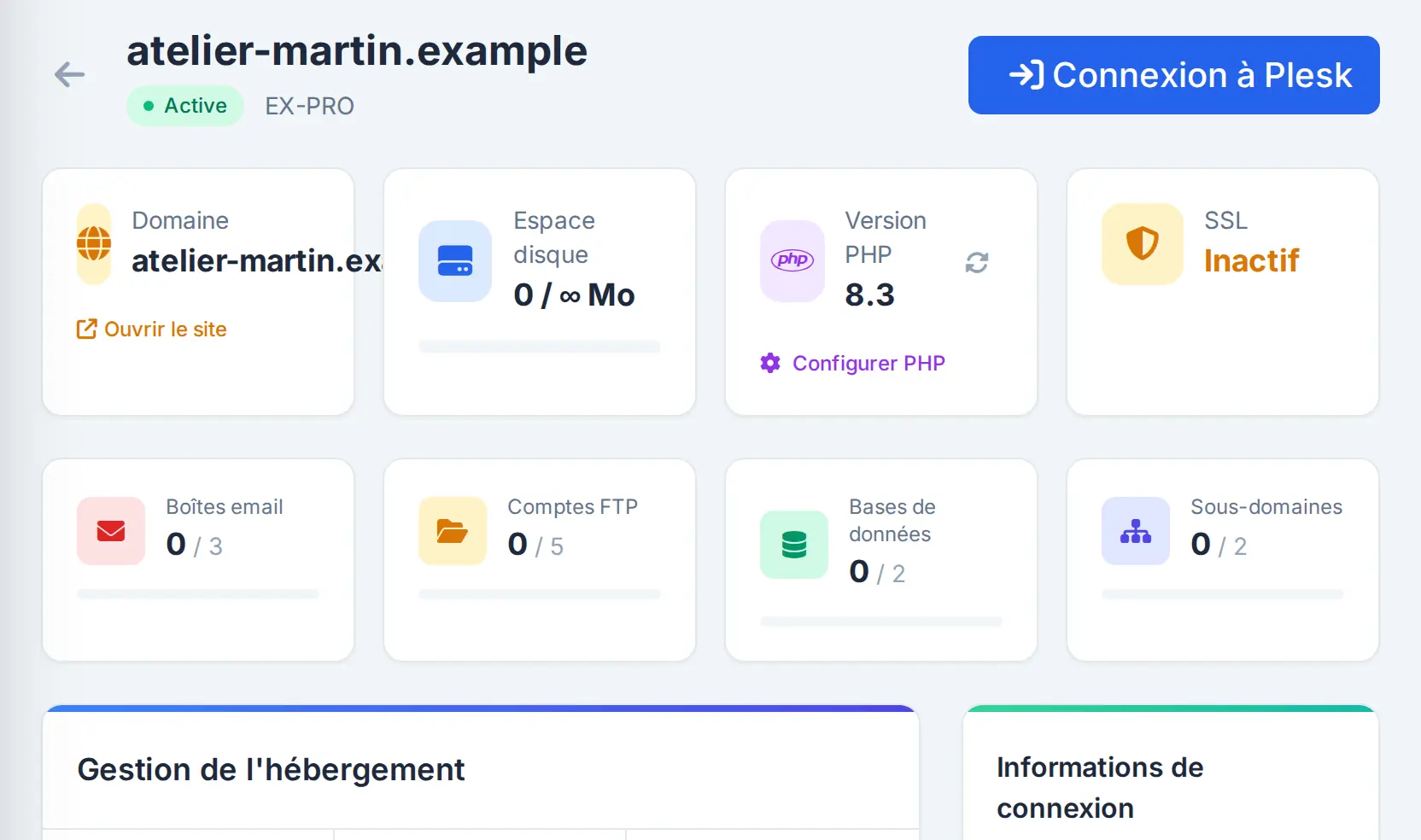
Le haut du tableau de bord d'un hébergement
- 1Nom de domaine — Le nom de domaine de l'hébergement. Juste en dessous : l'état du service et le nom de votre offre.
- 2Connexion à Plesk — Ce bouton ouvre, dans un nouvel onglet, l'interface Plesk du serveur. Vous n'en avez pas besoin pour suivre nos guides : tout se fait depuis votre espace client.
- 3Ouvrir le site — Ce lien, dans la carte Domaine, affiche votre site dans un nouvel onglet.
- 4Espace disque — La place occupée par vos fichiers, puis la place incluse dans votre offre, en mégaoctets (Mo).
- 5Version PHP — La version de PHP de votre site (PHP est le langage utilisé par WordPress et par beaucoup d'autres sites). Le lien Configurer PHP ouvre la page de réglage.
- 6SSL — Actif : votre site a un certificat SSL et s'ouvre en HTTPS (le cadenas du navigateur). Inactif : aucun certificat n'est installé.
- 7Compteurs — Quatre compteurs : boîtes e-mail, comptes FTP, bases de données et sous-domaines. Le premier chiffre est ce que vous utilisez, le second ce que votre offre inclut. Cliquez sur un compteur pour ouvrir sa rubrique.
3Étape 3Ouvrez la rubrique dont vous avez besoin
Sous les compteurs, le cadre Gestion de l'hébergement regroupe toutes les rubriques. Cliquez sur une tuile pour l'ouvrir. Sur chaque page, la flèche en haut à gauche vous ramène au tableau de bord.
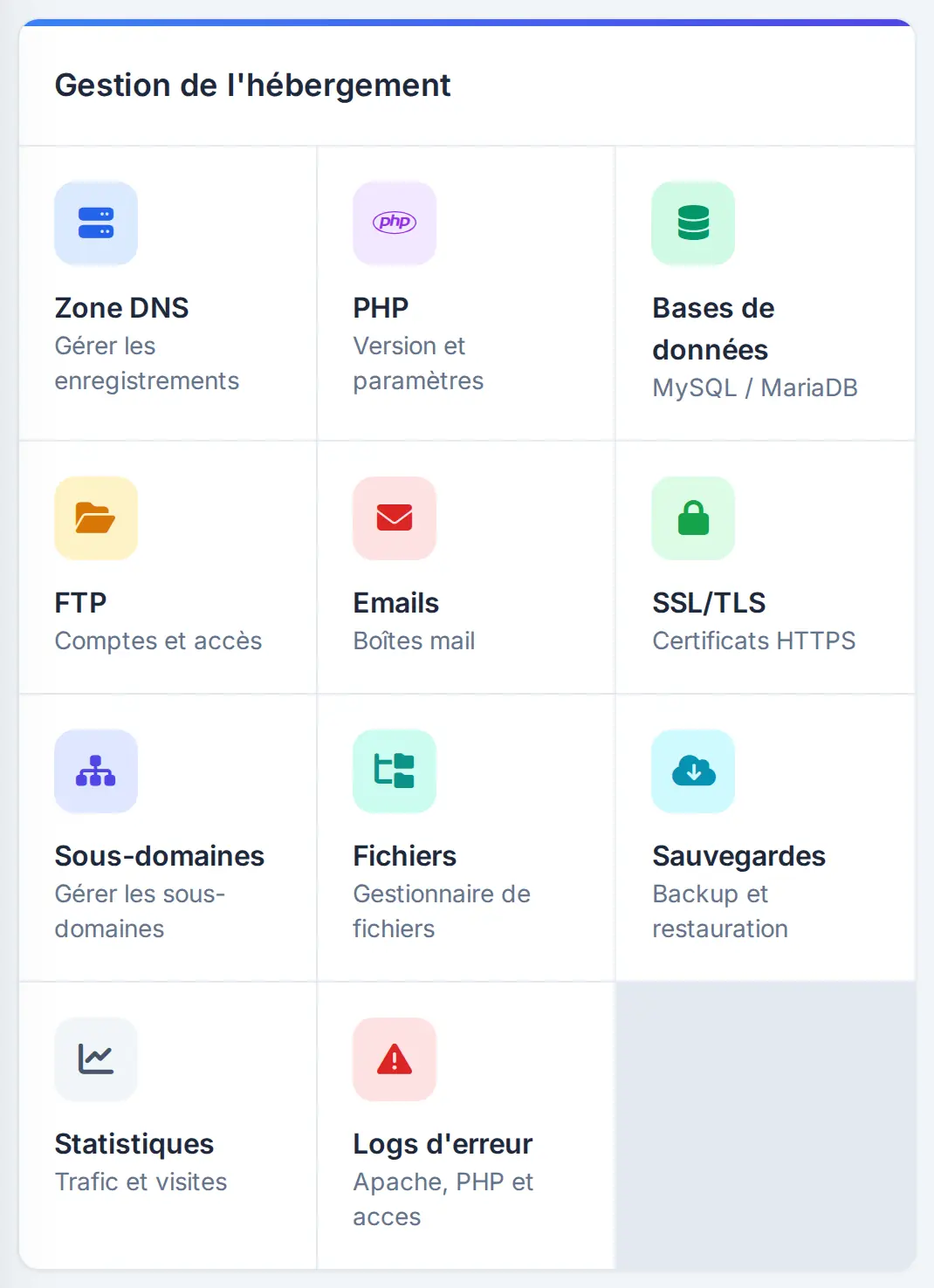
Les rubriques de « Gestion de l'hébergement »
- 1Zone DNS — Les enregistrements DNS de votre domaine : ce sont les lignes qui indiquent où se trouvent votre site et vos e-mails. Voir Configurer les enregistrements DNS.
- 2PHP — La version de PHP de votre site. Voir Choisir la version de PHP.
- 3Bases de données — Vos bases de données MySQL / MariaDB : l'endroit où un site comme WordPress range ses textes et ses réglages. Vous pouvez en créer, en supprimer et ouvrir phpMyAdmin.
- 4FTP — Les comptes qui servent à envoyer vos fichiers sur l'hébergement. Voir Envoyer vos fichiers en FTP.
- 5Emails — Vos boîtes e-mail à votre nom de domaine. Voir Créer et configurer vos boîtes e-mail.
- 6SSL/TLS — Le certificat qui fait passer votre site en HTTPS. Voir Activer le certificat SSL.
- 7Sous-domaines — Les sous-domaines, par exemple
blog.votre-domaine.fr. Le bouton Nouveau sous-domaine en crée un. - 8Fichiers — Le gestionnaire de fichiers : parcourir les dossiers de votre site, créer un dossier, modifier un fichier texte.
- 9Sauvegardes — Créer une sauvegarde de votre site, ou en restaurer une. D'après la page, une sauvegarde contient vos fichiers et vos bases de données.
- 10Statistiques et Logs d'erreur — Deux tuiles pour suivre votre site : Statistiques (trafic et visites) et Logs d'erreur (les journaux du serveur, utiles quand une page affiche une erreur).
4Étape 4Regardez la colonne de droite
À droite des tuiles, quatre cadres complètent le tableau de bord :
- Informations de connexion : votre identifiant principal (« Login Plesk/FTP ») et son mot de passe. Le mot de passe est masqué : l'œil l'affiche, l'icône à côté le copie.
- Serveurs DNS : les deux adresses (NS1 et NS2) à indiquer là où vous avez acheté votre nom de domaine, pour le relier à cet hébergement.
- Abonnement : la date de fin de votre abonnement et le bouton Renouveler.
- Besoin d'aide ? : le bouton Contacter le support ouvre vos tickets.
5Étape 5Votre écran affiche des onglets ? Voici où tout se trouve
Avec la présentation en onglets, le nom de domaine et l'état du service sont en haut, et une rangée d'onglets remplace les tuiles.
- Vue d'ensemble : l'utilisation du disque et de la bande passante, vos domaines actifs, et trois raccourcis (Ajouter un domaine, Nouvelle base de données, Nouvel email). Le cadre du serveur indique les serveurs DNS et les adresses à utiliser pour relier un domaine.
- Domaines : ajouter un domaine ou un sous-domaine, choisir la version de PHP de chaque domaine, activer le SSL. La roue dentée ouvre les paramètres du domaine : dossier du site ou redirection vers une autre adresse.
- SSL : l'état du certificat de chaque domaine.
- DNS : les enregistrements DNS de vos domaines.
- Fichiers : le gestionnaire de fichiers (envoyer, créer, modifier, renommer, supprimer).
- FTP : les comptes FTP et les informations de connexion.
- Bases de données : créer ou supprimer une base.
- Emails : créer ou supprimer un compte e-mail.
- Statistiques et Logs : le trafic de vos sites et les journaux du serveur web.
Cet article vous a-t-il été utile ?
Articles similaires
Envoyer vos fichiers : comptes FTP et FileZilla
Trouvez vos identifiants FTP, créez un compte supplémentaire, réglez FileZilla et déposez les fi...
Créer et configurer vos boîtes e-mail
Créez une adresse e-mail à votre nom de domaine, puis réglez votre logiciel de messagerie avec le...
Activer le certificat SSL (HTTPS) de votre site
Installez un certificat Let's Encrypt gratuit sur votre hébergement pour que votre site s'ouvre en ...