Choisir la version de PHP de votre site
PHP est le langage qui fait fonctionner WordPress et la plupart des sites. Il existe en plusieurs versions : une version récente est plus sûre, mais un site ancien peut avoir besoin d'une version précise. Ce guide vous montre comment changer la version de PHP de votre site, et à quoi servent les autres réglages affichés.
1Étape 1Ouvrez la page « Configuration PHP »
- Dans le menu de gauche, cliquez sur Hébergement Web, puis sur Gérer en face de votre site.
- Dans le cadre Gestion de l'hébergement, cliquez sur la tuile PHP. Le lien Configurer PHP, sous la version affichée en haut du tableau de bord, mène à la même page.
L'image ci-dessous vient d'un hébergement de démonstration : les valeurs affichées sont des exemples, pas forcément les vôtres.
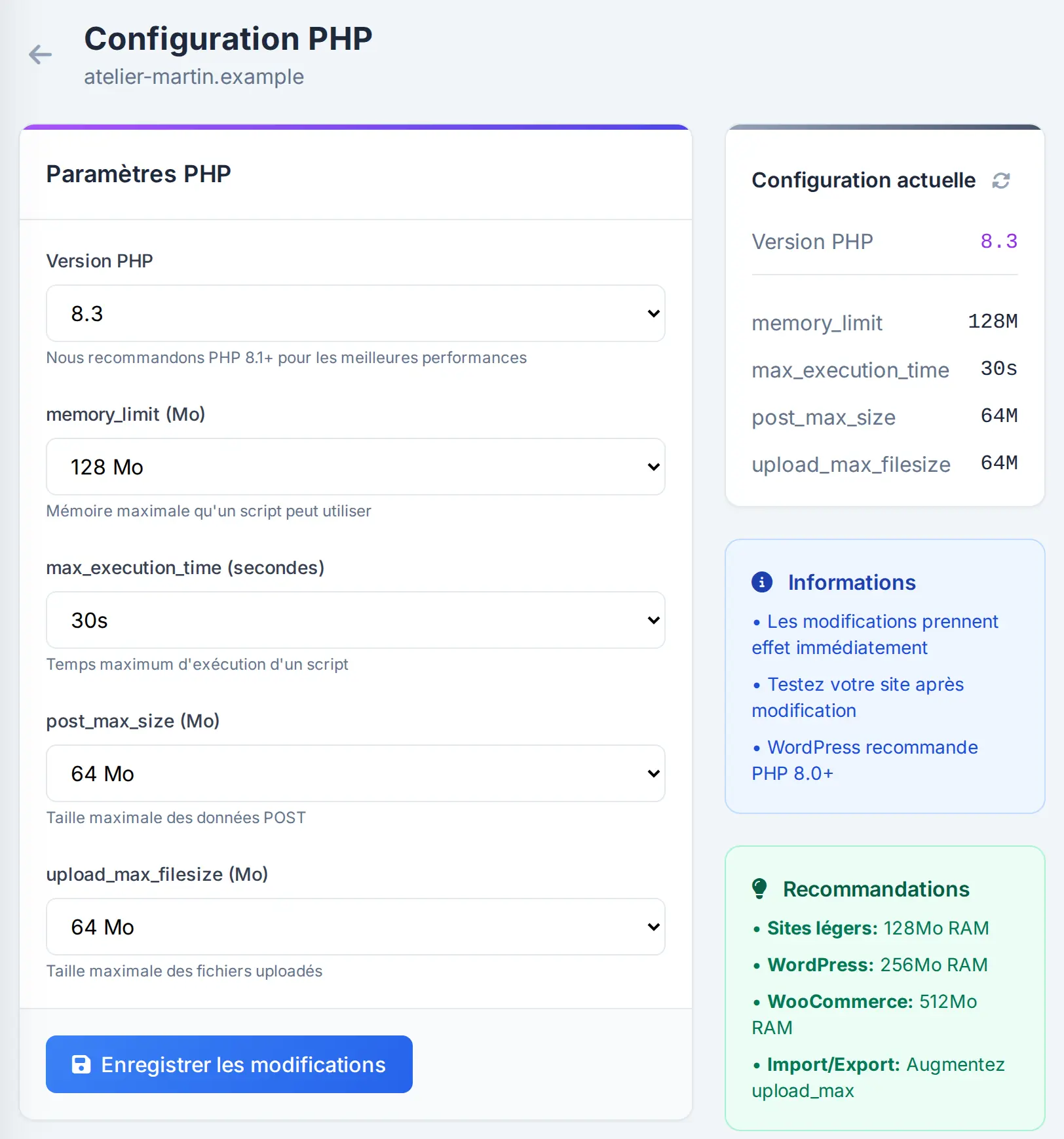
La page « Configuration PHP »
- 1Version PHP — La liste des versions de PHP disponibles. La version en service est déjà sélectionnée.
- 2memory_limit — La mémoire maximale qu'une page de votre site peut utiliser, en mégaoctets (Mo).
- 3max_execution_time — Le temps maximal accordé à une page pour s'exécuter, en secondes.
- 4post_max_size — La taille maximale des données envoyées en une fois par un formulaire, en Mo.
- 5upload_max_filesize — La taille maximale d'un fichier envoyé sur votre site, en Mo.
- 6Enregistrer les modifications — Cliquez ici pour appliquer la version choisie.
- 7Configuration actuelle — Le résumé de la configuration en service. Les deux flèches en rond, en haut à droite du cadre, relisent ces informations sur le serveur.
2Étape 2Changez la version de PHP
- Cliquez sur la liste Version PHP et choisissez une version.
- Cliquez sur Enregistrer les modifications.
- Le message Version PHP mise à jour confirme le changement.
La liste ne propose que les versions installées sur le serveur, à partir de PHP 8.2.
3Étape 3Vérifiez que votre site fonctionne
- Ouvrez votre site dans votre navigateur et parcourez plusieurs pages.
- Si vous avez un espace d'administration (WordPress, par exemple), connectez-vous et vérifiez qu'il s'affiche bien.
- En cas d'erreur, revenez sur la page Configuration PHP, choisissez de nouveau l'ancienne version et enregistrez.
4Étape 4Comprenez les quatre autres réglages
Sous la version, la page affiche quatre réglages (repères 2 à 5 de l'image). Voici à quoi ils servent :
- memory_limit : la mémoire maximale qu'une page de votre site peut utiliser, en mégaoctets (Mo). Un site avec beaucoup d'extensions en demande davantage.
- max_execution_time : le temps maximal accordé à une page pour s'exécuter, en secondes. Utile pour une importation ou une exportation longue.
- post_max_size : la taille maximale des données envoyées en une fois par un formulaire, en Mo.
- upload_max_filesize : la taille maximale d'un fichier envoyé sur votre site (une image ou une vidéo dans WordPress, par exemple), en Mo. Cette valeur doit rester inférieure ou égale à post_max_size.
5Étape 5Votre écran affiche des onglets ? Les mêmes gestes, ailleurs
Si votre hébergement s'affiche avec une rangée d'onglets, la version de PHP se choisit domaine par domaine.
- Ouvrez l'onglet Domaines.
- Sur la ligne du domaine, cliquez sur la liste de la colonne Version PHP.
- Choisissez une version. Elle est appliquée dès que vous la sélectionnez : le message Version PHP mise à jour s'affiche.
Cet article vous a-t-il été utile ?
Articles similaires
Envoyer vos fichiers : comptes FTP et FileZilla
Trouvez vos identifiants FTP, créez un compte supplémentaire, réglez FileZilla et déposez les fi...
Créer et configurer vos boîtes e-mail
Créez une adresse e-mail à votre nom de domaine, puis réglez votre logiciel de messagerie avec le...
Activer le certificat SSL (HTTPS) de votre site
Installez un certificat Let's Encrypt gratuit sur votre hébergement pour que votre site s'ouvre en ...