Envoyer vos fichiers : comptes FTP et FileZilla
Pour mettre votre site en ligne, vous devez copier ses fichiers de votre ordinateur vers votre hébergement. On utilise pour cela un compte FTP et un logiciel gratuit comme FileZilla. Ce guide vous montre où trouver vos identifiants, puis comment envoyer vos fichiers.
1Étape 1Ouvrez la page « Comptes FTP »
- Dans le menu de gauche, cliquez sur Hébergement Web, puis sur Gérer en face de votre site.
- Dans le cadre Gestion de l'hébergement, cliquez sur la tuile FTP.
La page affiche votre compte FTP principal. L'image ci-dessous vient d'un hébergement de démonstration : la case de l'utilisateur y est vide, alors que chez vous elle contient votre identifiant.
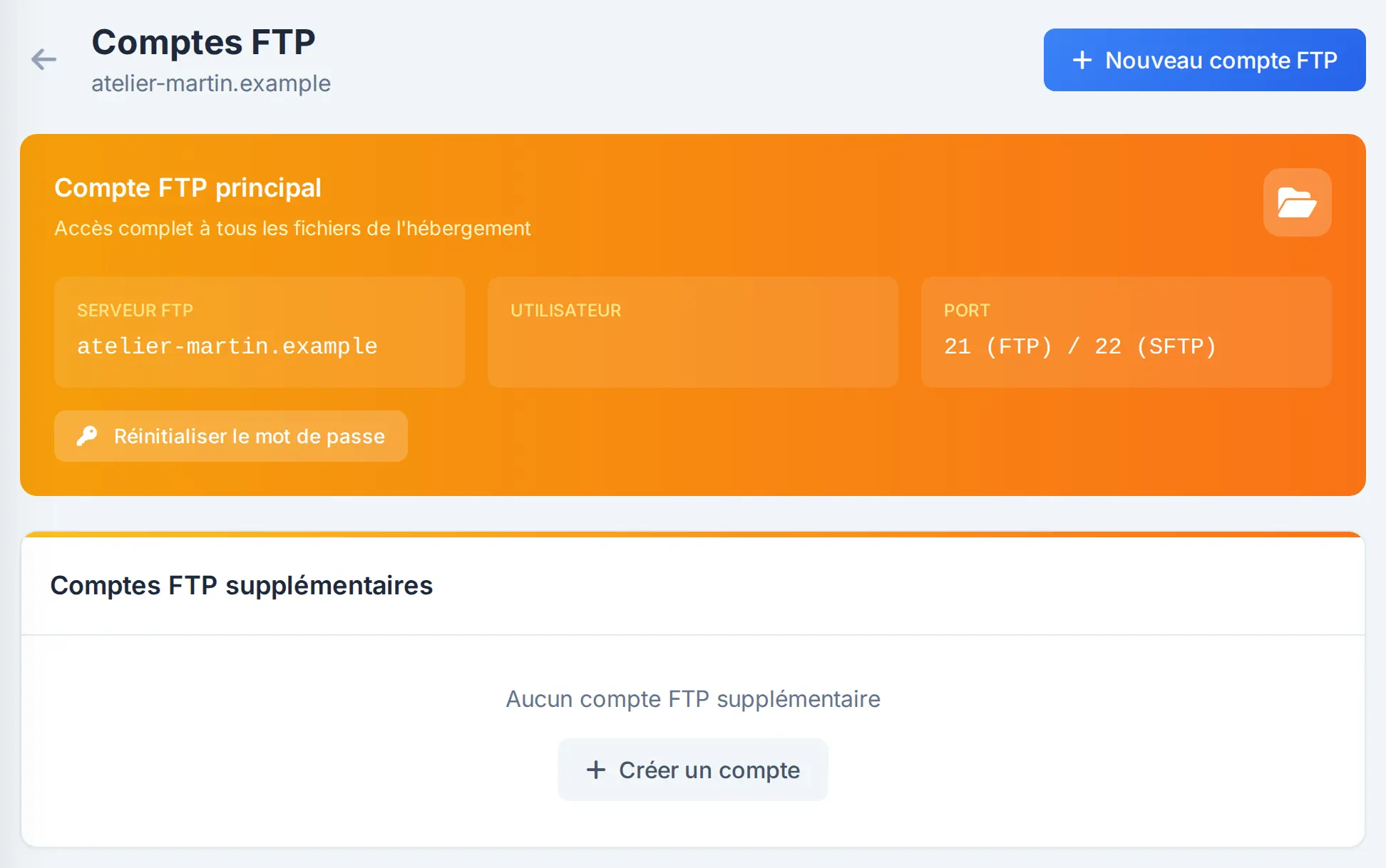
La page « Comptes FTP »
- 1Nouveau compte FTP — Ce bouton ouvre la fenêtre de création d'un compte FTP supplémentaire (étape 2).
- 2Serveur FTP — L'adresse du serveur. C'est elle que vous taperez dans la case « Hôte » de FileZilla.
- 3Utilisateur — L'identifiant de votre compte FTP principal. Ce compte a accès à tous les fichiers de l'hébergement.
- 4Port — Les numéros de port : 21 pour une connexion FTP, 22 pour une connexion SFTP.
- 5Réinitialiser le mot de passe — Vous ne connaissez plus le mot de passe ? Ce bouton permet d'en choisir un nouveau.
- 6Créer un compte — Ce bouton ouvre la même fenêtre que le repère 1.
2Étape 2Créez un compte FTP supplémentaire (facultatif)
Un compte supplémentaire est utile pour donner un accès à une autre personne (un créateur de site, par exemple) sans lui confier votre compte principal. Cliquez sur Nouveau compte FTP.
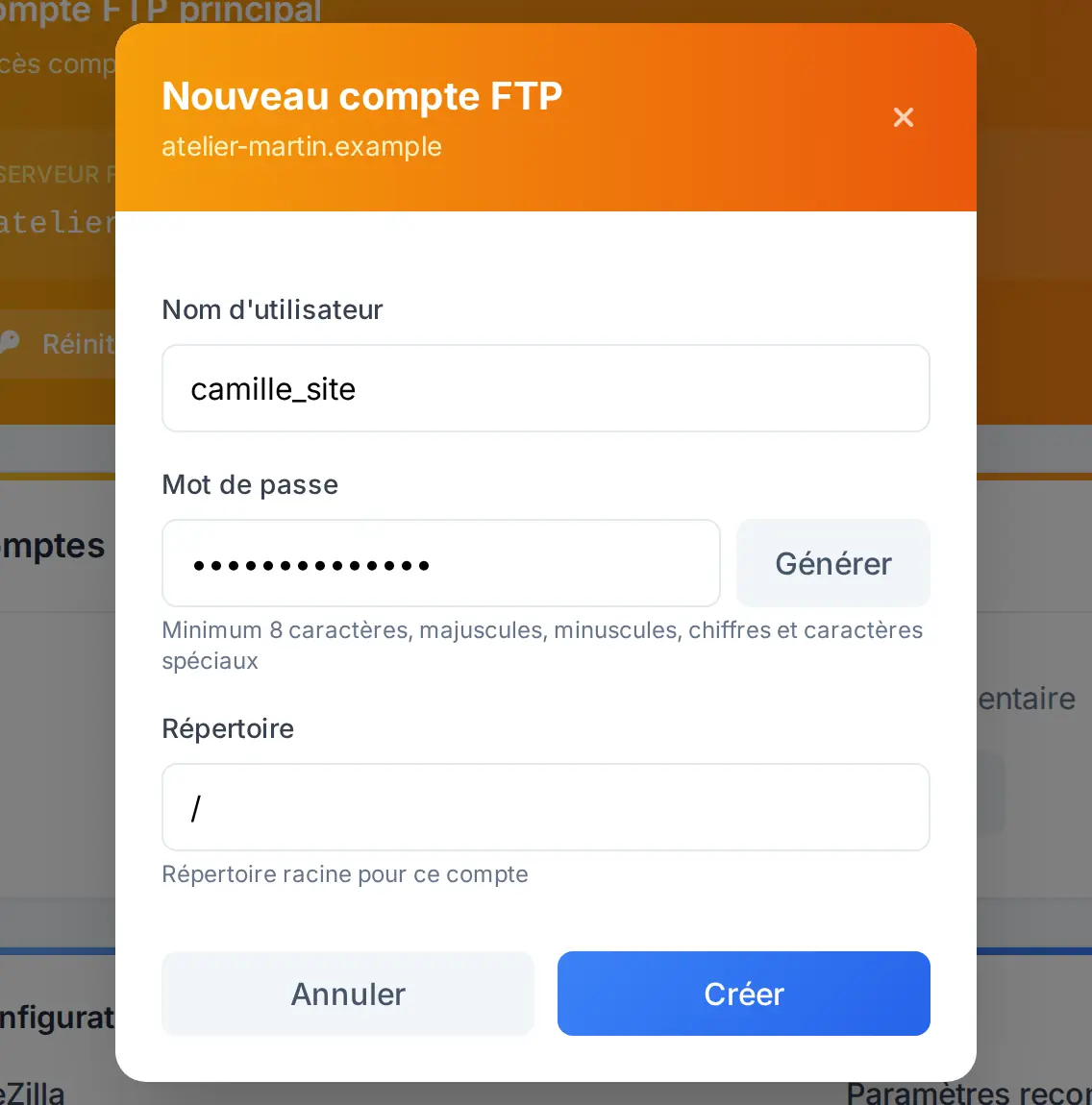
La fenêtre « Nouveau compte FTP »
- 1Nom d'utilisateur — Choisissez un identifiant : lettres, chiffres et tiret bas (_) uniquement, sans espace ni accent.
- 2Mot de passe — Choisissez un mot de passe d'au moins 8 caractères, avec des majuscules, des minuscules, des chiffres et des caractères spéciaux.
- 3Générer — Ce bouton invente un mot de passe solide à votre place.
- 4Répertoire — Le dossier auquel ce compte aura accès. Laissez
/pour donner accès au dossier de votre site. - 5Créer — Cliquez pour créer le compte.
Un cadre vert s'affiche alors avec le serveur, l'utilisateur, le mot de passe et le port du nouveau compte.
3Étape 3Réglez FileZilla
- Ouvrez FileZilla.
- Dans le menu Fichier, cliquez sur Gestionnaire de sites.
- Cliquez sur Nouveau site et donnez-lui un nom (celui de votre site, par exemple).
- Remplissez les cases comme ceci :
- Protocole : FTP - Protocole de transfert de fichiers.
- Hôte : l'adresse affichée dans la case Serveur FTP de votre espace client.
- Port :
21. - Chiffrement : connexion FTP explicite sur TLS si disponible. Vos identifiants circulent alors de façon chiffrée.
- Type d'authentification : Normale.
- Identifiant et Mot de passe : ceux de votre compte FTP.
Cliquez ensuite sur Connexion.
4Étape 4Déposez vos fichiers au bon endroit
Une fois connecté, FileZilla affiche deux colonnes : à gauche, les dossiers de votre ordinateur ; à droite, ceux de votre hébergement.
- À droite, ouvrez le dossier
httpdocs. C'est le dossier de votre site : ce qui s'y trouve est visible sur Internet. - À gauche, ouvrez le dossier de votre ordinateur qui contient les fichiers de votre site.
- Sélectionnez vos fichiers à gauche et faites-les glisser vers la droite.
- Attendez la fin du transfert, puis ouvrez votre site dans votre navigateur pour vérifier.
5Étape 5Utilisez le gestionnaire de fichiers pour une petite retouche
Pas besoin de FileZilla pour corriger une ligne dans un fichier. Sur le tableau de bord de l'hébergement, cliquez sur la tuile Fichiers. Le gestionnaire affiche le contenu du dossier httpdocs.
- Cliquez sur un dossier pour l'ouvrir.
- Cliquez sur un fichier texte (page, feuille de style, fichier de réglages) pour le modifier, puis enregistrez.
- Le bouton Nouveau dossier crée un dossier.
- L'icône de corbeille supprime un fichier, après confirmation.
Ce gestionnaire ne permet pas d'envoyer des fichiers depuis votre ordinateur : pour cela, utilisez FileZilla.
6Étape 6Votre écran affiche des onglets ? Les mêmes gestes, ailleurs
Si votre hébergement s'affiche avec une rangée d'onglets, tout se passe dans les onglets FTP et Fichiers.
Onglet FTP
- Le cadre Informations de connexion donne le serveur, le port (
21) et le chiffrement conseillé : TLS explicite (FTPS). Dans FileZilla, c'est le réglage de l'étape 3. - Pour créer un compte, remplissez le cadre Créer un compte FTP : la fin de l'Identifiant (12 lettres minuscules ou chiffres au plus, le début est imposé), le Dossier accessible (tout l'hébergement, le dossier
www, le dossierfilesou le dossier d'un seul site), puis cliquez sur Créer le compte. - Le mot de passe est facultatif (10 caractères au minimum). Si vous laissez la case vide, un mot de passe est créé pour vous.
- Dans la liste des comptes, la clé crée un nouveau mot de passe et la corbeille supprime le compte. Supprimer un compte FTP ne supprime aucun fichier.
Onglet Fichiers
- Vos sites sont rangés dans le dossier
www: un dossier par domaine. C'est là que vous déposez les fichiers de votre site. - Le dossier
filessert aux fichiers privés, non visibles sur Internet. Le dossierlogscontient les journaux du serveur et ne peut pas être modifié. Le dossiertmpcontient des fichiers temporaires. - Envoyer des fichiers copie des fichiers depuis votre ordinateur (64 Mo au plus par fichier). Cochez Remplacer les fichiers existants pour écraser un fichier du même nom.
- Nouveau dossier et Nouveau fichier créent un élément vide.
- Sur chaque ligne, les icônes permettent de télécharger, modifier (fichiers texte de 1 Mo au plus), renommer ou supprimer.
7Étape 7En cas de problème
- Le mot de passe est refusé : choisissez-en un nouveau avec Réinitialiser le mot de passe (ou la clé, dans la présentation en onglets), puis réessayez.
- La connexion n'aboutit pas : vérifiez l'hôte et le port, sans espace avant ni après. Dans FileZilla, vérifiez que le mode de transfert est Passif (menu Édition, Paramètres, FTP).
- Votre site ne change pas : vérifiez que vos fichiers sont bien dans
httpdocs(ou dans le dossier de votre domaine, souswww), et non dans un sous-dossier en trop.
Rien n'y fait ? Écrivez au support depuis vos tickets, en indiquant le message d'erreur affiché par FileZilla.
Cet article vous a-t-il été utile ?
Articles similaires
Créer et configurer vos boîtes e-mail
Créez une adresse e-mail à votre nom de domaine, puis réglez votre logiciel de messagerie avec le...
Activer le certificat SSL (HTTPS) de votre site
Installez un certificat Let's Encrypt gratuit sur votre hébergement pour que votre site s'ouvre en ...
Installer WordPress sur votre hébergement
Installez WordPress pas à pas : téléchargement, création de la base de données, envoi des fichi...