Configurer les enregistrements DNS
La zone DNS est la fiche de votre domaine dans l'annuaire d'Internet. Elle dit où se trouve votre site et quel serveur reçoit vos e-mails. Ce guide vous montre comment y ajouter une ligne, la modifier ou la supprimer.
1Étape 1Ouvrez la zone DNS de votre domaine
- Dans le menu de gauche, cliquez sur Noms de domaine.
- Sur la ligne de votre domaine, cliquez sur Gérer.
- Dans le bloc Gestion du domaine, cliquez sur Zone DNS.
2Étape 2Ajoutez un enregistrement
En haut de la page, vérifiez d'abord le nom affiché sous le titre Zone DNS : c'est le domaine que vous allez modifier. Le formulaire d'ajout se trouve juste en dessous. Dans l'exemple ci-dessous, on crée l'adresse blog.atelier-martin.example, qui pointe vers le serveur 203.0.113.10.
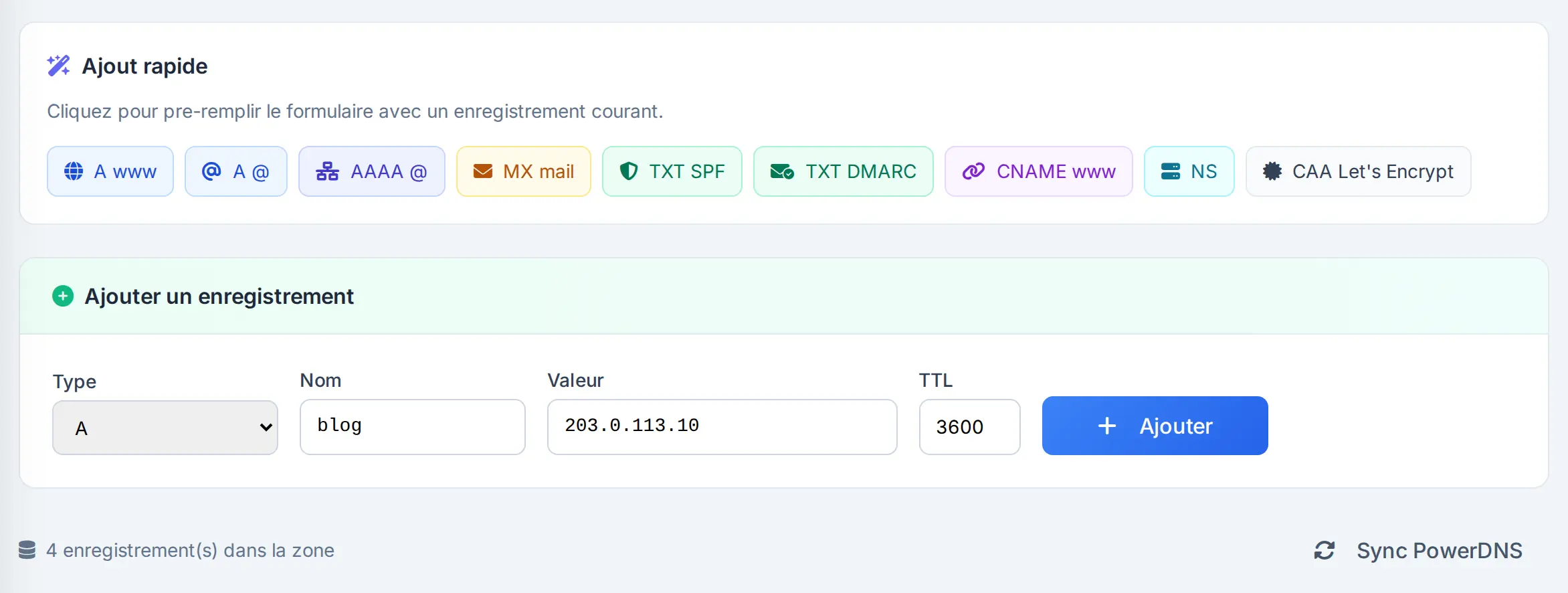
L'ajout rapide et le formulaire d'ajout
- 1Ajout rapide — Des raccourcis : un clic remplit le formulaire avec un enregistrement courant. Il vous reste à vérifier ou compléter la valeur.
- 2Type — Choisissez le type : A, AAAA, CNAME, MX, TXT, NS, SRV ou CAA.
- 3Nom — La partie placée avant votre domaine. Tapez
blogpourblog.atelier-martin.example. Laissez@pour le domaine lui-même. - 4Valeur — La destination : ici, l'adresse IP du serveur.
- 5TTL — La durée de mémoire, en secondes. Gardez
3600(1 heure) si vous n'avez pas de raison de changer. Le minimum est 60. - 6Ajouter — Cliquez sur Ajouter. Un message vert confirme l'ajout et la ligne apparaît plus bas dans la page.
3Étape 3Recopiez l'exemple qui correspond à votre besoin
Dans les exemples, remplacez atelier-martin.example par votre domaine et 203.0.113.10 par l'adresse IP de votre serveur.
Faire pointer le domaine vers un serveur
- Type : A
- Nom :
@ - Valeur :
203.0.113.10
Faire fonctionner l'adresse avec « www »
- Type : CNAME
- Nom :
www - Valeur :
atelier-martin.example.(avec un point à la fin)
Recevoir les e-mails du domaine
Quand vous choisissez le type MX, un champ de priorité s'ajoute au formulaire.
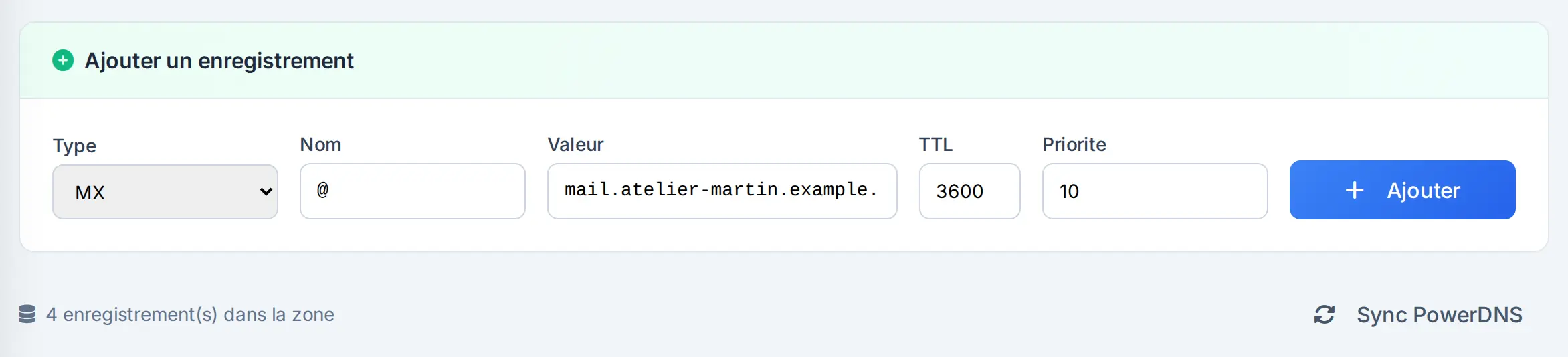
Le formulaire quand le type MX est choisi
Autoriser vos serveurs à envoyer des e-mails (SPF)
- Type : TXT
- Nom :
@ - Valeur : celle que vous donne votre service de messagerie. Elle commence toujours par
v=spf1. Par exemple,v=spf1 mx ~allautorise les serveurs désignés par vos enregistrements MX.
Prouver que le domaine est à vous
- Type : TXT
- Nom :
@(ou le nom demandé par le service) - Valeur : le texte fourni par le service, recopié à l'identique.
4Étape 4Modifiez un enregistrement
Sous le formulaire, vos enregistrements sont rangés par type : une étiquette de couleur (A, CNAME, MX, TXT…) ouvre chaque bloc. Passez la souris sur une ligne : deux icônes apparaissent à droite.
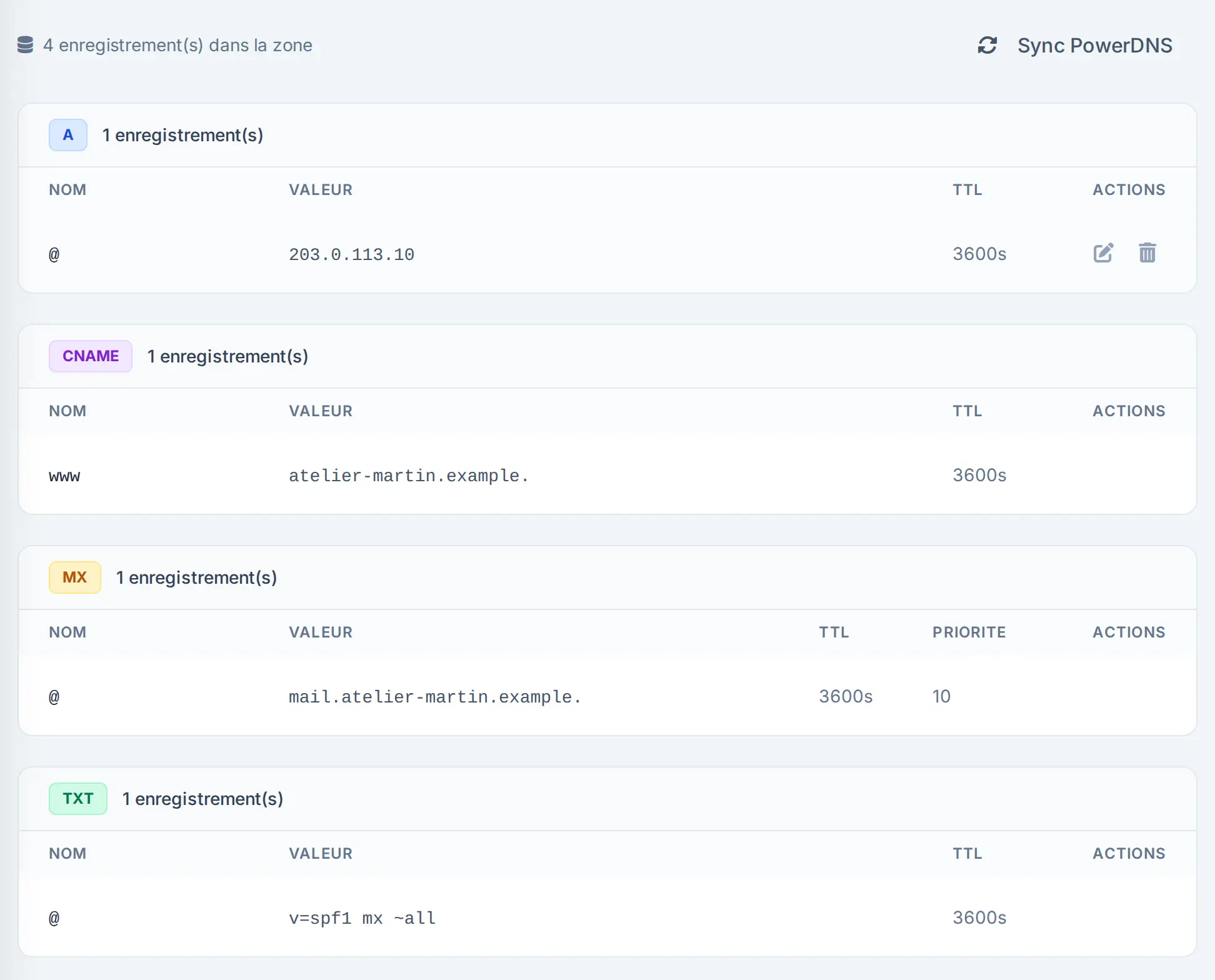
Les enregistrements de la zone, rangés par type
- 1Sync PowerDNS — Renvoie toute la zone vers les serveurs DNS. À utiliser si un enregistrement ajouté ne répond toujours pas après le délai de propagation.
- 2Nom — Le nom.
@désigne le domaine lui-même. - 3Valeur — La valeur : ici, l'adresse IP du serveur.
- 4TTL — Le TTL, en secondes.
- 5Modifier — Le crayon ouvre la ligne en modification.
- 6Supprimer — La corbeille supprime la ligne (étape 5).
- 7Priorité — La priorité, affichée seulement pour les types MX et SRV.
Cliquez sur le crayon. La ligne se transforme en petit formulaire :
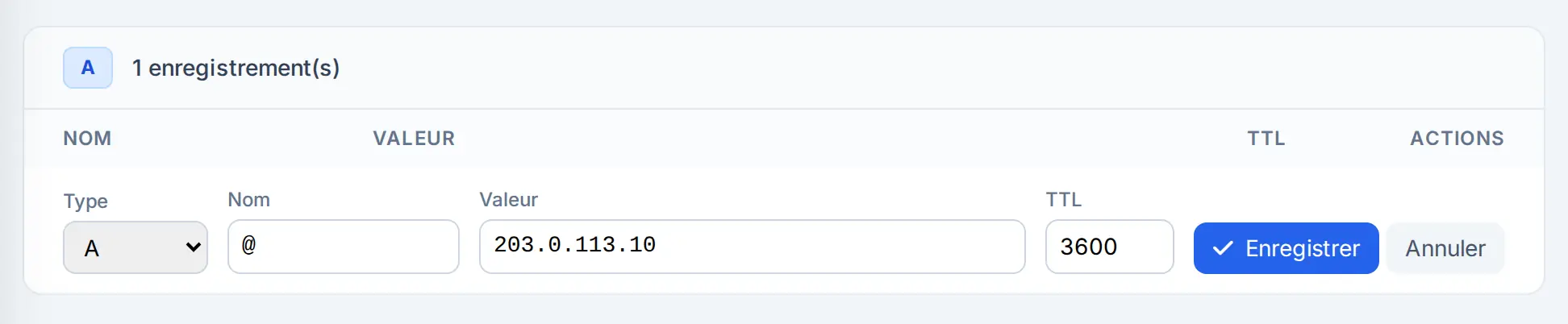
Un enregistrement ouvert en modification
5Étape 5Supprimez un enregistrement
- Passez la souris sur la ligne, puis cliquez sur la corbeille.
- Une fenêtre Supprimer l'enregistrement ? s'ouvre. Elle rappelle le type et le nom de la ligne.
- Cliquez sur Supprimer pour confirmer, ou sur Annuler pour ne rien toucher.
6Étape 6Patientez, puis vérifiez
Un changement DNS n'est pas vu partout au même moment : il peut mettre de quelques minutes à 48 heures à être visible sur tout Internet. C'est le fonctionnement normal du DNS.
Pour vérifier, ouvrez un terminal et tapez, avec votre propre nom :
nslookup blog.atelier-martin.exampleSi la réponse affiche la valeur que vous avez saisie, c'est en place. Les autres commandes utiles sont dans Comprendre le DNS et la propagation.
Cet article vous a-t-il été utile ?