Utiliser le tableau de bord BGP
Ce guide vous montre où se trouvent vos routeurs BGP dans l'espace client et comment lire leur tableau de bord. Chaque numéro posé sur une capture est expliqué juste en dessous.
1Étape 1Ouvrez la page de vos routeurs BGP
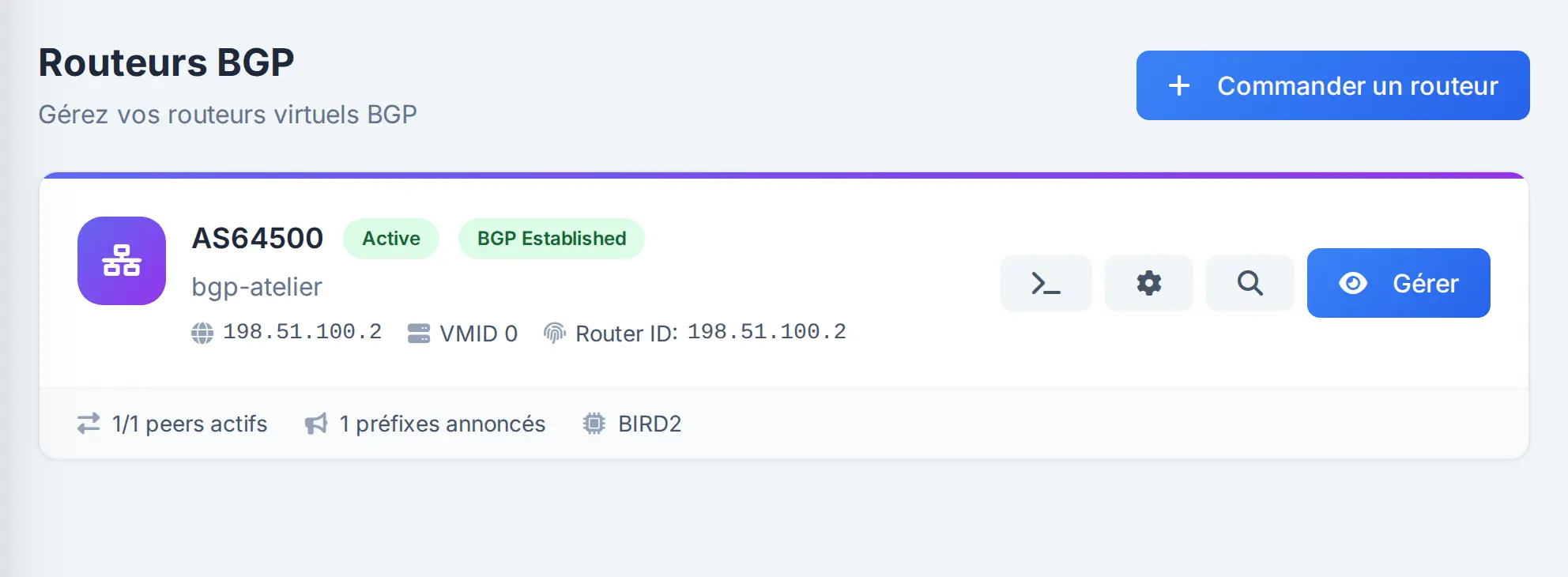
Dans le menu de gauche, rubrique Services Cloud, cliquez sur BGP Router. Ce lien apparaît dès que vous avez un service BGP. La page Routeurs BGP affiche une carte par routeur.
La page « Routeurs BGP »
- 1Numéro d'AS et nom — Le numéro d'AS de votre routeur (un AS est un réseau géré par une seule organisation) et, en dessous, le nom du routeur.
- 2États — Deux états. Le premier est celui du service : Active quand il est en marche. Le second est celui du BGP : BGP Established quand au moins une session est établie.
- 3Adresse et identifiants — L'adresse IP du routeur, le VMID (numéro interne de sa machine virtuelle) et le Router ID (identifiant du routeur dans les échanges BGP).
- 4Raccourcis — Trois raccourcis, de gauche à droite : la console, la configuration et le looking glass (un outil de diagnostic).
- 5Gérer — Cliquez sur Gérer pour ouvrir le tableau de bord du routeur.
- 6Résumé — Un résumé : le nombre de voisins (peers) dont la session est établie, le nombre de préfixes annoncés et le logiciel de routage, BIRD 2.
2Étape 2Lisez le haut du tableau de bord
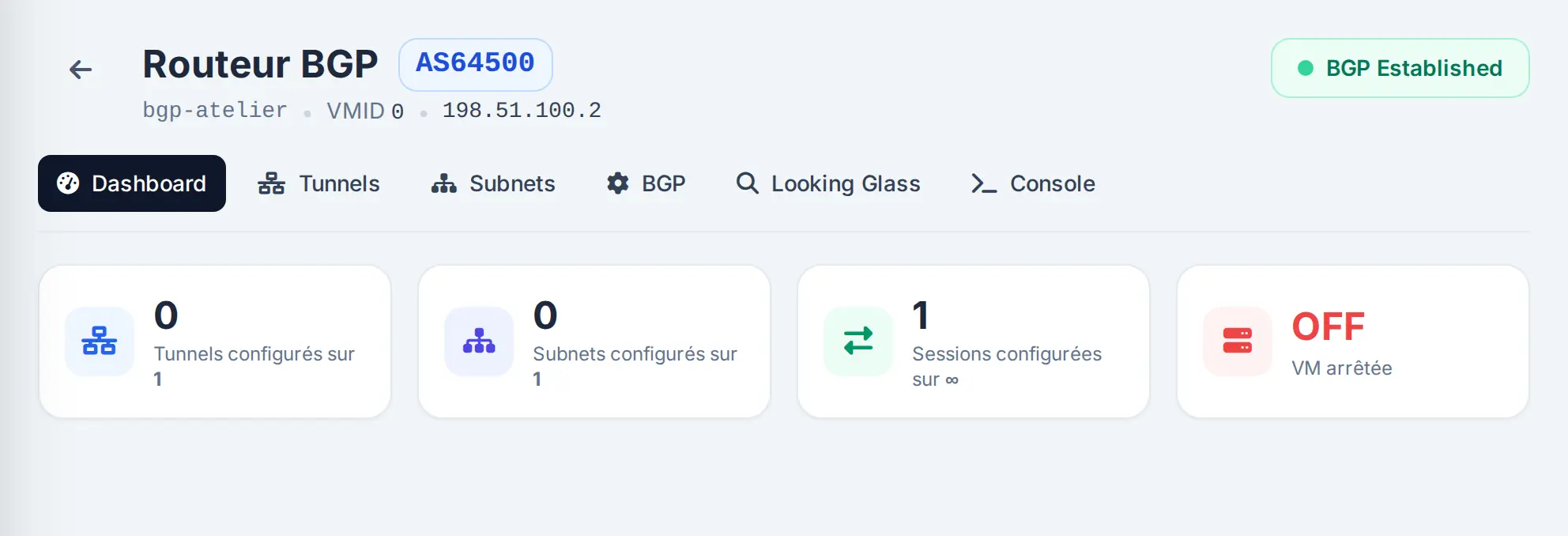
Après un clic sur Gérer, le tableau de bord s'ouvre. Le haut de la page résume l'essentiel.
Le haut du tableau de bord d'un routeur
- 1Routeur et numéro d'AS — Le numéro d'AS, le nom du routeur, son VMID et son Router ID.
- 2État BGP — L'état global du BGP : BGP Established (au moins une session établie), BGP En cours (une session est en train de s'ouvrir) ou BGP Down (aucune session établie).
- 3Onglets — Les six onglets du routeur. Ils sont décrits à l'étape 5.
- 4Tunnels — Le nombre de tunnels créés, sur le nombre prévu par votre offre. Un clic ouvre l'onglet Tunnels.
- 5Subnets — Le nombre de sous-réseaux (subnets) configurés, sur le nombre prévu par votre offre.
- 6Sessions — Le nombre de sessions BGP établies ou en cours d'ouverture. Le signe ∞ indique qu'aucune limite n'est fixée.
- 7VM — L'état de la machine virtuelle du routeur : ON ou OFF. Sur cet exemple, la machine est arrêtée.
3Étape 3Consultez vos sessions et vos préfixes
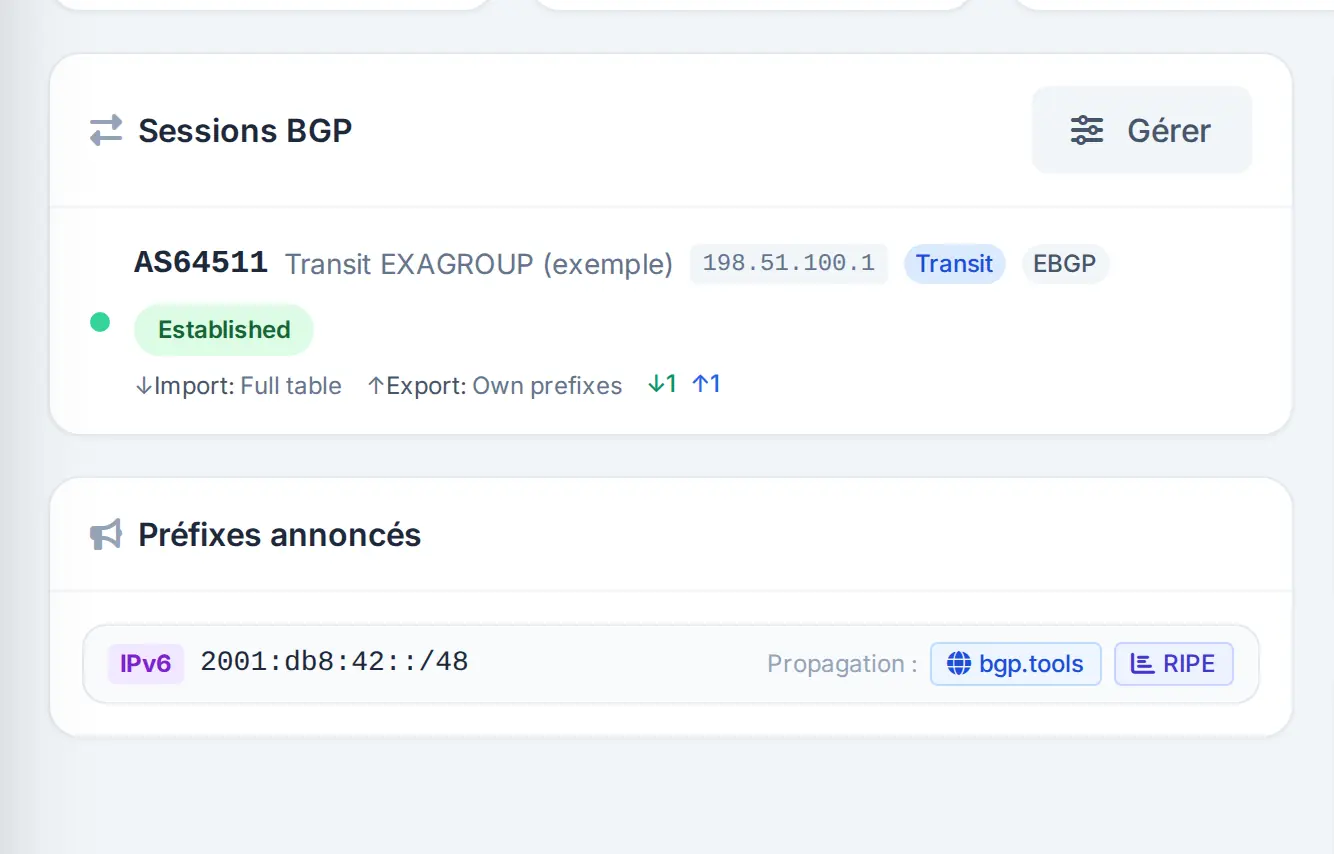
Sous les quatre cartes, la colonne de gauche liste vos sessions BGP et vos préfixes annoncés.
Les blocs « Sessions BGP » et « Préfixes annoncés »
- 1Gérer — Cliquez sur Gérer pour ajouter, modifier ou supprimer un voisin.
- 2Voisin — Un voisin (peer) : son numéro d'AS, sa description, son adresse IP, son rôle, le type de session (EBGP ou IBGP) et son état. Established signifie que la session est établie.
- 3Import, export, compteurs — Ce que vous acceptez de ce voisin (Import) et ce que vous lui envoyez (Export). Les deux nombres à droite comptent les préfixes reçus (flèche vers le bas) et envoyés (flèche vers le haut).
- 4Préfixe — Un préfixe que votre routeur annonce, précédé de son type : IPv4 ou IPv6.
- 5Propagation — Deux liens vers des sites publics, bgp.tools et RIPE. Ils montrent si le préfixe est visible depuis le reste d'Internet.
Si des sessions ont changé d'état, un bloc Historique des événements s'ajoute sous les préfixes, avec la date et le voisin concerné.
4Étape 4Pilotez la machine du routeur
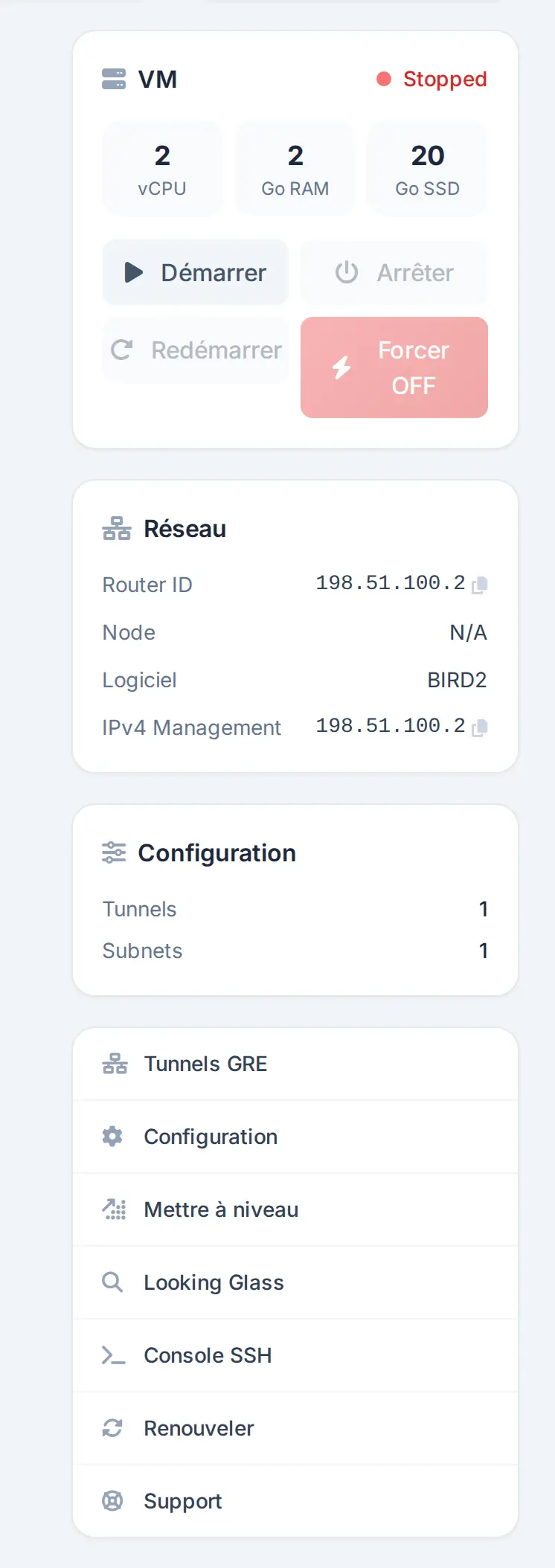
La colonne de droite concerne la machine virtuelle qui fait tourner votre routeur.
La colonne de droite du tableau de bord
- 1État de la machine — L'état de la machine : Running (en marche) ou Stopped (arrêtée).
- 2Ressources — Les ressources de la machine : processeurs (vCPU), mémoire et disque.
- 3Boutons de la machine — Les boutons Démarrer, Arrêter, Redémarrer et Forcer OFF. Les boutons grisés ne s'appliquent pas à l'état actuel.
- 4Réseau — Les informations réseau : Router ID, logiciel de routage et adresse IP de gestion. La petite icône à droite d'une adresse la copie.
- 5Configuration — Ce que comprend votre offre : nombre de tunnels et de sous-réseaux.
- 6Liens rapides — Des liens rapides, dont Mettre à niveau pour ajouter des options à votre offre, Renouveler et Support.
5Étape 5Passez d'un onglet à l'autre
Les onglets sont les mêmes sur toutes les pages du routeur :
- Dashboard : le tableau de bord décrit dans ce guide.
- Tunnels : vos tunnels GRE. Voir Créer un tunnel GRE.
- Subnets : les sous-réseaux IP liés à vos tunnels. Voir le même guide.
- BGP : vos voisins et vos préfixes. Voir Configurer un voisin (peer) BGP et Annoncer un préfixe IP.
- Looking Glass et Console : le diagnostic et l'accès SSH. Voir Console SSH et looking glass.
Cet article vous a-t-il été utile ?
Articles similaires
Créer un tunnel GRE depuis le panneau BGP
Reliez votre équipement à un routeur EXAGROUP par un tunnel GRE : sous-réseau autorisé, créatio...
Console SSH et looking glass de votre routeur BGP
Connectez-vous à votre routeur BGP en SSH avec les identifiants de l'onglet Console, et lancez des ...
Communautés BGP et filtrage des routes
Ce qu'est une communauté BGP, et ce que votre espace client EXAGROUP permet réellement : choisir, ...