Communautés BGP et filtrage des routes
Filtrer, en BGP, c'est choisir quelles routes votre routeur accepte de ses voisins et lesquelles il leur envoie. Ce guide explique ce qu'est une communauté BGP, puis montre les réglages de filtrage disponibles dans votre espace client.
1Étape 1Comprenez ce qu'est une communauté BGP
Une route BGP dit : « tel préfixe (un bloc d'adresses IP) se joint en passant par moi ». Une communauté est une étiquette que l'on colle sur cette route.
Elle s'écrit avec deux nombres séparés par deux-points, par exemple 64500:100. Le premier est en général un numéro d'AS (l'AS est un réseau géré par une seule organisation). Le second est un code choisi par ce réseau.
Chaque réseau décide du sens de ses propres codes : ne pas diffuser la route plus loin, la rendre moins prioritaire, etc. Une communauté n'a donc d'effet que si le voisin qui la reçoit a prévu de la reconnaître.
2Étape 2Réglez ce que vous recevez et envoyez, voisin par voisin
Un voisin (ou peer) est un routeur avec lequel le vôtre échange des routes. Pour chacun, deux listes fixent le filtrage. Elles se trouvent dans l'onglet BGP de votre routeur, bloc Sessions BGP (Peers).
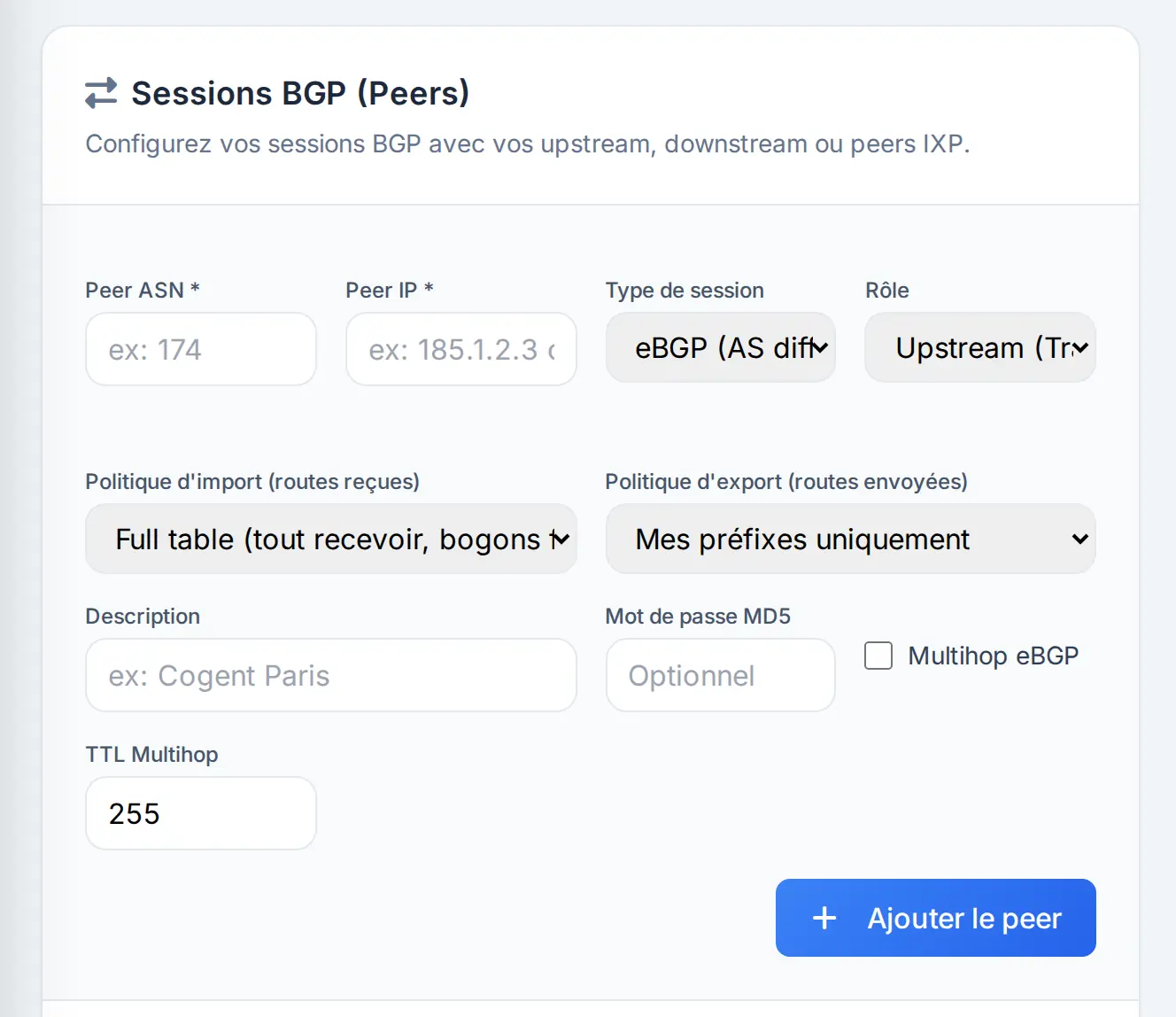
Les listes « Politique d'import » et « Politique d'export » du formulaire d'un voisin
Politique d'import (routes reçues) :
- Full table (tout recevoir, bogons filtrés) : toutes les routes du voisin, sauf celles écartées par les filtres automatiques de l'étape 3.
- Default route uniquement : seulement la route par défaut, celle qui dit « pour tout le reste, passez par moi ». Votre routeur garde ainsi une table très courte.
- Aucun import : vous ne recevez rien de ce voisin.
Politique d'export (routes envoyées) :
- Mes préfixes uniquement : seulement les préfixes du bloc Préfixes annoncés. C'est le choix habituel.
- Route par défaut uniquement : seulement la route par défaut.
- Full table : toutes les routes que connaît votre routeur.
- Aucun export : vous n'envoyez rien à ce voisin.
Pour changer ces choix sur un voisin existant, cliquez sur le crayon à droite de sa ligne. La marche à suivre est détaillée dans Configurer un voisin (peer) BGP.
3Étape 3Connaissez les filtres appliqués automatiquement
Avec la politique d'import Full table, votre routeur écarte de lui-même :
- les bogons : des adresses qui ne doivent pas circuler sur Internet, comme les adresses privées (par exemple
10.0.0.0/8ou192.168.0.0/16) et les plages réservées ; - les blocs trop petits : en IPv4, plus petits qu'un /24 ; en IPv6, plus petits qu'un /48 ;
- les routes dont le chemin traverse plus de 64 réseaux.
Avec la politique d'export Mes préfixes uniquement, votre routeur n'envoie que les préfixes que vous avez ajoutés. Rien d'autre ne peut partir par erreur.
4Étape 4Vous avez besoin de communautés ou d'un filtre sur mesure ?
Écrivez au support en décrivant votre besoin : le voisin concerné, les routes visées et le résultat attendu.
Pour vérifier l'effet d'un réglage, utilisez l'onglet Looking Glass : voir Console SSH et looking glass.
Cet article vous a-t-il été utile ?
Articles similaires
Créer un tunnel GRE depuis le panneau BGP
Reliez votre équipement à un routeur EXAGROUP par un tunnel GRE : sous-réseau autorisé, créatio...
Console SSH et looking glass de votre routeur BGP
Connectez-vous à votre routeur BGP en SSH avec les identifiants de l'onglet Console, et lancez des ...
Comprendre le BGP : AS, préfixes et sessions
Le BGP expliqué simplement : ce qu'est un AS, un préfixe, une session entre voisins, et ce que con...