Console SSH et looking glass de votre routeur BGP
Deux onglets de votre routeur BGP servent à vérifier et à dépanner. L'onglet Console donne les identifiants pour vous connecter au routeur en SSH (une connexion sécurisée en ligne de commande). L'onglet Looking Glass lance des commandes de diagnostic sans quitter votre navigateur. Ce guide vous montre les deux.
1Étape 1Ouvrez l'onglet Console
- Dans le menu de gauche, cliquez sur BGP Router.
- Sur la carte de votre routeur, cliquez sur Gérer.
- Cliquez sur l'onglet Console.
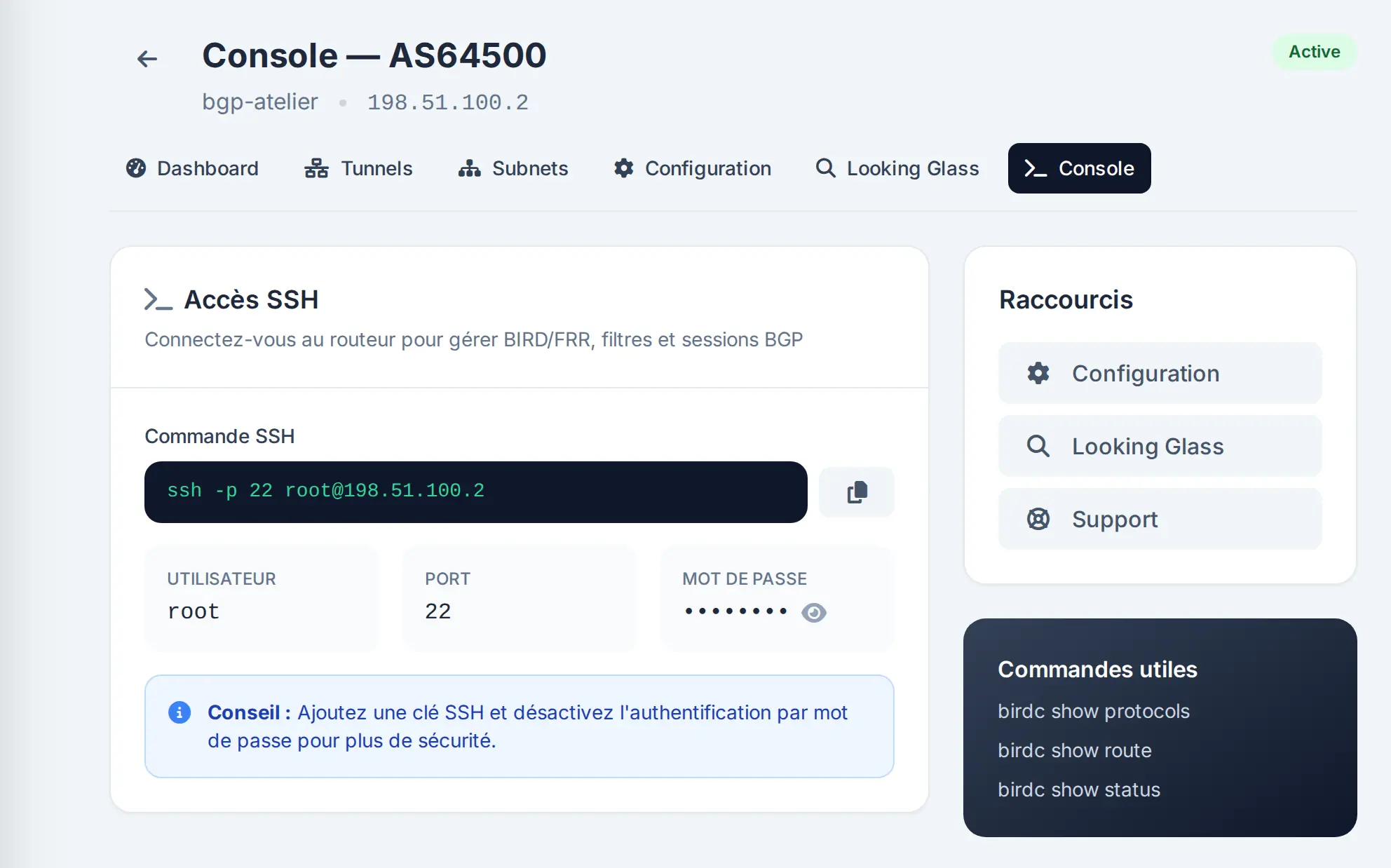
L'onglet « Console »
- 1Commande SSH — La commande SSH complète, avec l'adresse de votre routeur. Sur cet exemple, l'adresse est fictive.
- 2Copier — Ce bouton copie la commande.
- 3Identifiants — Le nom d'utilisateur (root, le compte administrateur du routeur), le port de connexion et le mot de passe, masqué. Cliquez sur l'œil pour afficher le mot de passe, puis de nouveau pour le cacher.
- 4Commandes utiles — Trois commandes à taper une fois connecté. Elles sont expliquées à l'étape 2.
2Étape 2Connectez-vous au routeur en SSH
- Sur votre ordinateur, ouvrez un terminal (sous Windows : l'application Terminal ou PowerShell).
- Collez la commande copiée, puis appuyez sur Entrée.
- À la première connexion, le terminal demande de confirmer l'identité du routeur : tapez
yes. - Tapez le mot de passe affiché dans l'onglet Console. Rien ne s'affiche pendant la frappe : c'est normal.
Le logiciel de routage de votre routeur s'appelle BIRD 2. On l'interroge avec la commande birdc :
# État de chaque session BGP
birdc show protocols

# Routes connues du routeur
birdc show route

# État général de BIRD
birdc show status3Étape 3Ouvrez le looking glass
Un looking glass est une page web qui exécute pour vous des commandes de diagnostic sur un routeur. Ici, les commandes sont exécutées sur votre propre routeur. Cliquez sur l'onglet Looking Glass.
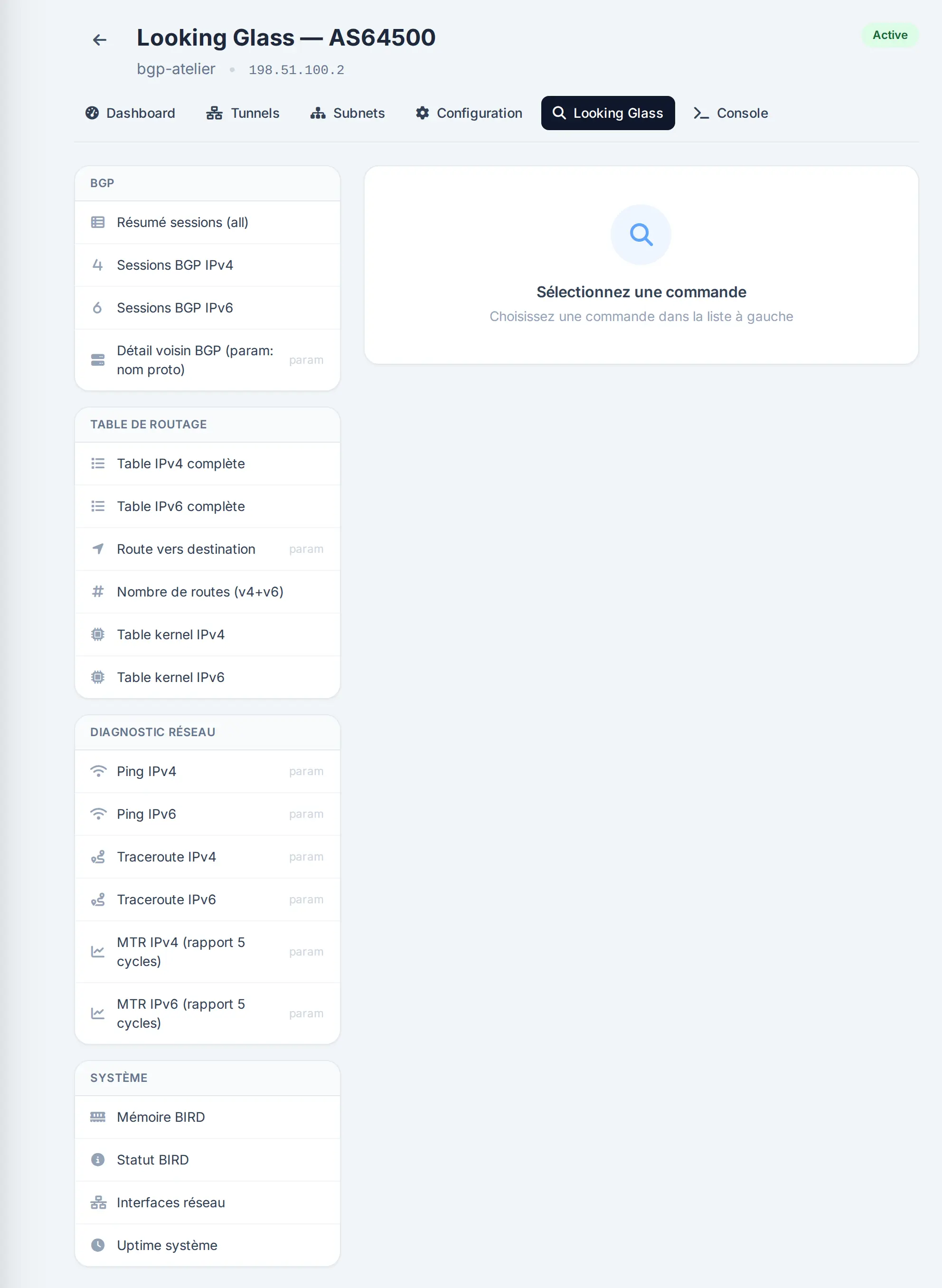
L'onglet « Looking Glass »
- 1BGP — Les commandes BGP : état de vos sessions, toutes ensemble, en IPv4 ou en IPv6, ou détail d'un seul voisin.
- 2Table de routage — Les commandes sur les routes : tables IPv4 et IPv6, route vers une destination précise, nombre de routes.
- 3Diagnostic réseau — Les tests réseau lancés depuis votre routeur : ping, traceroute (le chemin suivi, étape par étape) et MTR (un traceroute répété cinq fois).
- 4param — Le mot param signale une commande qui demande une valeur : une adresse IP ou un préfixe.
- 5Système — Les commandes sur le routeur lui-même : mémoire et état de BIRD, interfaces réseau, durée de fonctionnement.
- 6Zone de résultat — Le résultat de la commande s'affiche dans cette zone.
4Étape 4Lancez une commande
Commande sans valeur à fournir (par exemple Résumé sessions (all)) : cliquez simplement sur son nom. Elle s'exécute et le résultat s'affiche à droite, sur fond noir.
Commande marquée « param » (par exemple Ping IPv4) :
- Cliquez sur le nom de la commande. Un champ Paramètre apparaît à droite.
- Tapez l'adresse IP ou le préfixe à tester. Sous le champ, la ligne Rapide : propose quelques adresses connues : un clic remplit le champ.
- Cliquez sur Exécuter.
Au-dessus du résultat, le bouton Copier copie tout le texte : pratique pour le joindre à un ticket de support.
5Étape 5Retrouvez la cause d'un problème
Voici par quelle commande commencer selon ce que vous observez.
- Une session n'est pas établie. Lancez Résumé sessions (all). Cherchez la ligne
BGP statedu voisin :Establishedveut dire que tout va bien.ActiveouConnectveut dire que le routeur essaie encore de joindre le voisin. Une ligneLast errordonne la dernière erreur reçue. - Le voisin ne répond pas du tout. Lancez Ping IPv4 ou Ping IPv6 vers son adresse. Sans réponse, le problème est sur le réseau, pas dans le BGP.
- Un préfixe n'est pas annoncé. Lancez Route vers destination avec votre préfixe, puis vérifiez la politique d'export du voisin. Voir Annoncer un préfixe IP.
- Vous ne recevez aucune route. Lancez Nombre de routes (v4+v6), puis vérifiez la politique d'import du voisin. Voir Communautés BGP et filtrage des routes.
Cet article vous a-t-il été utile ?
Articles similaires
Créer un tunnel GRE depuis le panneau BGP
Reliez votre équipement à un routeur EXAGROUP par un tunnel GRE : sous-réseau autorisé, créatio...
Communautés BGP et filtrage des routes
Ce qu'est une communauté BGP, et ce que votre espace client EXAGROUP permet réellement : choisir, ...
Comprendre le BGP : AS, préfixes et sessions
Le BGP expliqué simplement : ce qu'est un AS, un préfixe, une session entre voisins, et ce que con...