Créer un tunnel GRE depuis le panneau BGP
Un tunnel GRE est un lien réseau direct entre deux équipements, qui passe par Internet. GRE est le nom de la technique utilisée. Avec lui, votre équipement et un routeur EXAGROUP se parlent comme s'ils étaient branchés l'un à l'autre. Ce guide vous montre comment créer un tunnel, le configurer de votre côté, le tester et le supprimer.
1Étape 1Ouvrez l'onglet Tunnels
- Dans le menu de gauche, cliquez sur BGP Router.
- Sur la carte de votre routeur, cliquez sur Gérer.
- Cliquez sur l'onglet Tunnels.
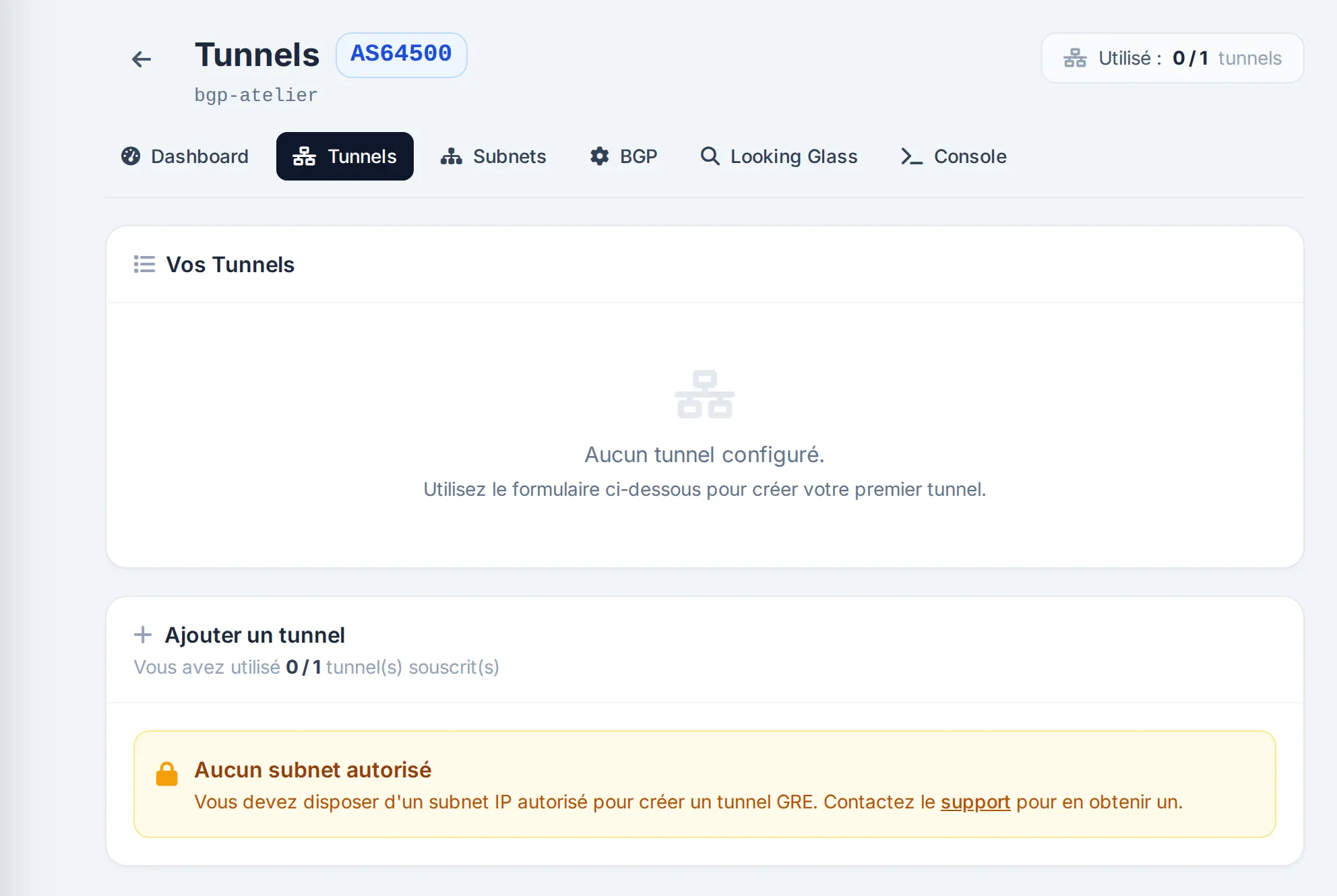
L'onglet « Tunnels »
- 1Tunnels utilisés — Le nombre de tunnels créés, sur le nombre prévu par votre offre. Ici : aucun tunnel créé sur un tunnel possible.
- 2Vos Tunnels — La liste de vos tunnels. Elle est vide tant que vous n'en avez créé aucun.
- 3Ajouter un tunnel — Le bloc de création. Il rappelle combien de tunnels vous avez utilisés.
- 4Aucun subnet autorisé — Cet avertissement s'affiche tant qu'aucun sous-réseau n'est autorisé sur votre compte. Le formulaire de création le remplace ensuite.
2Étape 2Obtenez un sous-réseau autorisé
Un sous-réseau (en anglais subnet) est un petit bloc d'adresses IP. Chaque tunnel en utilise un pour numéroter ses deux bouts. Ces blocs sont attribués à votre compte par EXAGROUP.
Si l'avertissement Aucun subnet autorisé s'affiche, cliquez sur le lien support qu'il contient : un ticket s'ouvre, déjà rattaché à votre service BGP. Demandez-y l'attribution d'un sous-réseau. Le fonctionnement des tickets est décrit dans le guide du support.
Vos sous-réseaux se consultent dans l'onglet Subnets.
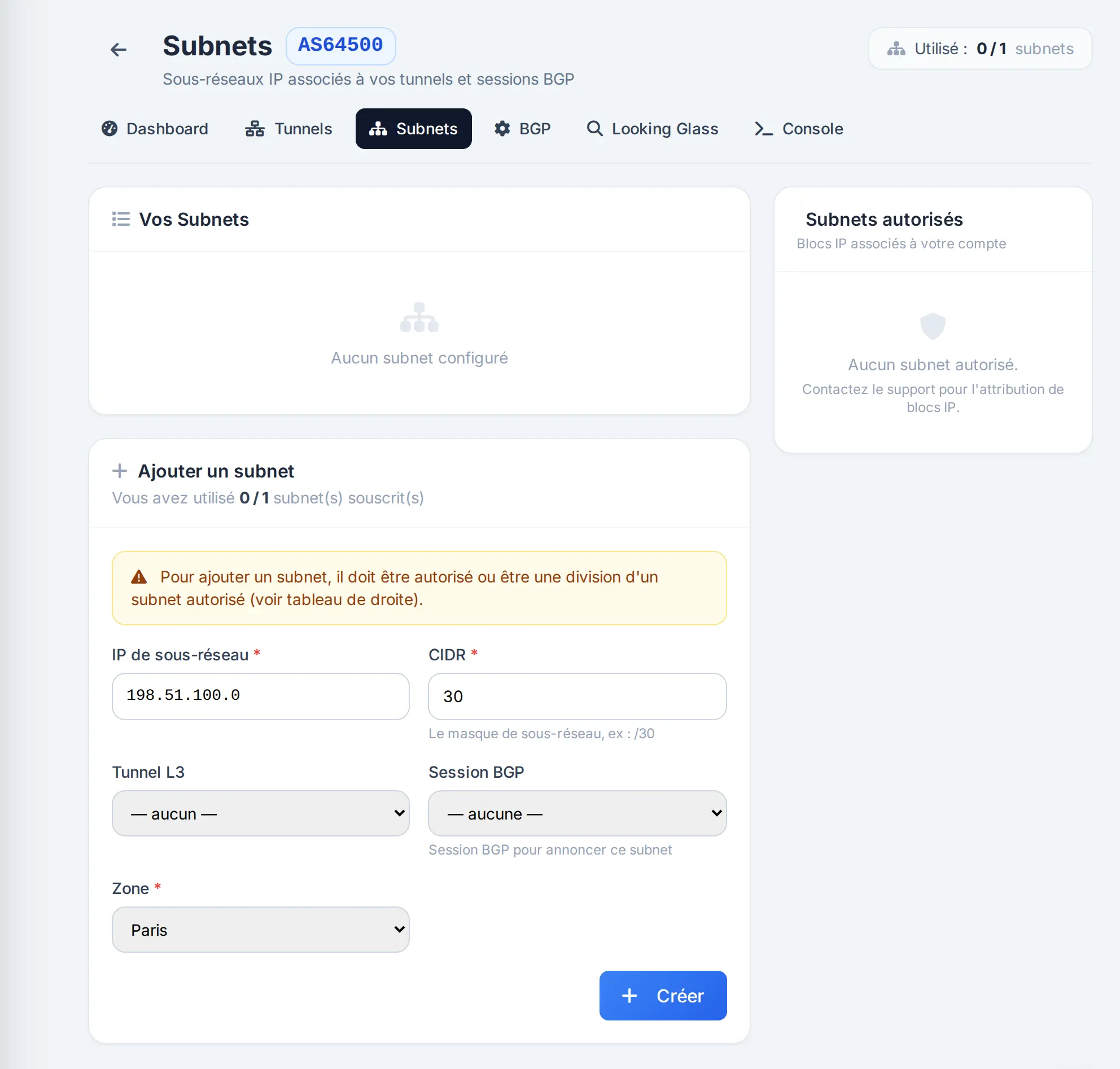
L'onglet « Subnets »
- 1Subnets utilisés — Le nombre de sous-réseaux configurés, sur le nombre prévu par votre offre.
- 2Subnets autorisés — Les blocs IP autorisés sur votre compte. Tant que cette liste est vide, vous ne pouvez ni créer de tunnel ni ajouter de sous-réseau.
- 3Vos Subnets — Les sous-réseaux déjà configurés, avec le tunnel auquel chacun est lié.
- 4IP de sous-réseau — L'adresse de départ du sous-réseau. Il doit s'agir d'un bloc autorisé, ou d'un morceau d'un bloc autorisé.
- 5CIDR — La taille du bloc, en chiffres. Exemple :
30pour un bloc de 4 adresses. - 6Tunnel L3 — Le tunnel par lequel passera ce sous-réseau.
- 7Session BGP — Facultatif. La session BGP qui annoncera ce sous-réseau.
- 8Zone — La zone du routeur EXAGROUP.
- 9Créer — Enregistre le sous-réseau. Le message « Subnet ajouté. En attente de validation. » s'affiche.
3Étape 3Créez le tunnel
Revenez sur l'onglet Tunnels. Quand un sous-réseau est autorisé, le bloc Ajouter un tunnel affiche un formulaire.
- En haut du formulaire, laissez le type GRE sélectionné.
- Dans Endpoint, tapez l'adresse IP publique de votre équipement. Exemple :
203.0.113.1. - Dans Zone, choisissez le routeur EXAGROUP auquel vous relier.
- Dans Nom, donnez un nom au tunnel. Exemple :
mon-tunnel-gre. Si vous laissez ce champ vide, un nom est créé automatiquement. - Dans Subnet interne (votre côté), choisissez un sous-réseau autorisé. Sa première adresse (.1) va au routeur EXAGROUP, la deuxième (.2) à votre équipement.
- Laissez MTU sur
-1: la valeur recommandée, 1476, est alors appliquée. Le MTU est la taille maximale d'un paquet dans le tunnel. - Cliquez sur Créer.
Un message vert confirme la création. Le tunnel apparaît dans Vos Tunnels avec le statut Pending : l'équipe EXAGROUP doit encore l'activer de son côté.
4Étape 4Configurez votre côté du tunnel
Dans Vos Tunnels, cliquez sur Accéder à droite du tunnel. Sa page de détail s'ouvre. Elle contient :
- quatre cartes : Zone, Endpoint client (votre adresse publique), Endpoint distant (celle du routeur EXAGROUP) et Statut ;
- le bloc Détails du tunnel : nom, interface, adresses internes des deux bouts, MTU, trafic reçu et envoyé ;
- le bloc Exemple de configuration, avec quatre onglets : Linux, MikroTik, Cisco / Arista et Juniper.
- Dans Exemple de configuration, cliquez sur l'onglet qui correspond à votre équipement.
- Cliquez sur Copier.
- Collez ces commandes sur votre équipement. Elles contiennent déjà vos adresses.
5Étape 5Testez, puis supprimez si besoin
Sur la page de détail du tunnel, le bloc Actions contient les boutons utiles.
- Tester connectivité : votre routeur BGP envoie quatre « ping » à l'adresse EXAGROUP du tunnel. Le résultat s'affiche juste en dessous.
- Appliquer (tunnel en attente ou en erreur) ou Ré-appliquer (tunnel actif) : relance la configuration du tunnel.
- Supprimer : supprime le tunnel, après une confirmation.
Le bloc Historique du tunnel garde la trace des changements d'état. Le bloc Subnets liés rappelle les sous-réseaux qui passent par ce tunnel.
L'autre formulaire : le bloc « Tunnels GRE / IP » de la page Configuration
L'onglet BGP (page Configuration) contient aussi un bloc Tunnels GRE / IP, tout en bas. Il permet de déclarer un tunnel sans choisir de sous-réseau. Les tunnels créés ici apparaissent aussi dans l'onglet Tunnels.
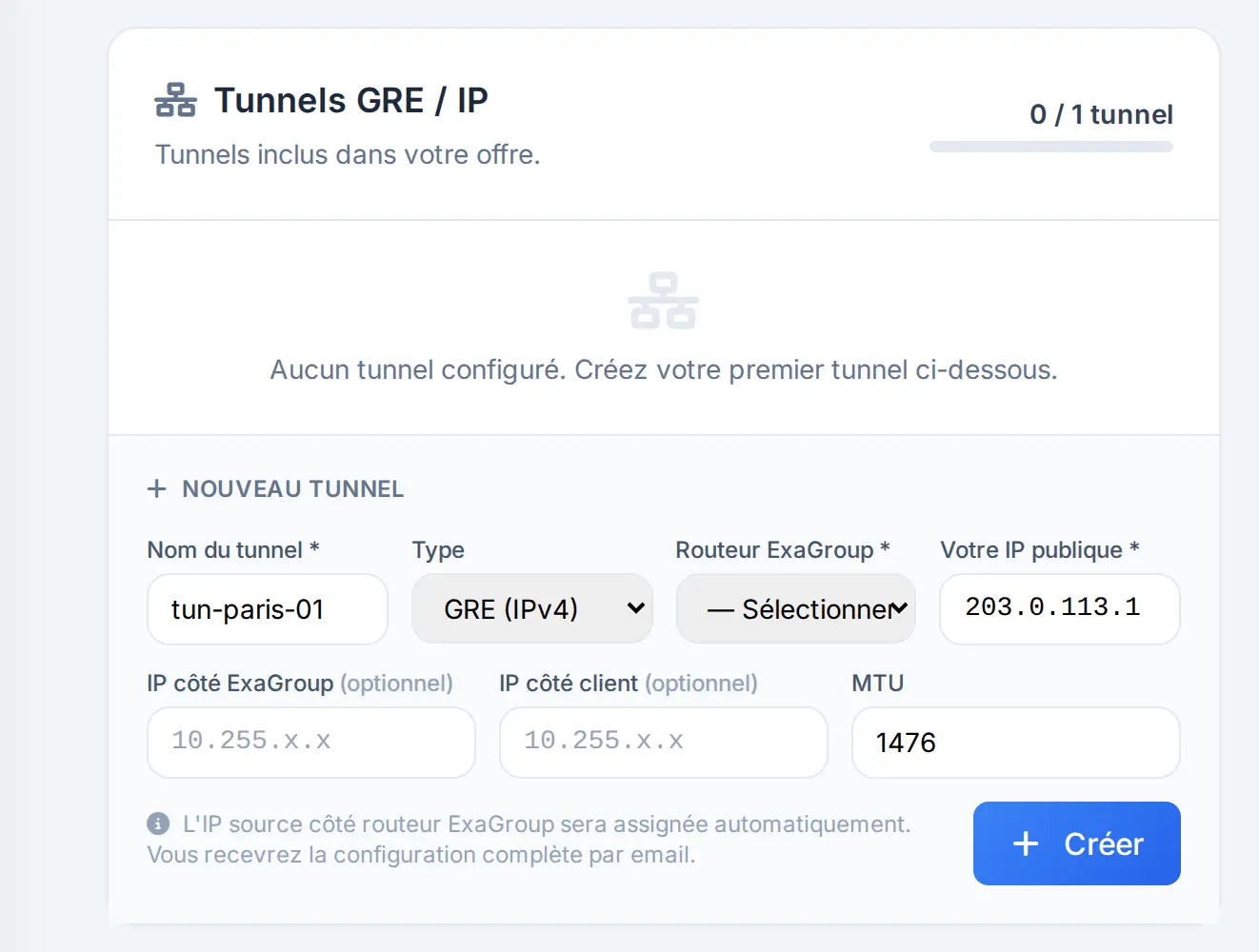
Le bloc « Tunnels GRE / IP » de la page Configuration
- 1Tunnels utilisés — Le nombre de tunnels créés sur le nombre prévu par votre offre.
- 2Nom du tunnel — Un nom pour reconnaître le tunnel. Exemple :
tun-paris-01. - 3Type — Le type de tunnel : GRE (IPv4), GRE6 (IPv6) ou IPIP.
- 4Routeur ExaGroup — Le routeur EXAGROUP auquel vous relier.
- 5Votre IP publique — L'adresse IP publique de votre équipement. Exemple :
203.0.113.1. - 6IP dans le tunnel — Facultatif. Les adresses internes des deux bouts du tunnel, si elles vous ont été communiquées.
- 7MTU — La taille maximale d'un paquet. La valeur proposée change selon le type choisi : 1476 pour GRE.
- 8Créer — Enregistre le tunnel. Il reste en attente jusqu'à ce que l'équipe EXAGROUP configure le routeur.
Cet article vous a-t-il été utile ?
Articles similaires
Console SSH et looking glass de votre routeur BGP
Connectez-vous à votre routeur BGP en SSH avec les identifiants de l'onglet Console, et lancez des ...
Communautés BGP et filtrage des routes
Ce qu'est une communauté BGP, et ce que votre espace client EXAGROUP permet réellement : choisir, ...
Comprendre le BGP : AS, préfixes et sessions
Le BGP expliqué simplement : ce qu'est un AS, un préfixe, une session entre voisins, et ce que con...