Annoncer un préfixe IP
Un préfixe est un bloc d'adresses IP, par exemple 203.0.113.0/24. L'annoncer, c'est demander à votre routeur de dire à ses voisins : « ces adresses sont chez moi ». Ce guide vous montre comment ajouter un préfixe, vérifier son annonce et le retirer.
1Étape 1Vérifiez que le préfixe est bien le vôtre
Avant toute annonce, assurez-vous de trois choses.
- Le préfixe vous a été attribué ou loué, et vous avez le droit de l'annoncer avec votre numéro d'AS (l'AS est votre réseau, vu d'Internet).
- Ce droit est déclaré dans les registres publics que vos voisins consultent : base du registre Internet (en Europe, le RIPE) et, si possible, RPKI. Sans cela, beaucoup de réseaux refusent l'annonce.
- Le préfixe n'est pas trop petit. Sur Internet, les blocs IPv4 plus petits qu'un /24 et les blocs IPv6 plus petits qu'un /48 sont en général refusés.
2Étape 2Ouvrez la page Configuration du routeur
- Dans le menu de gauche, cliquez sur BGP Router.
- Sur la carte de votre routeur, cliquez sur Gérer.
- Cliquez sur l'onglet BGP. La page Configuration s'ouvre.
- Descendez jusqu'au bloc Préfixes annoncés.
3Étape 3Ajoutez le préfixe
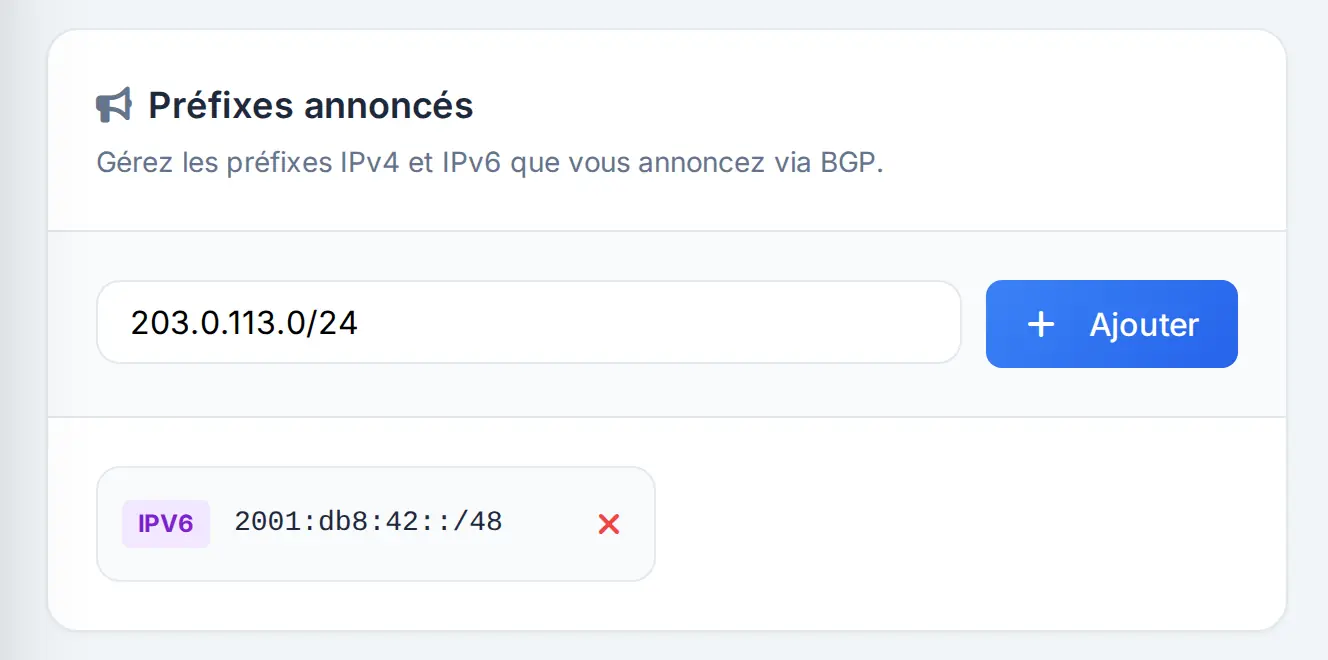
Le bloc « Préfixes annoncés » de la page Configuration
- 1Préfixe à annoncer — Tapez le préfixe en notation CIDR : l'adresse de départ, une barre oblique, puis la taille du bloc. Exemples :
203.0.113.0/24en IPv4,2001:db8::/32en IPv6. - 2Ajouter — Cliquez sur Ajouter.
- 3Préfixe déjà annoncé — Les préfixes déjà annoncés s'affichent ici, avec leur type : IPV4 ou IPV6.
- 4Retirer — La croix rouge retire le préfixe. Voir l'étape 5.
Un message vert confirme : « Préfixe … ajouté. Configuration en cours d'application. »
4Étape 4Vérifiez l'annonce
Revenez sur l'onglet Dashboard. Le bloc Préfixes annoncés liste vos préfixes, avec deux liens de vérification.
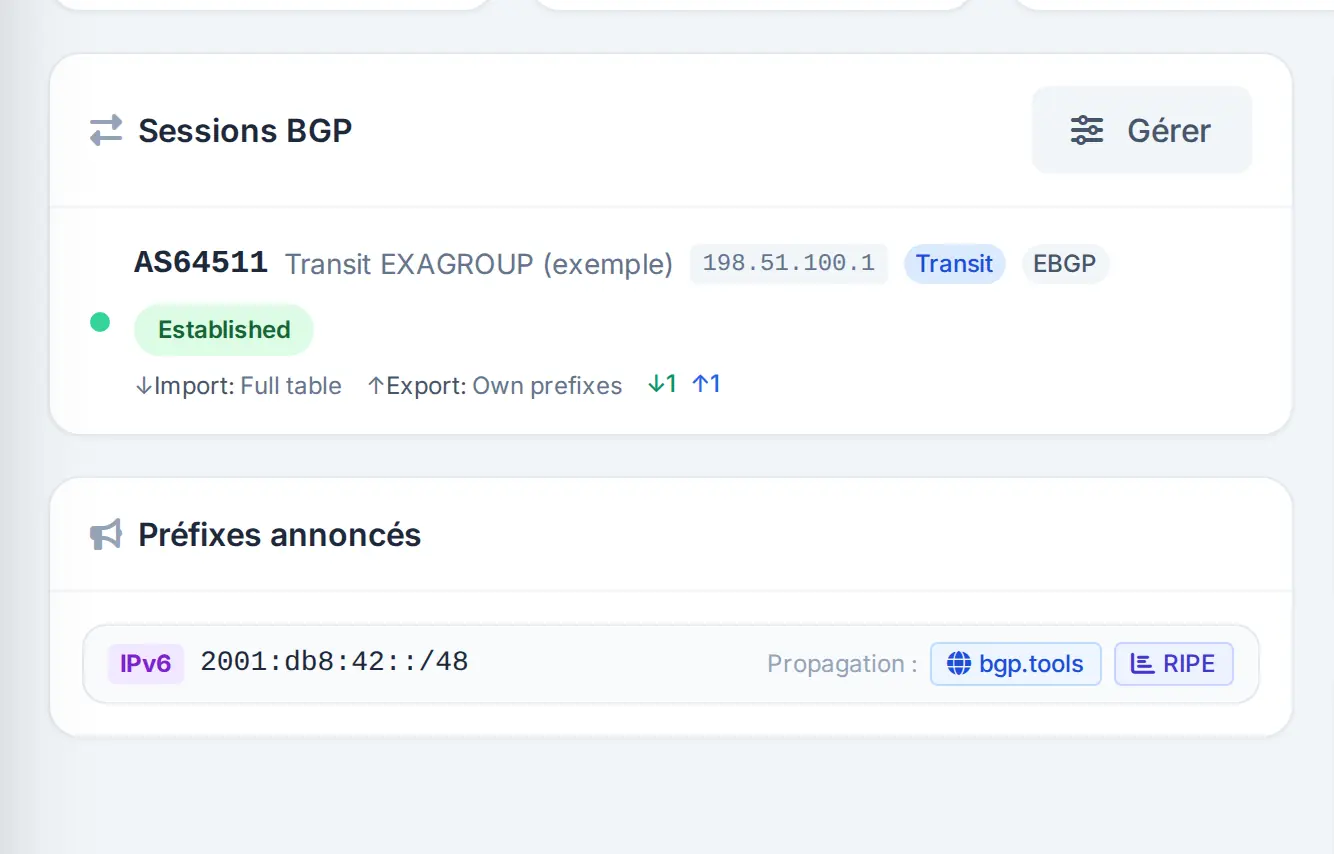
Les blocs « Sessions BGP » et « Préfixes annoncés »
- 1Gérer — Le bouton Gérer ramène à la page Configuration.
- 2Voisin — Vérifiez d'abord que la session avec votre voisin est à l'état Established (établie). Sans session établie, rien n'est annoncé.
- 3Import, export, compteurs — Le nombre à côté de la flèche vers le haut compte les préfixes envoyés à ce voisin. Il doit augmenter après votre ajout.
- 4Préfixe — Votre préfixe. Sur cet exemple, c'est un préfixe de documentation.
- 5Propagation — Cliquez sur bgp.tools ou sur RIPE : ces deux sites publics montrent si le préfixe est visible depuis le reste d'Internet.
5Étape 5Retirez un préfixe
- Ouvrez l'onglet BGP, bloc Préfixes annoncés.
- Cliquez sur la croix rouge à droite du préfixe.
- Confirmez la question « Retirer ce préfixe ? ».
Le message « Préfixe … supprimé. » s'affiche. Votre routeur cesse d'annoncer ce bloc.
Cet article vous a-t-il été utile ?
Articles similaires
Créer un tunnel GRE depuis le panneau BGP
Reliez votre équipement à un routeur EXAGROUP par un tunnel GRE : sous-réseau autorisé, créatio...
Console SSH et looking glass de votre routeur BGP
Connectez-vous à votre routeur BGP en SSH avec les identifiants de l'onglet Console, et lancez des ...
Communautés BGP et filtrage des routes
Ce qu'est une communauté BGP, et ce que votre espace client EXAGROUP permet réellement : choisir, ...