Configurer un voisin (peer) BGP
Un voisin (en anglais peer) est un autre routeur avec lequel le vôtre échange des routes. Le lien entre les deux s'appelle une session BGP. Ce guide vous montre comment ajouter un voisin, vérifier que la session s'ouvre, puis la modifier ou la supprimer.
1Étape 1Ouvrez la page Configuration du routeur
- Dans le menu de gauche, cliquez sur BGP Router.
- Sur la carte de votre routeur, cliquez sur Gérer.
- Cliquez sur l'onglet BGP. La page Configuration s'ouvre.
2Étape 2Remplissez le formulaire du voisin
Le premier bloc de la page s'appelle Sessions BGP (Peers). Remplissez les champs dans l'ordre des numéros. Les champs marqués d'une étoile (*) sont obligatoires.
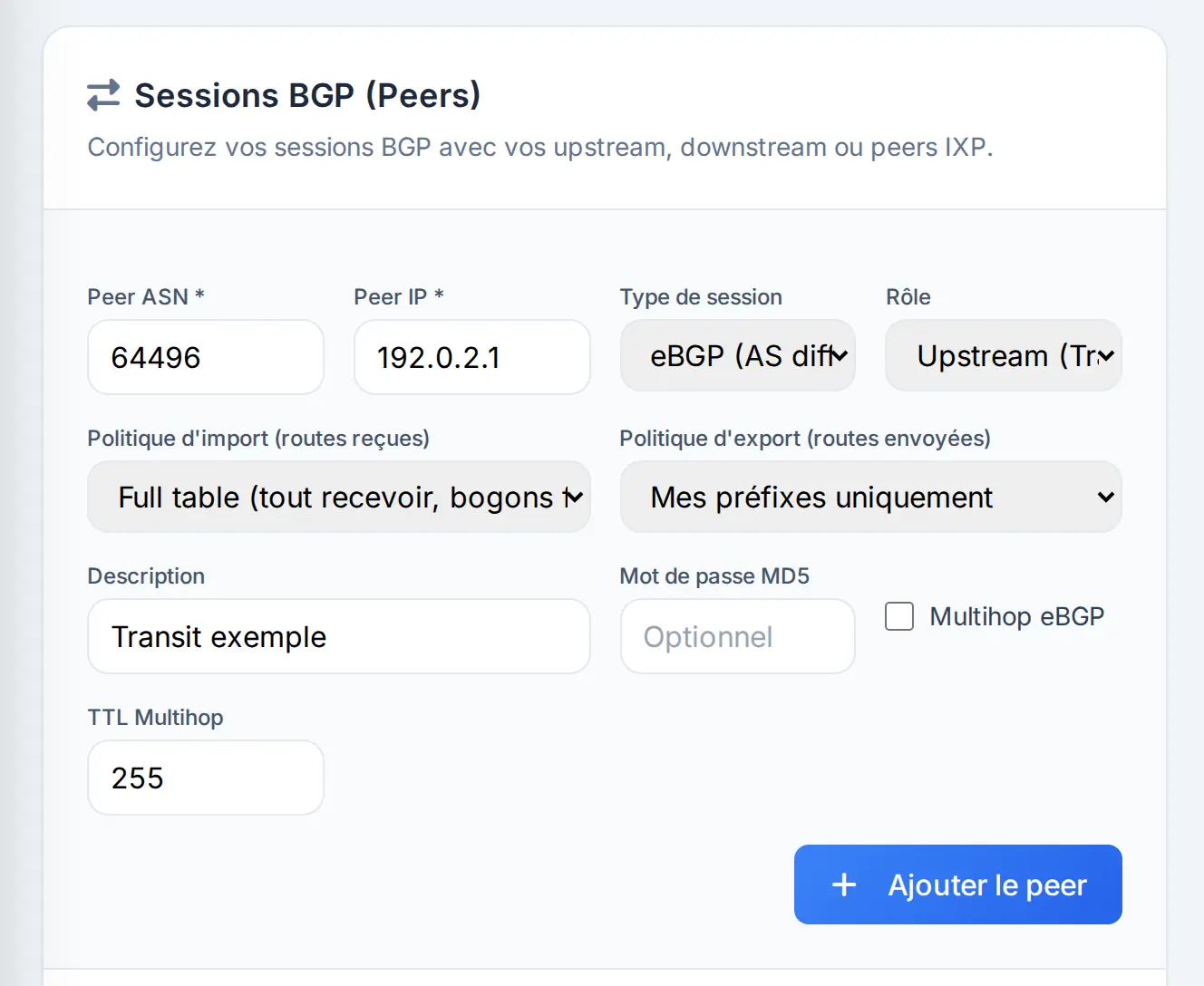
Le formulaire d'ajout d'un voisin (peer)
- 1Peer ASN — Le numéro d'AS du voisin, en chiffres seulement, sans les lettres AS. Exemple :
64496. - 2Peer IP — L'adresse IP du voisin, en IPv4 ou en IPv6. Exemple :
192.0.2.1. - 3Type de session — Choisissez eBGP (AS différent) si le voisin a un autre numéro d'AS que le vôtre. Choisissez iBGP (même AS) s'il a le même.
- 4Rôle — Le rôle du voisin : Upstream (Transit) pour un opérateur qui vous relie à Internet, Downstream (Client) pour un réseau qui passe par vous, Peer / IXP pour un échange direct. Ce choix sert de repère dans la liste.
- 5Politique d'import — Ce que vous acceptez de recevoir de ce voisin : toutes ses routes, seulement la route par défaut, ou rien.
- 6Politique d'export — Ce que vous envoyez à ce voisin. Laissez Mes préfixes uniquement pour n'annoncer que vos propres préfixes.
- 7Description — Un nom libre pour reconnaître le voisin. Exemple :
Transit exemple. - 8Mot de passe MD5 — Facultatif. Un mot de passe partagé avec le voisin pour protéger la session. Ne le remplissez que si le voisin vous en a donné un.
- 9Multihop eBGP et TTL — Cochez Multihop eBGP si le voisin n'est pas relié directement à votre routeur. Le champ TTL Multihop fixe le nombre de sauts autorisés : 255 par défaut.
- 10Ajouter le peer — Cliquez ici quand tout est rempli.
Un message vert confirme l'ajout : « Peer AS… ajouté. Configuration en cours d'application. » Le voisin apparaît dans la liste, sous le formulaire, avec l'état Pending.
3Étape 3Vérifiez que la session s'établit
Rechargez la page un peu plus tard. L'état du voisin, à droite de son nom, vous dit où en est la session.
- Pending : la configuration n'est pas encore appliquée sur le routeur.
- Connecting : le routeur essaie de joindre le voisin.
- Established : la session est établie. Les routes s'échangent.
- Down : la session est coupée.
Pour plus de détails, ouvrez l'onglet Looking Glass et cliquez sur Résumé sessions (all). Voir le guide Console SSH et looking glass.
4Étape 4Modifiez ou supprimez un voisin
Chaque voisin de la liste a deux boutons à droite : un crayon et une corbeille. Un clic sur le crayon ouvre le formulaire de modification, juste sous la ligne.
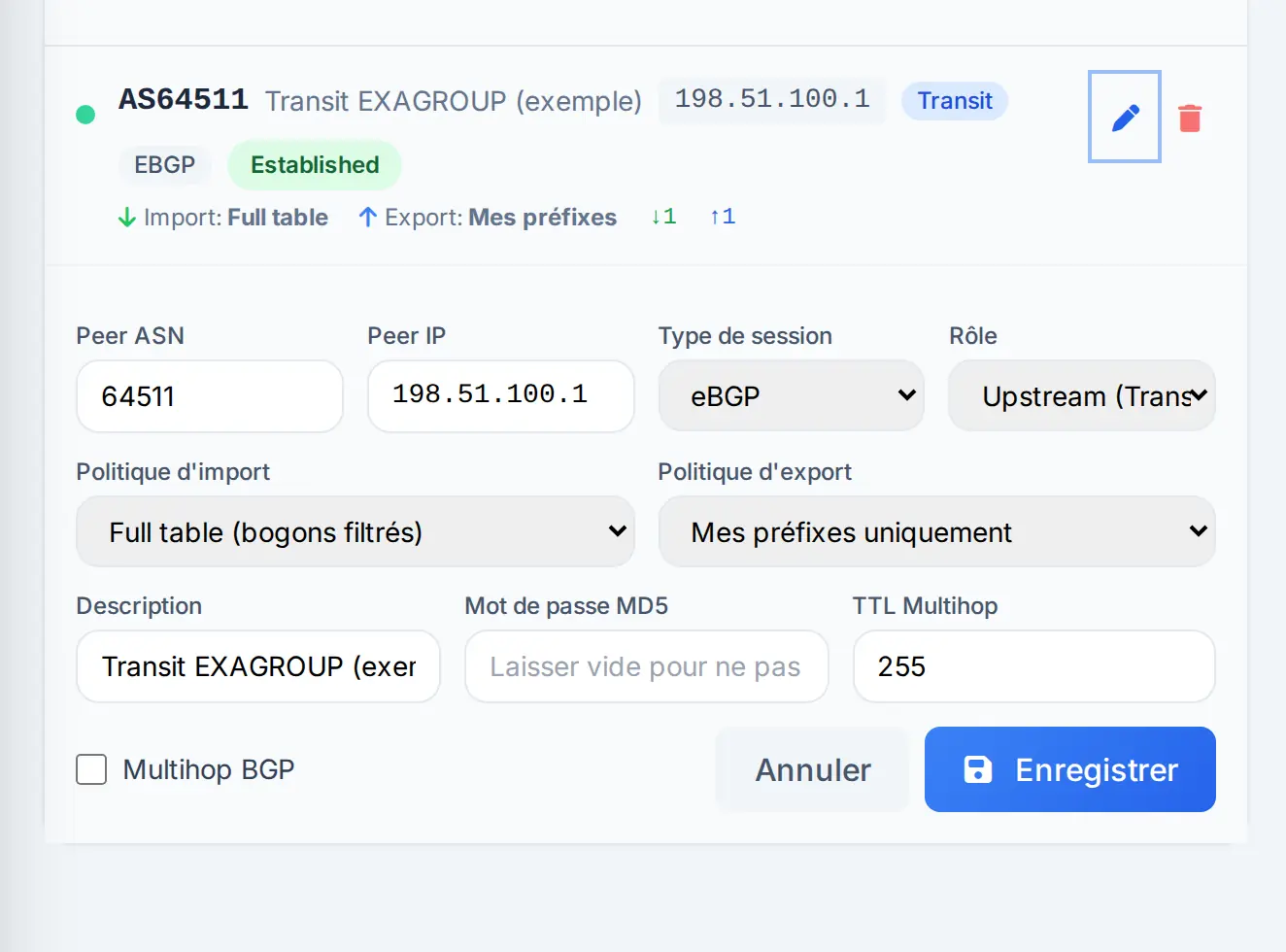
Un voisin dans la liste, avec son formulaire de modification ouvert
- 1Voisin et état — Le voisin : numéro d'AS, description, adresse IP, rôle, type de session et état.
- 2Import, export, compteurs — Ses politiques d'import et d'export, puis le nombre de préfixes reçus (flèche vers le bas) et envoyés (flèche vers le haut).
- 3Modifier — Le crayon ouvre ou referme le formulaire de modification.
- 4Supprimer — La corbeille supprime le voisin, après une confirmation « Supprimer ce peer ? ». La session est alors fermée.
- 5Mot de passe MD5 — Le mot de passe MD5 n'est jamais réaffiché. Si votre session en utilise un, retapez-le à chaque modification, même si le champ indique « Laisser vide pour ne pas changer » : voir l'encadré ci-dessous.
- 6Annuler — Referme le formulaire sans rien changer.
- 7Enregistrer — Enregistre vos changements. Le voisin repasse à l'état Pending le temps que la configuration soit appliquée.
Votre session est établie ? Il vous reste à dire quelles adresses vous annoncez : suivez le guide Annoncer un préfixe IP.
Cet article vous a-t-il été utile ?
Articles similaires
Créer un tunnel GRE depuis le panneau BGP
Reliez votre équipement à un routeur EXAGROUP par un tunnel GRE : sous-réseau autorisé, créatio...
Console SSH et looking glass de votre routeur BGP
Connectez-vous à votre routeur BGP en SSH avec les identifiants de l'onglet Console, et lancez des ...
Communautés BGP et filtrage des routes
Ce qu'est une communauté BGP, et ce que votre espace client EXAGROUP permet réellement : choisir, ...