Gérer votre nom de domaine
Votre nom de domaine est l'adresse de votre site, par exemple atelier-martin.example. Ce guide vous montre où le retrouver dans votre espace client, comment lire sa date d'expiration, et comment changer ses réglages. Chaque numéro sur les captures est expliqué juste en dessous.
1Étape 1Ouvrez la liste de vos noms de domaine
Connectez-vous à votre espace client. Dans le menu de gauche, sous le titre Domaines, cliquez sur Noms de domaine.
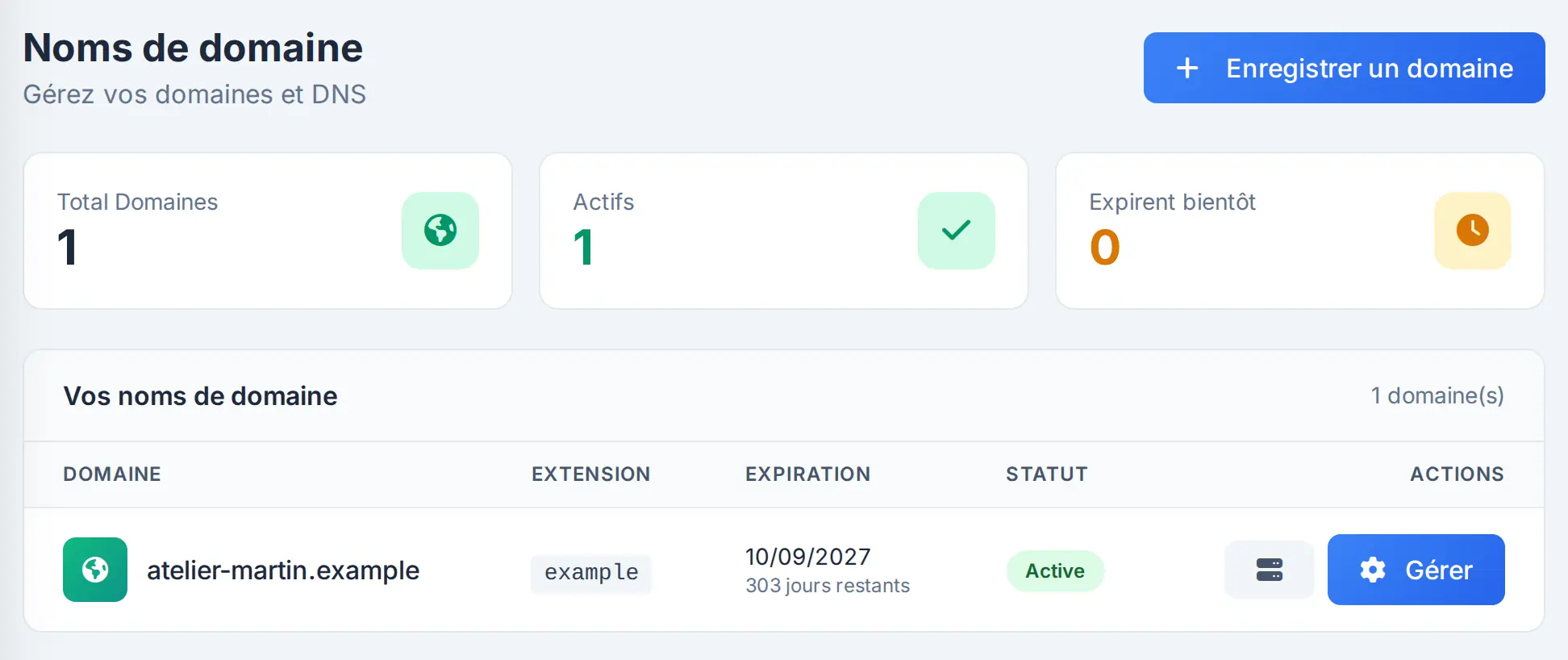
La liste de vos noms de domaine
- 1Enregistrer un domaine — Ce bouton ouvre la recherche d'un nouveau nom de domaine à commander.
- 2Compteurs — Trois chiffres : le nombre total de vos domaines, ceux qui sont actifs, et ceux qui expirent dans les 30 prochains jours.
- 3Nom du domaine — Le nom de votre domaine.
- 4Expiration — La date de fin de validité, avec le nombre de jours restants. Le texte passe à l'orange quand il reste 30 jours ou moins, puis au rouge à 7 jours.
- 5Statut — L'état du domaine. Les mots sont affichés en anglais : voir le tableau juste après.
- 6Raccourci vers la zone DNS — Ce petit bouton vous emmène directement à la zone DNS du domaine.
- 7Gérer — Cliquez sur Gérer pour ouvrir la fiche du domaine. C'est l'étape suivante.
Que veulent dire les statuts ?
- Active : le domaine est en service.
- Pending ou Provisioning : la mise en place est en cours.
- Suspended : le domaine est suspendu. Écrivez au support pour en connaître la raison.
2Étape 2Ouvrez la fiche du domaine
La fiche réunit tout ce qui concerne un domaine. En haut, cinq raccourcis ; en dessous, ses informations.
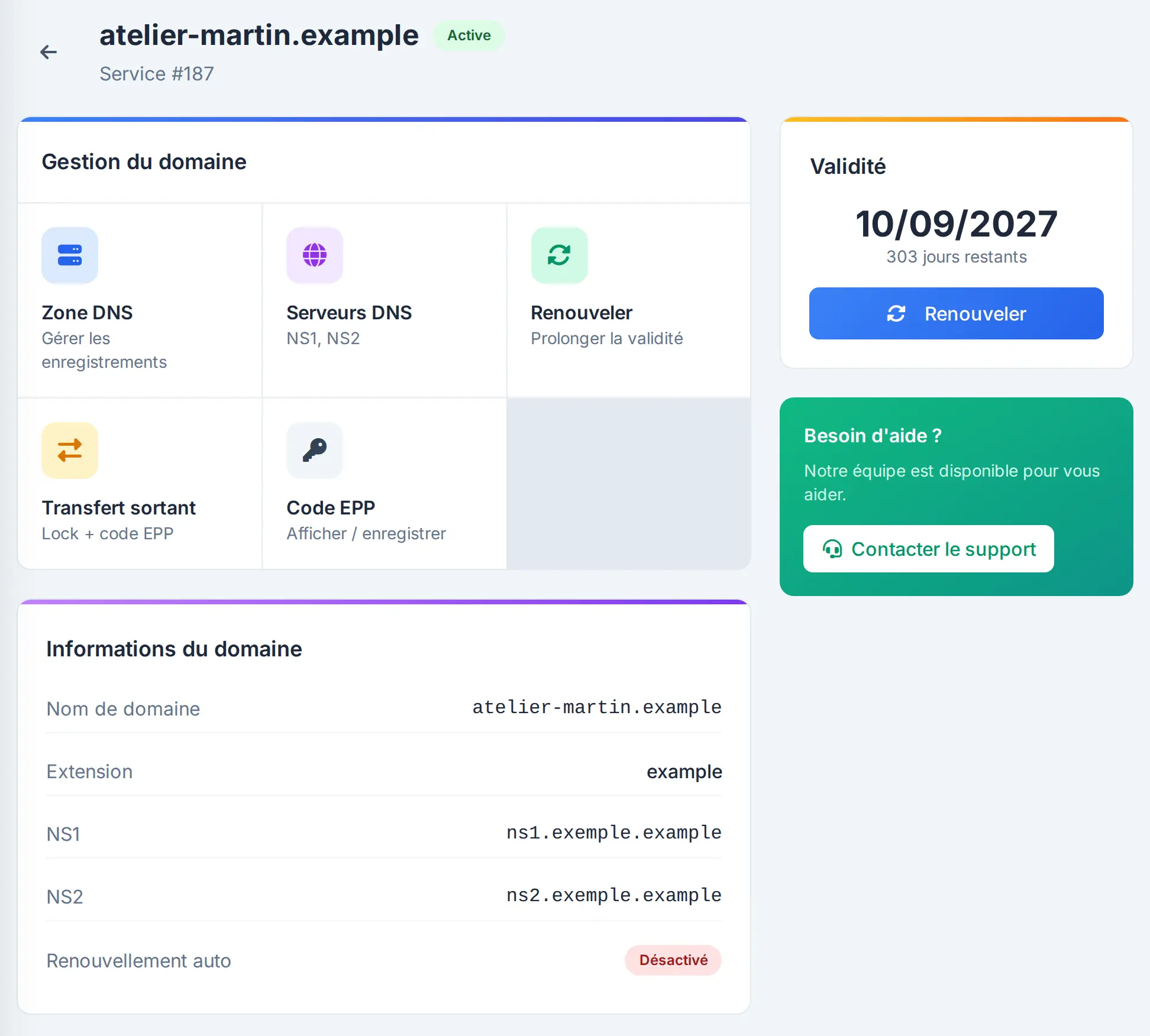
La fiche d'un nom de domaine
- 1Zone DNS — Ouvre la zone DNS : la liste des adresses techniques de votre domaine. Voir le guide Configurer les enregistrements DNS.
- 2Serveurs DNS — Ouvre le formulaire pour changer les serveurs de noms (étape 3 de ce guide).
- 3Renouveler — Ouvre la page de renouvellement (étape 4).
- 4Transfert sortant — Pour déplacer votre domaine chez un autre prestataire : verrouillage et étapes à suivre.
- 5Code EPP — Le code EPP est le code secret demandé par le nouveau prestataire lors d'un transfert.
- 6NS1 et NS2 — Les deux serveurs de noms utilisés aujourd'hui par votre domaine.
- 7Validité — La date d'expiration et le nombre de jours restants. Le bouton Renouveler fait la même chose que le repère 3.
3Étape 3Changez les serveurs de noms (si besoin)
Les serveurs de noms (ou « serveurs DNS », « nameservers ») sont les machines qui répondent à la question « où se trouve ce domaine ? ». Vous n'avez à les changer que si vous confiez votre zone DNS à un autre prestataire, ou si vous la ramenez chez EXAGROUP.
Sur la fiche du domaine, cliquez sur Serveurs DNS. Vous arrivez sur cette page :
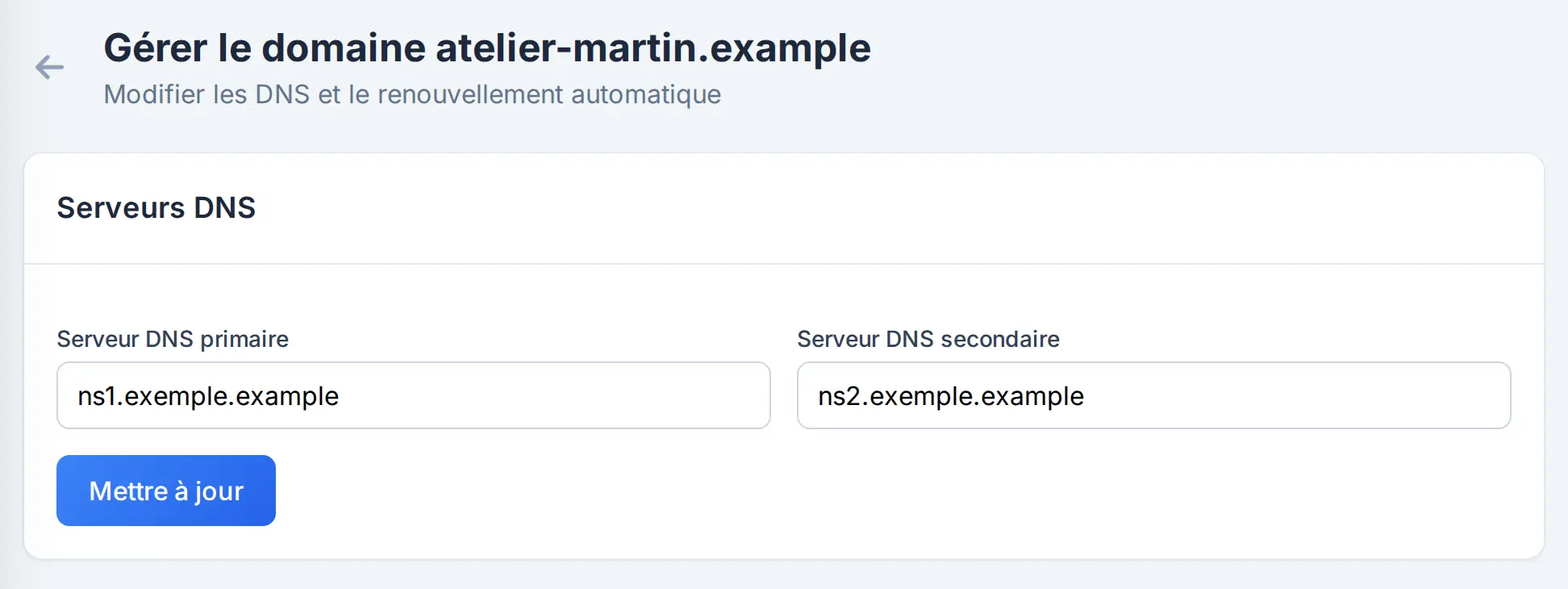
Le formulaire « Serveurs DNS »
4Étape 4Renouvelez votre domaine
Un nom de domaine se loue pour une durée. Quand la date d'expiration approche, il faut le renouveler pour le garder.
- Ouvrez la fiche du domaine (étape 2).
- Regardez le bloc Validité : la date s'affiche en rouge quand il reste moins de 30 jours.
- Cliquez sur Renouveler.
- Vous arrivez sur la page Renouveler un service. Vérifiez le récapitulatif (durée, nouvelle date d'expiration, montant), puis choisissez votre moyen de paiement.
5Étape 5Protégez vos coordonnées (protection WHOIS)
Le WHOIS est un annuaire public : n'importe qui peut y chercher à qui appartient un nom de domaine. La protection WHOIS masque vos informations personnelles dans cet annuaire.
Le réglage se trouve en bas de la fiche du domaine :
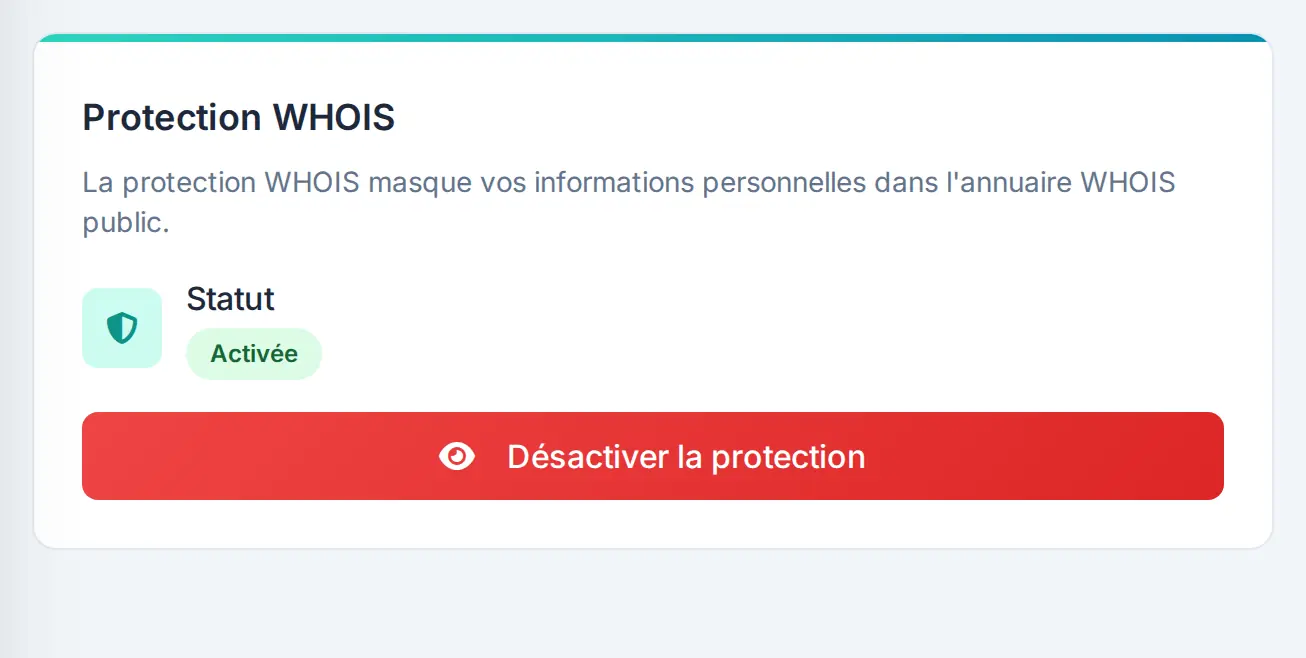
Le bloc « Protection WHOIS »
Cet article vous a-t-il été utile ?