Créer votre compte et vous connecter
Pour commander un service, suivre vos factures ou écrire au support, il vous faut un espace client. La création du compte est gratuite. Ce guide vous montre chaque écran, avec des numéros sur les captures : chaque numéro est expliqué juste en dessous.
1Étape 1Ouvrez la page d'inscription
Allez sur exagroup.org/register. Vous pouvez aussi passer par la page de connexion et cliquer sur Créer un compte, tout en bas.
2Étape 2Remplissez le formulaire
Remplissez les champs dans l'ordre des numéros. Les champs marqués d'une étoile (*) sont obligatoires.
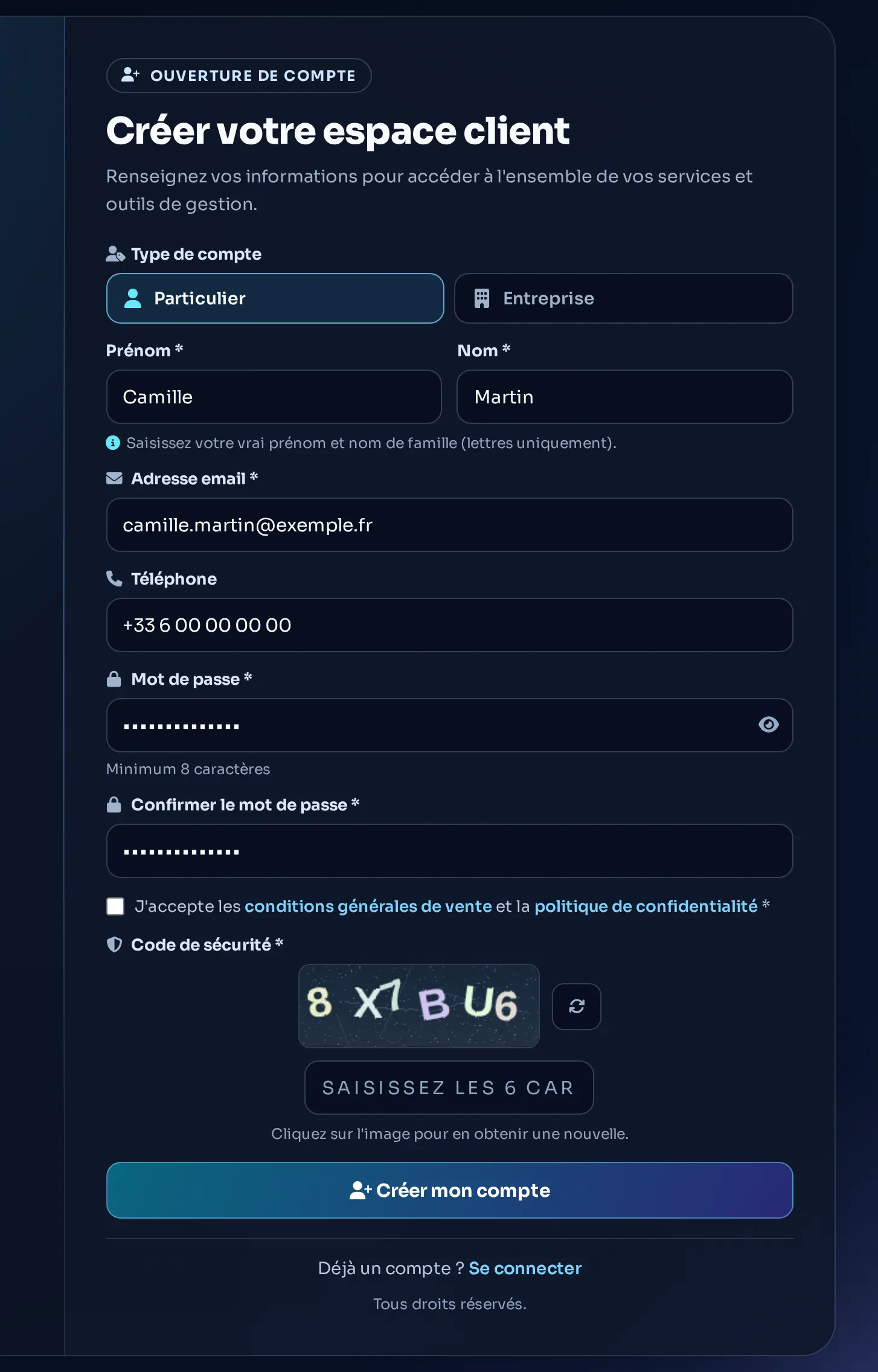
Le formulaire d'inscription
- 1Type de compte — Choisissez Particulier si le compte est pour vous, ou Entreprise s'il est pour une société ou une association.
- 2Prénom — Votre vrai prénom, en lettres.
- 3Nom — Votre vrai nom de famille. Il apparaîtra sur vos factures.
- 4Adresse email — Votre adresse e-mail. C'est votre identifiant : vous la taperez à chaque connexion.
- 5Téléphone — Votre numéro de téléphone. Ce champ est facultatif : vous pouvez le laisser vide.
- 6Mot de passe — Choisissez un mot de passe d'au moins 8 caractères. L'œil à droite permet de l'afficher pour le vérifier.
- 7Confirmer le mot de passe — Retapez le même mot de passe, pour éviter une faute de frappe.
- 8J'accepte les conditions — Cochez la case pour accepter les conditions générales de vente et la politique de confidentialité.
- 9Code de sécurité — Recopiez les 6 caractères de l'image dans la case juste en dessous. Si l'image est illisible, cliquez dessus pour en obtenir une nouvelle.
- 10Créer mon compte — Cliquez ici quand tout est rempli. Votre compte est créé.
Vous créez le compte pour une entreprise ?
Quand vous cliquez sur Entreprise, deux champs s'ajoutent au formulaire.
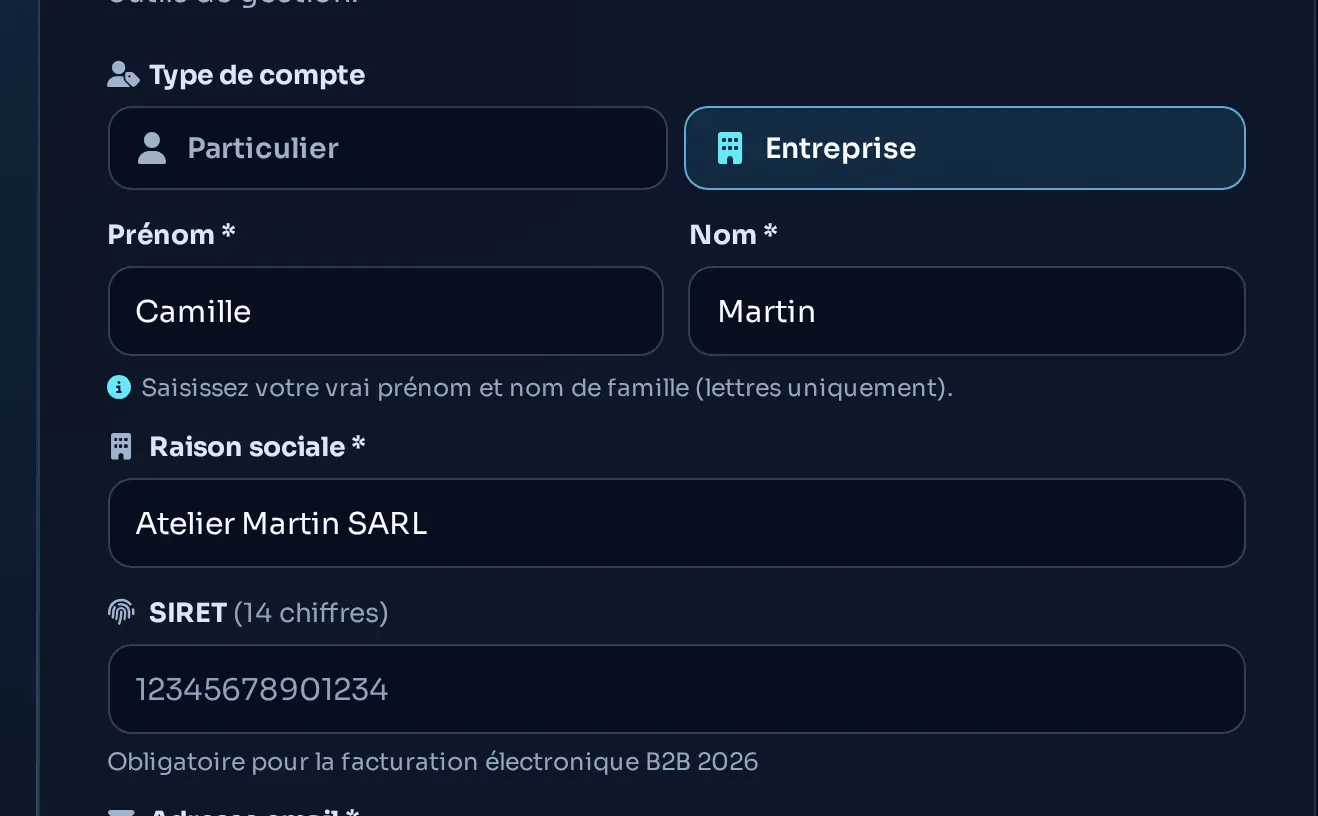
Les champs en plus pour une entreprise
3Étape 3Validez votre adresse e-mail
- Dès que vous cliquez sur Créer mon compte, vous arrivez sur votre tableau de bord : vous êtes déjà connecté.
- Un message vert affiche votre référence client. Elle commence par EG, suivie de chiffres.
- Ouvrez votre boîte e-mail. Vous avez reçu un message d'EXAGROUP : cliquez sur le lien qu'il contient pour valider votre adresse.
4Étape 4Connectez-vous les fois suivantes
Pour revenir dans votre espace, ouvrez exagroup.org/login.
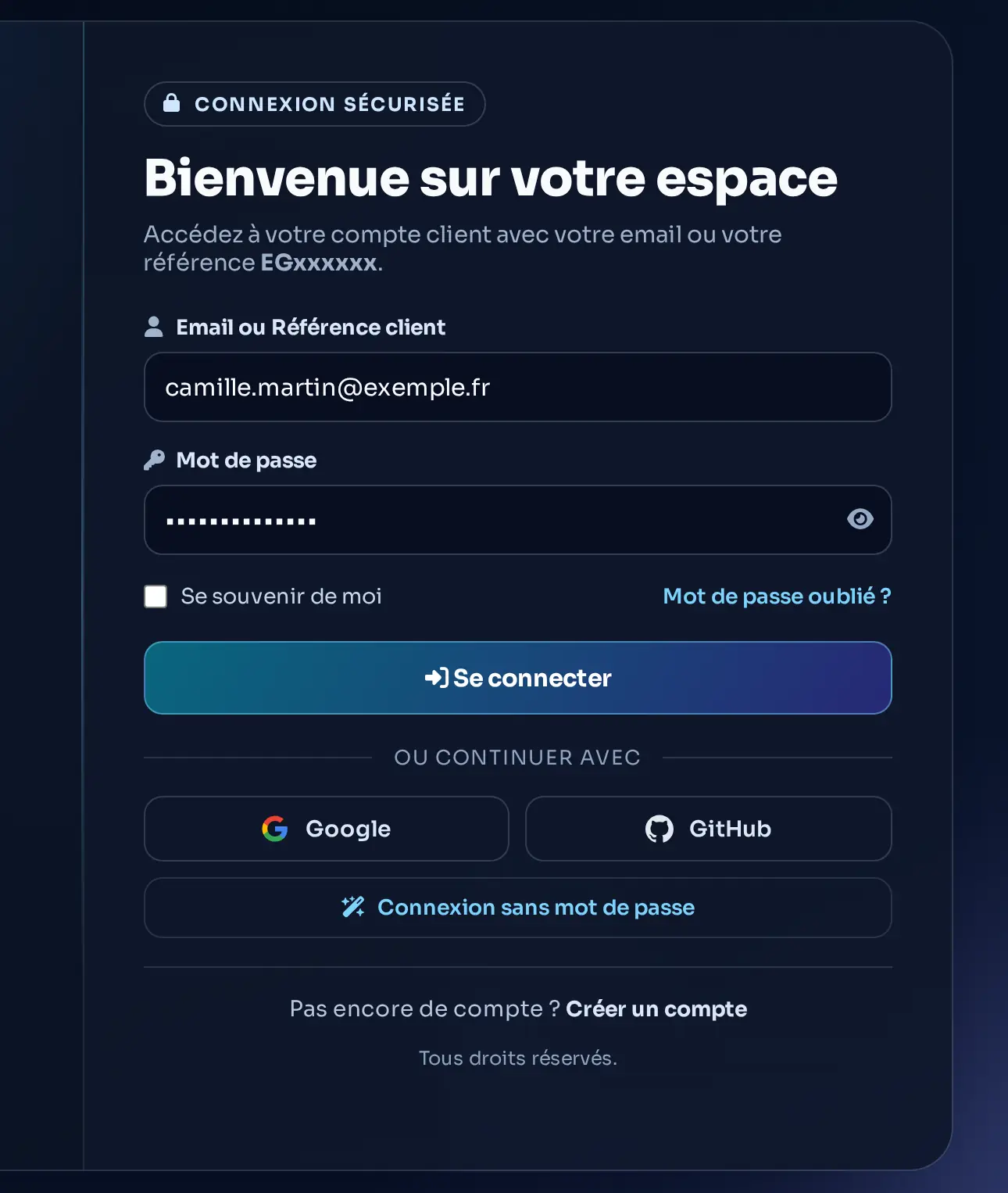
La page de connexion
- 1Email ou Référence client — Tapez l'adresse e-mail de votre compte, ou votre référence client (EG suivie de chiffres).
- 2Mot de passe — Tapez votre mot de passe.
- 3Se souvenir de moi — Cochez cette case pour rester connecté sur cet appareil. À éviter sur un ordinateur partagé.
- 4Mot de passe oublié ? — Vous avez oublié votre mot de passe ? Ce lien vous emmène à l'étape 5 de ce guide.
- 5Se connecter — Cliquez pour entrer dans votre espace. Vous arrivez sur votre tableau de bord.
- 6Google ou GitHub — Vous pouvez aussi vous connecter avec votre compte Google ou GitHub.
- 7Connexion sans mot de passe — Pas envie de taper votre mot de passe ? Indiquez votre e-mail : vous recevez un lien de connexion, valable 15 minutes.
- 8Créer un compte — Pas encore de compte ? Ce lien ouvre le formulaire d'inscription de l'étape 2.
5Étape 5Mot de passe oublié ? Choisissez-en un nouveau
Sur la page de connexion, cliquez sur Mot de passe oublié ?. Vous arrivez sur cette page :
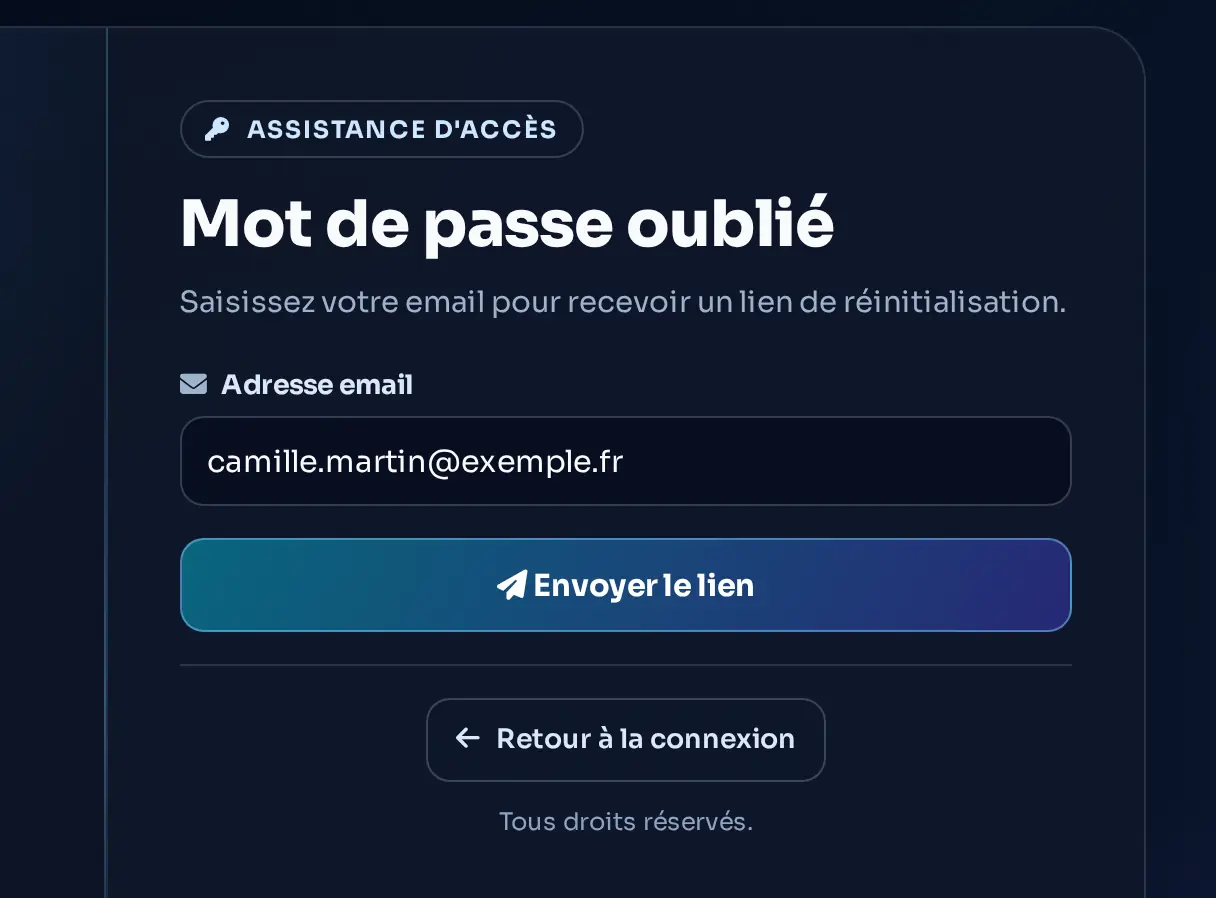
La page « Mot de passe oublié »
- Ouvrez l'e-mail reçu et cliquez sur le lien.
- Tapez votre nouveau mot de passe, puis validez.
- Connectez-vous avec ce nouveau mot de passe.
6Étape 6Protégez votre compte (conseillé)
Ajoutez une deuxième protection : la double authentification (2FA). À chaque connexion, votre espace vous demandera alors un code affiché sur votre téléphone, en plus du mot de passe.
Tout est expliqué dans le guide Configurer la double authentification (2FA).
Cet article vous a-t-il été utile ?
Articles similaires
Bienvenue chez EXAGROUP : vos premiers pas
Vous venez de créer votre espace client ? Suivez ces six étapes pour valider votre e-mail, vous re...
Configurer la double authentification (2FA)
Ajoutez une deuxième protection à votre compte : un code à 6 chiffres affiché sur votre téléph...
Tableau de bord et navigation dans votre espace client
Apprenez à lire votre tableau de bord, à trouver chaque page dans le menu de gauche et à consulte...