Facturation et paiement : vue d'ensemble
Tout ce qui concerne l'argent se trouve au même endroit dans votre espace client : votre solde, vos commandes, vos factures et vos renouvellements. Ce guide vous montre où cliquer et comment lire chaque écran. Les numéros sur les captures sont expliqués juste en dessous.
1Étape 1Repérez la rubrique « Facturation » du menu
Dans le menu de gauche, descendez jusqu'au titre Facturation. Sur téléphone, ouvrez d'abord le menu avec le bouton en haut de l'écran.
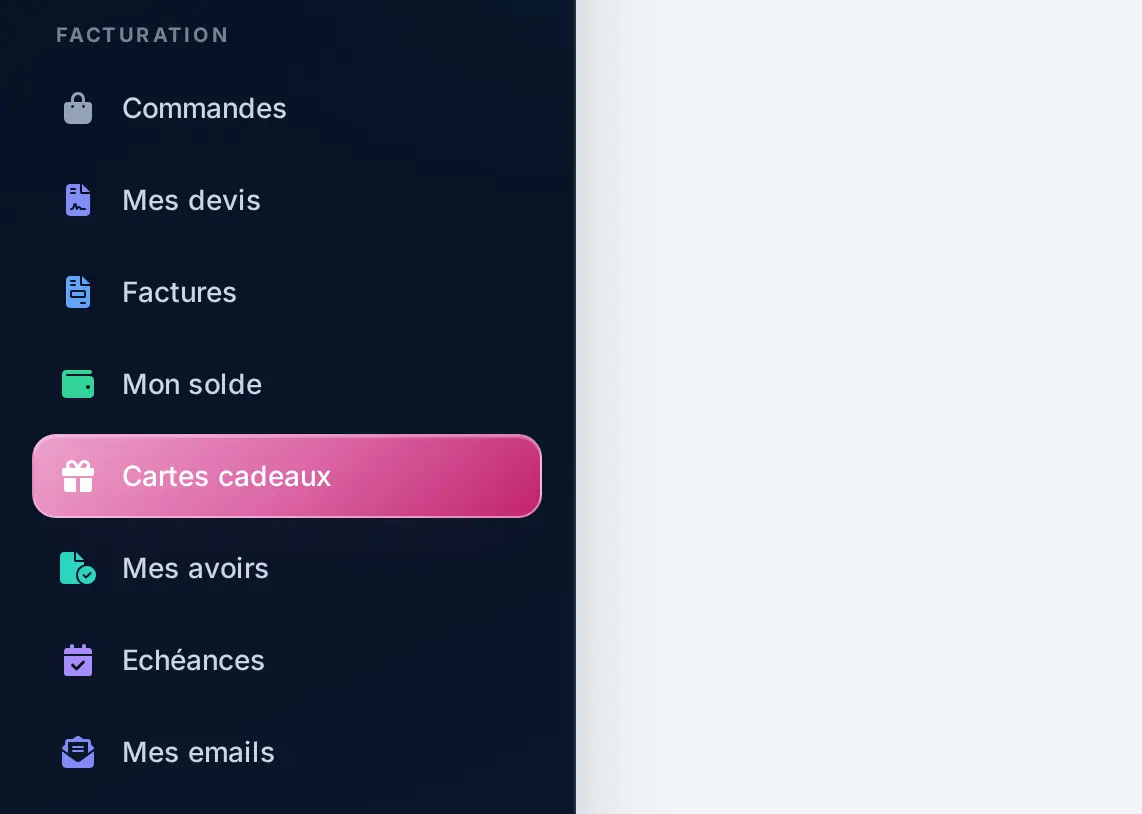
La rubrique « Facturation » du menu
2Étape 2Comprenez votre solde
EXAGROUP fonctionne avec un solde, aussi appelé « portefeuille » ou « wallet » sur certains écrans. C'est une réserve d'argent rattachée à votre compte. Vous l'alimentez quand vous voulez, puis vous vous en servez pour payer vos commandes et vos renouvellements.
Cliquez sur Mon solde dans le menu. Vous arrivez sur la page Mon portefeuille :
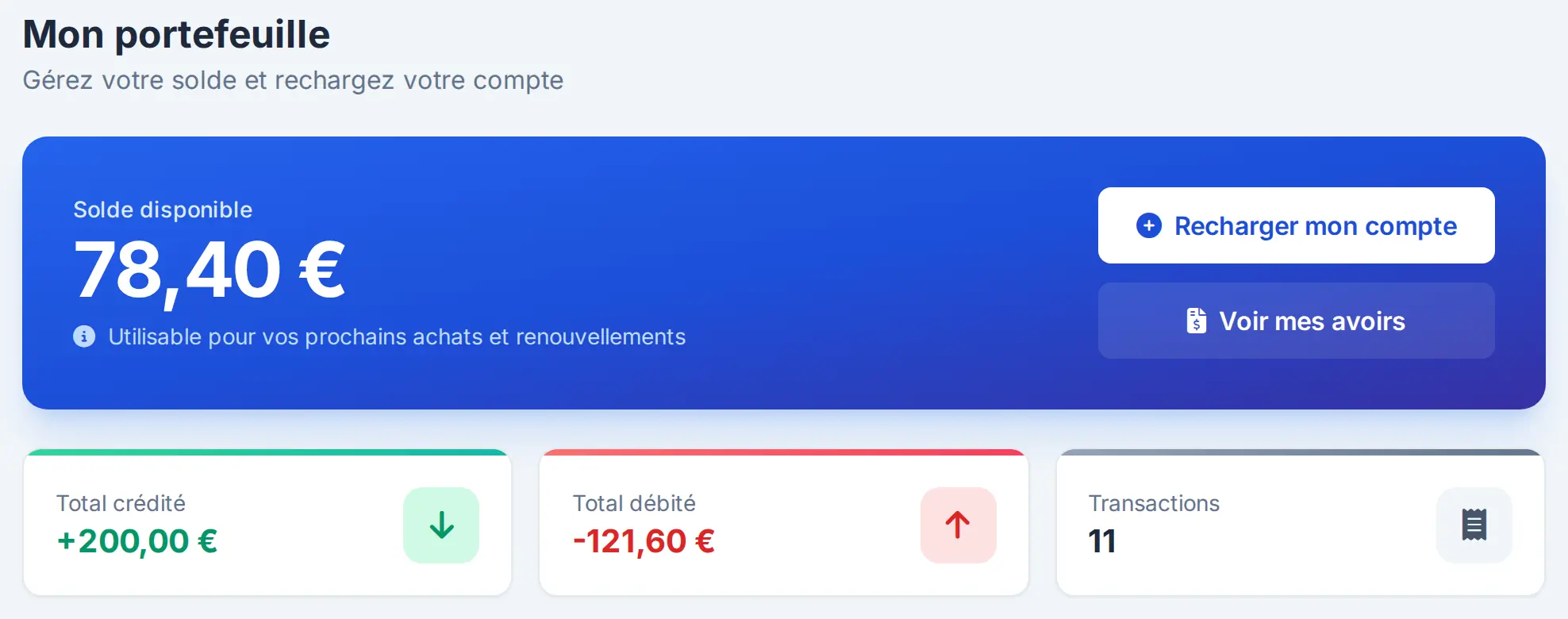
La page « Mon portefeuille »
- 1Solde disponible — L'argent disponible sur votre compte, en ce moment.
- 2Recharger mon compte — Cliquez ici pour ajouter de l'argent à votre solde.
- 3Voir mes avoirs — Ouvre la liste de vos avoirs.
- 4Total crédité — Le total de l'argent entré sur votre solde.
- 5Total débité — Le total de l'argent dépensé depuis votre solde.
- 6Transactions — Le nombre de mouvements affichés dans l'historique, plus bas sur la page.
Pour ajouter de l'argent pas à pas, suivez le guide Recharger votre solde.
3Étape 3Choisissez comment payer
Quand vous validez une commande ou un renouvellement, une page Choisissez votre méthode de paiement s'affiche. Elle liste les moyens de paiement disponibles pour cette opération. Selon les cas, vous pouvez y trouver :
- Votre solde : le montant est retiré de votre porte-monnaie. La page vous rappelle votre solde actuel.
- La carte bancaire : vous payez sur une page de paiement sécurisée.
- Le virement bancaire : la page vous donne les coordonnées bancaires. Votre commande est activée après réception et vérification du virement.
- Une carte cadeau EXAGROUP : vous tapez le code de la carte.
4Étape 4Retrouvez vos commandes
Cliquez sur Commandes dans le menu. La page Mes commandes garde la trace de tous vos achats.
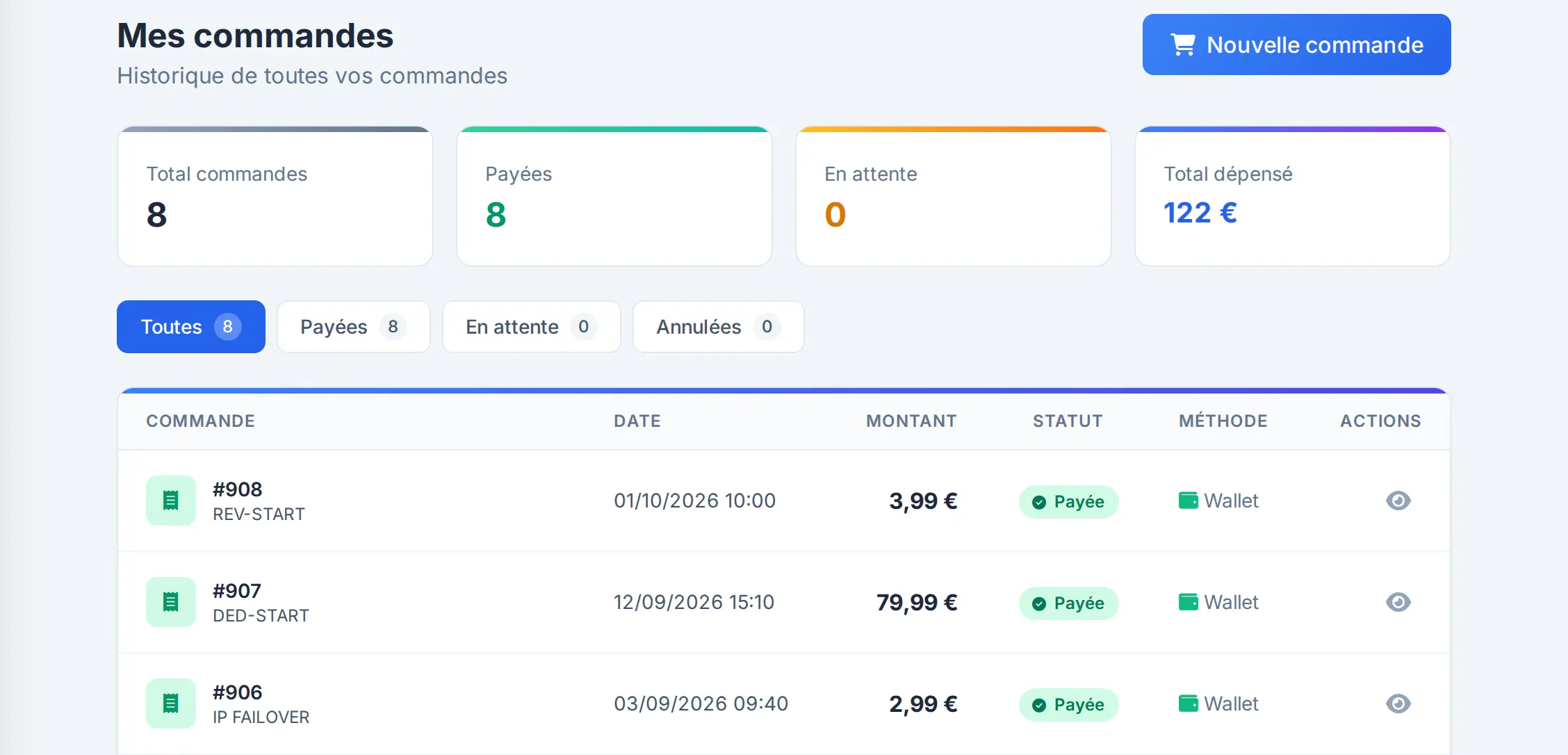
La page « Mes commandes »
- 1Résumé — Le résumé : nombre de commandes, commandes payées, commandes en attente et total dépensé.
- 2Filtres — Cliquez sur un filtre pour n'afficher que les commandes Payées, En attente ou Annulées.
- 3Une commande — Chaque ligne est une commande. De gauche à droite : son numéro et ce que vous avez commandé, la date, le montant, le statut (Payée, En attente ou Annulée) et le moyen de paiement. « Wallet » signifie que vous avez payé avec votre solde.
- 4Voir le détail — Cliquez sur l'œil pour ouvrir le détail de la commande.
- 5Nouvelle commande — Ouvre la page des offres pour commander un nouveau service.
Dans le détail d'une commande, vous voyez ce qu'elle contient, le moyen de paiement et la date du paiement. Le bouton Télécharger la facture ouvre la facture correspondante, et Contacter le support vous emmène vers vos tickets.
5Étape 5Retrouvez vos factures
Vos factures sont rangées à part. Cliquez sur Factures dans le menu pour les voir toutes, les ouvrir ou les télécharger en PDF.
Le guide Télécharger et comprendre vos factures vous montre chaque écran.
6Étape 6Pensez à vos renouvellements
Vos services ont une date d'expiration. Pour les prolonger, ouvrez Renouvellements, dans la rubrique Services du menu. Vous pouvez renouveler vous-même, ou laisser votre solde payer automatiquement.
Tout est expliqué dans le guide Activer le renouvellement automatique.
Cet article vous a-t-il été utile ?
Articles similaires
Recharger votre solde (porte-monnaie)
Ajoutez de l'argent à votre solde EXAGROUP pas à pas : choix du montant, moyen de paiement, confir...
Télécharger et comprendre vos factures
Retrouvez la liste de vos factures EXAGROUP, ouvrez le détail d'une facture, téléchargez-la en PD...
Activer le renouvellement automatique
Activez l'auto-renouvellement d'un service EXAGROUP, comprenez quand votre solde est prélevé, ce q...