Ouvrir et suivre un ticket de support
Un ticket est une conversation écrite avec notre équipe. Vous posez votre question, nous répondons, et tous les échanges restent rangés au même endroit dans votre espace client. Ce guide vous montre comment créer un ticket et le suivre jusqu'à sa clôture.
1Étape 1Cherchez d'abord dans le centre d'aide
Votre question a peut-être déjà sa réponse dans un guide. Ouvrez le centre d'aide et tapez quelques mots dans la recherche. Si vous ne trouvez pas, passez à l'étape suivante.
2Étape 2Ouvrez la page Support client
Dans le menu de gauche, rubrique Support, cliquez sur Mes tickets. La page liste tous vos tickets, du plus récent au plus ancien.
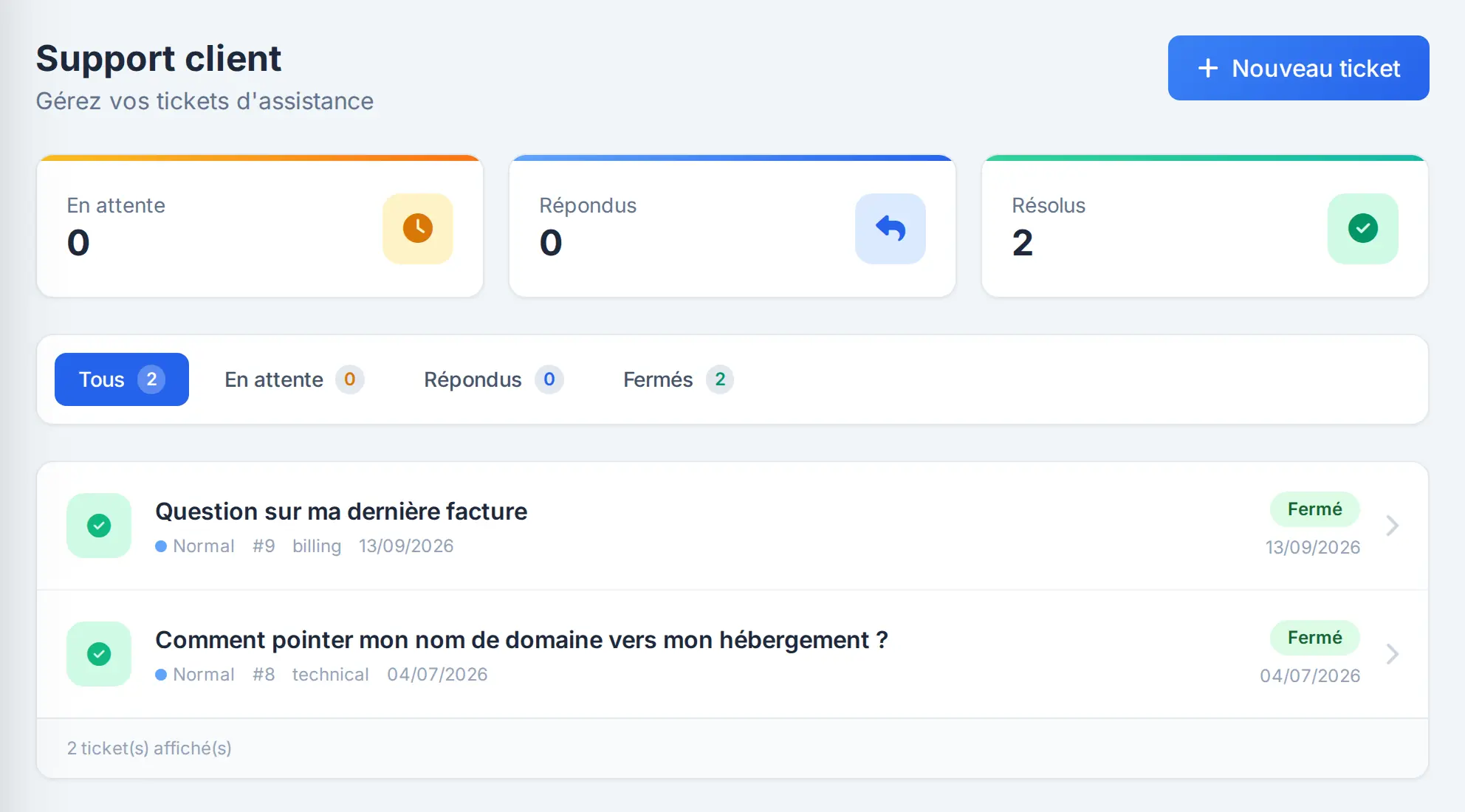
La page Support client
- 1Nouveau ticket — Ouvre la fenêtre de création d'un ticket (étape 3).
- 2Filtres — Des filtres pour n'afficher qu'une partie de vos tickets : ceux En attente d'une réponse de notre part, ceux qui sont Répondus (nous vous avons écrit) et ceux qui sont Fermés. Le chiffre indique combien il y en a dans chaque groupe. Les trois compteurs au-dessus donnent les mêmes nombres.
- 3Un ticket — Le sujet d'un ticket. En dessous : sa priorité, son numéro, sa catégorie et sa date de création. Cliquez sur la ligne pour ouvrir le ticket.
- 4État et date — L'état du ticket (En attente, Répondu ou Fermé) et la date du dernier changement.
3Étape 3Créez votre ticket
Cliquez sur Nouveau ticket. Remplissez la fenêtre dans l'ordre des numéros :
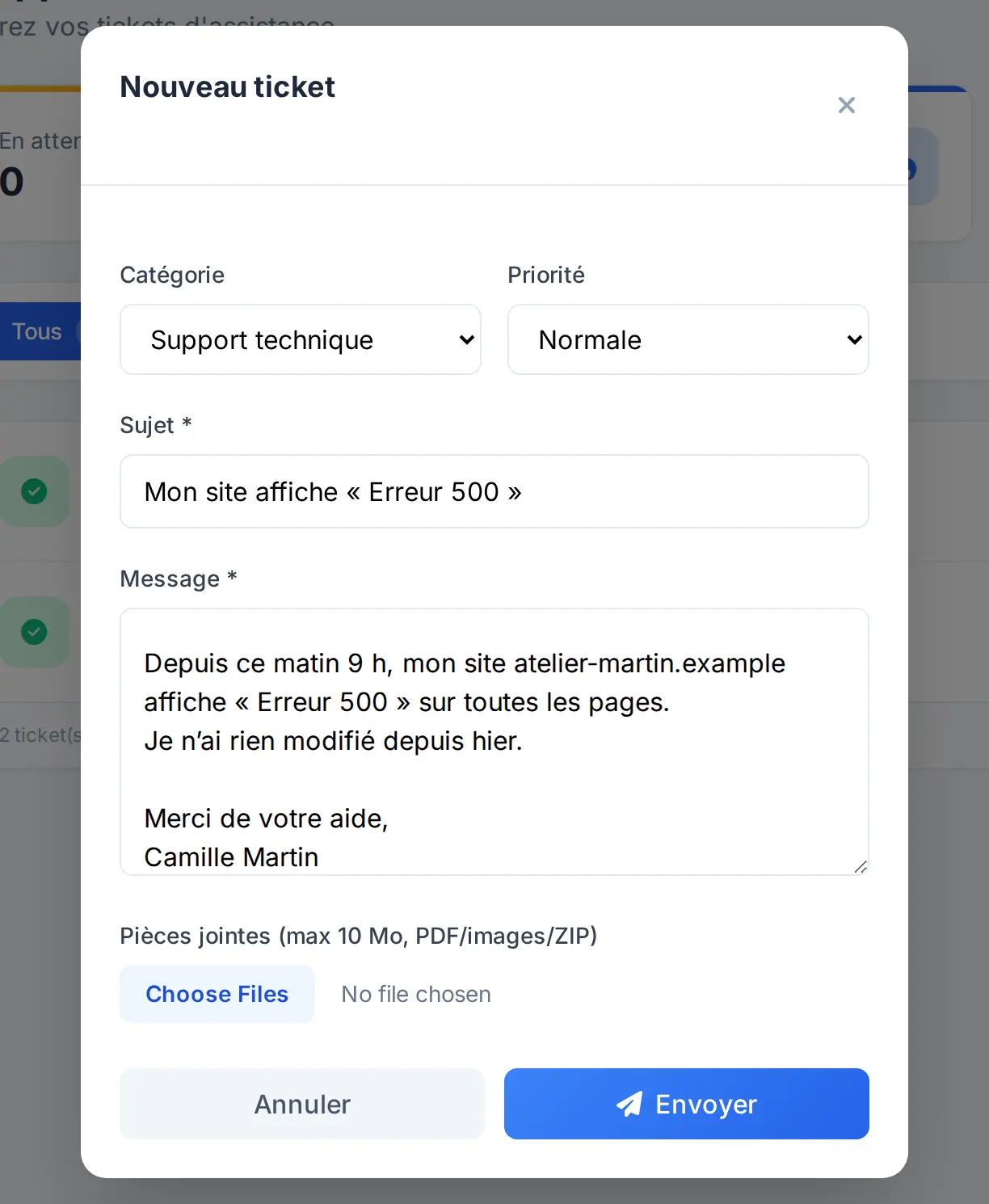
La fenêtre « Nouveau ticket »
- 1Catégorie — Choisissez le thème de votre demande : Question générale, Support technique, Facturation, Commercial ou Abus.
- 2Priorité — Indiquez l'urgence : Basse, Normale, Haute ou Urgente. Gardez Urgente pour un service qui ne fonctionne plus du tout.
- 3Sujet — Résumez le problème en une phrase courte. Ce champ est obligatoire.
- 4Message — Expliquez la situation en détail. Ce champ est obligatoire. Les conseils plus bas vous aident à ne rien oublier.
- 5Pièces jointes — Ajoutez si besoin une capture d'écran ou un document. Vous pouvez choisir plusieurs fichiers.
- 6Envoyer — Envoie le ticket. Vous arrivez sur la page du ticket, où s'afficheront les réponses.
- 7Annuler — Ferme la fenêtre sans rien envoyer.
4Étape 4Lisez la réponse et répondez
Pour ouvrir un ticket, cliquez sur sa ligne dans la liste. La page montre toute la conversation :
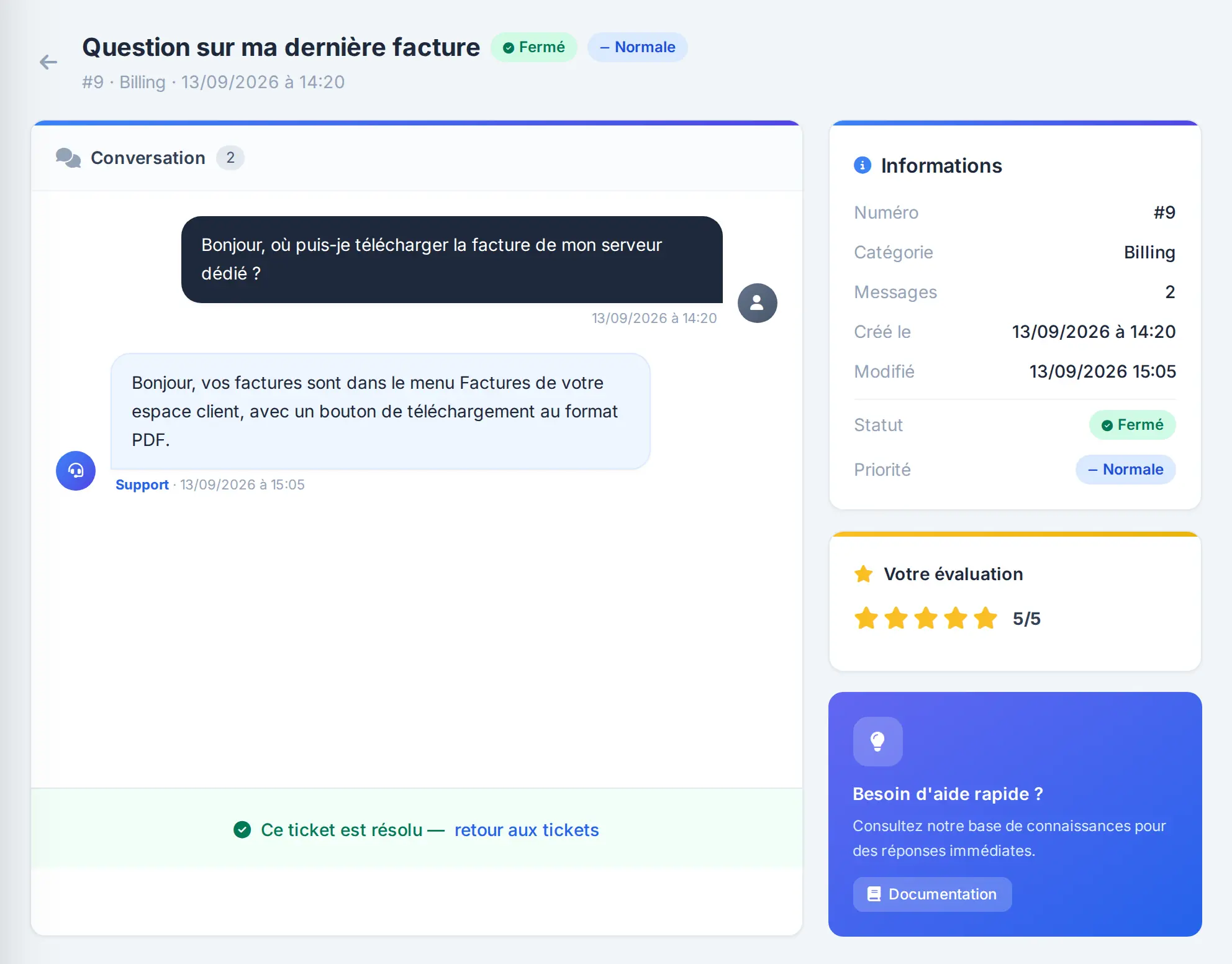
La page d'un ticket
- 1Sujet, état et priorité — Le sujet du ticket, suivi de son état et de sa priorité. En dessous : son numéro, sa catégorie et sa date de création.
- 2Votre message — Vos messages s'affichent à droite, sur fond sombre.
- 3Réponse du support — Les réponses de notre équipe s'affichent à gauche, sur fond bleu clair, avec la mention Support.
- 4Ticket résolu — Ce ticket d'exemple est clôturé. Sur un ticket encore ouvert, c'est ici que se trouve la zone de réponse.
- 5Informations — Le résumé du ticket : numéro, catégorie, nombre de messages, dates, état et priorité.
- 6Votre évaluation — La note donnée au support une fois le ticket fermé (étape 6).
Pour répondre sur un ticket ouvert :
- Tapez votre texte dans la zone Écrivez votre message..., sous la conversation.
- Ajoutez un fichier si besoin (mêmes règles qu'à la création ; les documents Word DOC et DOCX sont aussi acceptés).
- Cliquez sur Envoyer.
5Étape 5Clôturez le ticket quand tout est réglé
- Sur la page du ticket, cliquez sur Résoudre, en haut à droite, ou sur Marquer comme résolu dans le bloc Actions rapides.
- Confirmez dans la petite fenêtre qui s'ouvre.
Le ticket passe à l'état Fermé et la mention « Ce ticket est résolu » remplace la zone de réponse.
6Étape 6Donnez votre avis
Une fois le ticket fermé, le bloc Évaluez notre support apparaît à droite de la conversation.
- Cliquez sur une étoile, de 1 (« Très mauvais ») à 5 (« Excellent »).
- Ajoutez un commentaire si vous le souhaitez (500 caractères au maximum).
- Cliquez sur Envoyer mon avis.
Chaque ticket ne peut être noté qu'une seule fois. Votre note s'affiche ensuite dans le bloc Votre évaluation.
Cet article vous a-t-il été utile ?