Gérer votre compte : coordonnées, mot de passe et connexions
La page Mon compte regroupe vos coordonnées et votre mot de passe. Une autre page liste les dernières connexions à votre compte. Ce guide vous montre comment tenir ces informations à jour et repérer une connexion qui ne vient pas de vous.
1Étape 1Ouvrez la page Mon compte
Deux chemins mènent à la même page :
- dans le menu de gauche, rubrique Mon compte, cliquez sur Paramètres ;
- ou passez la souris sur votre photo de profil, en haut à droite, puis cliquez sur Mon compte.
2Étape 2Mettez à jour vos coordonnées
La page s'ouvre sur l'onglet Profil. Vos coordonnées sont utilisées sur vos factures et pour vous écrire.
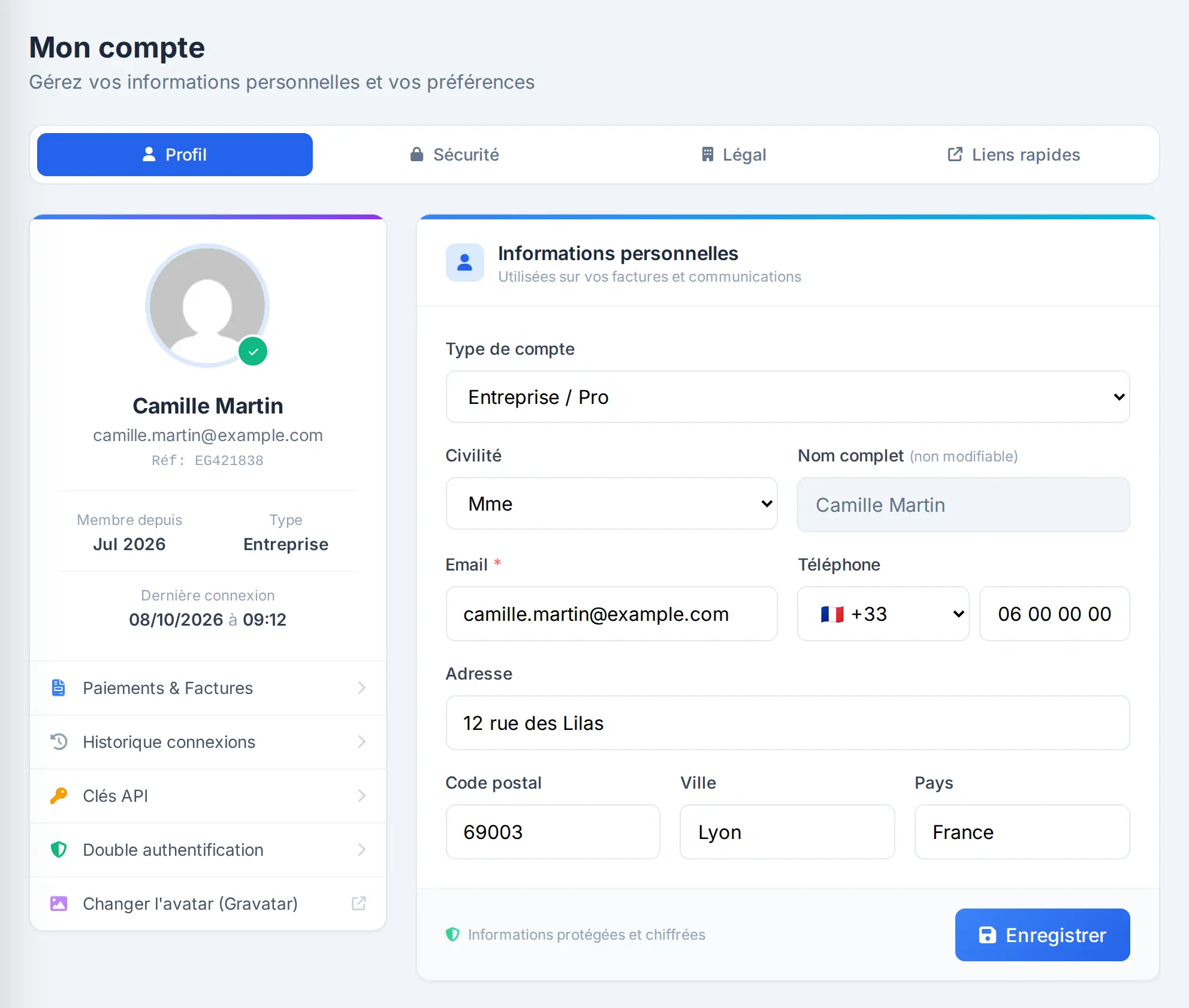
La page Mon compte, onglet Profil
- 1Profil — L'onglet affiché à l'ouverture : vos informations personnelles.
- 2Sécurité — L'onglet du mot de passe. Il est expliqué à l'étape 3.
- 3Type de compte — Choisissez Particulier ou Entreprise / Pro.
- 4Civilité et nom complet — Choisissez M. ou Mme. À côté, votre nom : une fois enregistré, il n'est plus modifiable depuis cette page.
- 5Email et téléphone — Votre adresse e-mail : c'est aussi votre identifiant de connexion, vérifiez-la bien avant d'enregistrer. À côté, votre téléphone : choisissez l'indicatif de votre pays dans la liste, puis tapez votre numéro.
- 6Adresse, code postal, ville, pays — Votre adresse postale : rue, code postal, ville et pays.
- 7Enregistrer — Cliquez ici pour valider vos changements. Le message « Profil mis à jour » confirme l'enregistrement.
À gauche du formulaire, sous votre photo, des raccourcis mènent à vos paiements et factures, à l'historique des connexions, aux clés API et à la double authentification. Le dernier lien, Changer l'avatar (Gravatar), ouvre le site Gravatar, où se change la photo de profil.
3Étape 3Changez votre mot de passe
- Sur la page Mon compte, cliquez sur l'onglet Sécurité.
- Remplissez les champs, dans l'ordre des numéros ci-dessous.
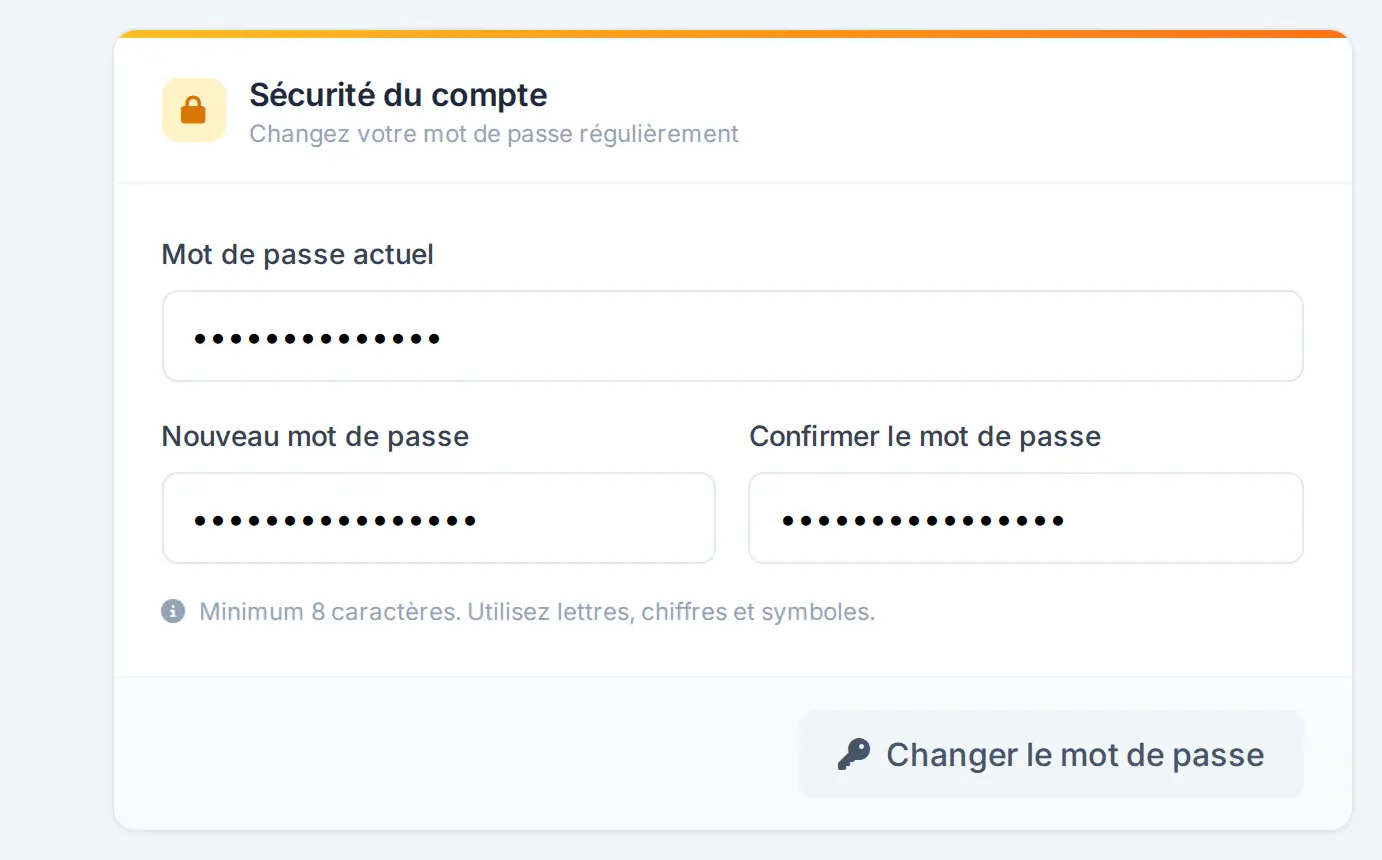
L'onglet Sécurité : changer de mot de passe
- 1Mot de passe actuel — Tapez le mot de passe que vous utilisez aujourd'hui.
- 2Nouveau mot de passe, deux fois — Tapez le nouveau mot de passe (8 caractères au minimum) dans le champ de gauche, puis retapez-le à l'identique dans le champ de droite.
- 3Changer le mot de passe — Cliquez pour valider. Un message vert confirme que le mot de passe a été mis à jour.
4Étape 4Vérifiez qui s'est connecté à votre compte
Votre espace client garde la trace des 50 dernières tentatives de connexion, réussies ou non.
- Dans le menu de gauche, rubrique Mon compte, cliquez sur Connexions.
- Lisez le tableau, ligne par ligne.
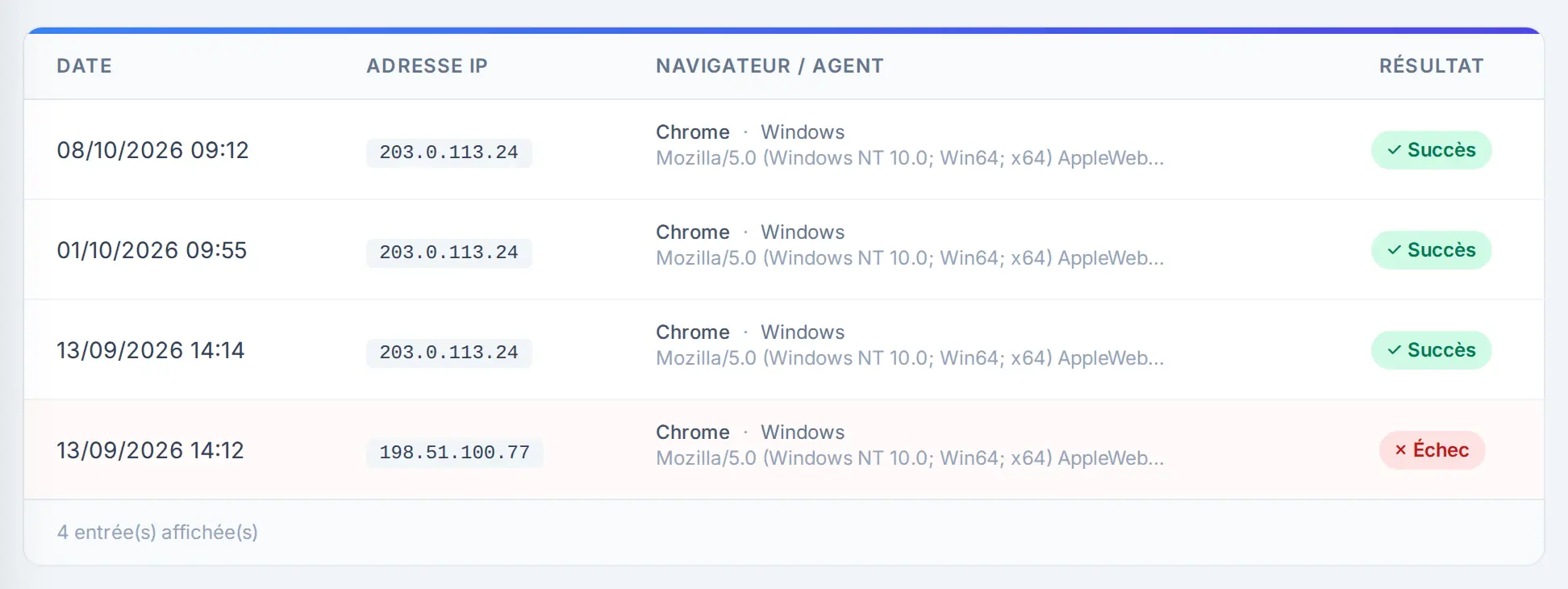
Le tableau de l'historique des connexions
- 1Date — Le jour et l'heure de la tentative.
- 2Adresse IP — L'adresse IP : le numéro qui identifie la connexion Internet utilisée. Depuis chez vous, c'est en général toujours le même.
- 3Navigateur / Agent — Le navigateur (Chrome, Firefox, Safari…) et le système (Windows, macOS, Android…) utilisés.
- 4Résultat : Succès — Succès : la personne est entrée dans le compte.
- 5Résultat : Échec — Échec : la tentative a été refusée, par exemple à cause d'un mauvais mot de passe. La ligne est teintée en rouge.
5Étape 5Réagissez si une connexion ne vient pas de vous
Une date où vous n'étiez pas connecté, un appareil que vous ne possédez pas, une série d'échecs : ne laissez pas traîner.
- Changez votre mot de passe tout de suite (étape 3 de ce guide).
- Activez la double authentification : voyez le guide Configurer la double authentification (2FA).
- Changez aussi le mot de passe de votre boîte e-mail : c'est elle qui reçoit les liens de connexion et de réinitialisation.
- Prévenez le support en ouvrant un ticket. Indiquez la date et l'adresse IP de la ligne suspecte.
Cet article vous a-t-il été utile ?
Articles similaires
Bonnes pratiques de sécurité
Sept habitudes simples pour protéger votre compte EXAGROUP, vos serveurs et vos sites : mot de pass...
Créer et utiliser des clés SSH
Créez une paire de clés SSH sur votre ordinateur, enregistrez la clé publique dans votre espace c...
Gérer vos clés API
Créez une clé API pour qu'un script ou une application accède à votre compte, copiez son secret ...