Gérer vos clés API
Une API permet à un programme (un script, une application) de consulter ou de gérer vos services à votre place, sans passer par les pages de l'espace client. Pour prouver qu'il agit en votre nom, ce programme présente une clé API. Ce guide vous montre comment créer et gérer ces clés.
1Étape 1Ouvrez la page Clés API
Dans le menu de gauche, rubrique Mon compte, cliquez sur Clés API. La page liste vos clés. Si vous n'en avez aucune, elle affiche « Aucune clé API » et le bouton Créer ma première clé.
2Étape 2Créez une clé
Cliquez sur Nouvelle clé, en haut à droite. Une fenêtre s'ouvre :
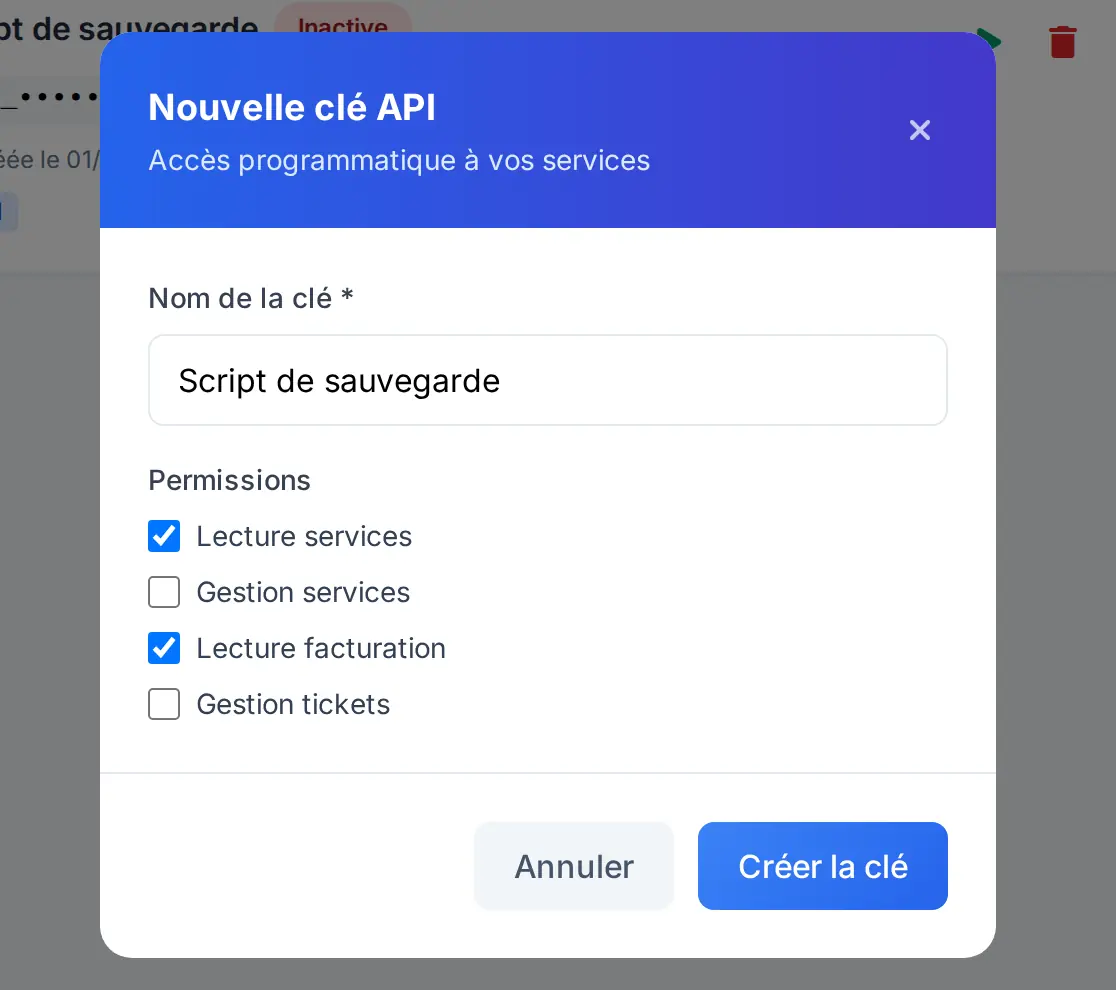
La fenêtre « Nouvelle clé API »
- 1Nom de la clé — Donnez un nom qui dit à quoi sert la clé : « Script de sauvegarde », « Application mobile »… Ce nom est obligatoire.
- 2Permissions — Cochez ce que la clé a le droit de faire. Lecture services et Lecture facturation sont cochées d'avance. Décochez tout ce dont votre programme n'a pas besoin.
- 3Créer la clé — Cliquez pour créer la clé. La page se recharge et affiche vos identifiants (étape 3).
- 4Annuler — Ferme la fenêtre sans rien créer.
3Étape 3Copiez vos identifiants tout de suite
Juste après la création, un encadré jaune s'affiche en haut de la page : Important : Copiez votre secret maintenant ! Il contient deux lignes :
- API Key : l'identifiant de la clé ;
- API Secret : son mot de passe.
- Cliquez sur Copier les identifiants.
- Collez-les dans un endroit sûr, par exemple un gestionnaire de mots de passe.
4Étape 4Suivez et gérez vos clés
Chaque clé occupe une ligne dans le bloc Mes clés API :
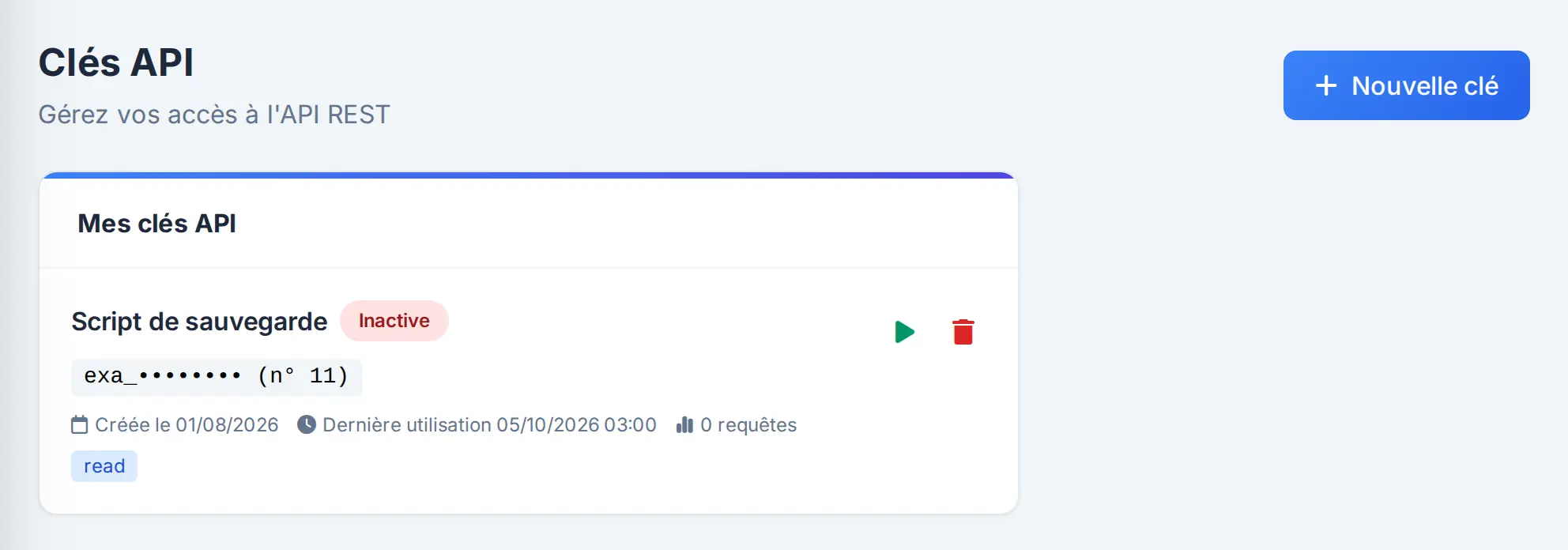
La page Clés API
- 1Nouvelle clé — Ouvre la fenêtre de création de l'étape 2.
- 2État de la clé — À côté du nom que vous avez donné à la clé, son état : Active (elle fonctionne) ou Inactive (elle est refusée).
- 3Clé masquée et numéro — La clé elle-même reste masquée. Seul son numéro est affiché, pour la reconnaître.
- 4Dates et nombre d'appels — La date de création, la date de dernière utilisation et le nombre de requêtes (d'appels) faites avec cette clé. Les étiquettes en dessous rappellent ses permissions.
- 5Activer ou désactiver — Met la clé en pause, ou la remet en service. Une clé inactive est refusée, mais elle n'est pas supprimée : vous pouvez la réactiver plus tard.
- 6Supprimer — Supprime la clé pour de bon, après confirmation. Les programmes qui l'utilisent cessent de fonctionner.
5Étape 5Utilisez votre clé dans un programme
L'envoi de la clé dans une requête et la liste des adresses disponibles sont expliqués dans le guide API REST : premiers pas.
Les bons réflexes
- Une clé par usage : créez une clé pour chaque script ou application. Si l'une fuit, vous ne supprimez que celle-là.
- Le moins de permissions possible : un script qui lit vos factures n'a pas besoin de gérer vos services.
- Jamais dans le code : ne tapez pas la clé dans un fichier que vous partagez ou publiez. Rangez-la dans une variable d'environnement ou un fichier de configuration privé.
- Au moindre doute, supprimez : si une clé a pu être vue par quelqu'un d'autre, supprimez-la et créez-en une nouvelle.
Cet article vous a-t-il été utile ?
Articles similaires
Bonnes pratiques de sécurité
Sept habitudes simples pour protéger votre compte EXAGROUP, vos serveurs et vos sites : mot de pass...
Créer et utiliser des clés SSH
Créez une paire de clés SSH sur votre ordinateur, enregistrez la clé publique dans votre espace c...
Gérer votre compte : coordonnées, mot de passe et connexions
Mettez à jour vos coordonnées, changez votre mot de passe et vérifiez qui s'est connecté à votr...