Configurer la double authentification (2FA)
La double authentification, souvent appelée 2FA, ajoute une deuxième serrure à votre compte. À chaque connexion, vous tapez votre mot de passe, puis un code à 6 chiffres affiché sur votre téléphone. Même si quelqu'un devine votre mot de passe, il ne peut pas entrer sans votre téléphone.
1Étape 1Installez une application d'authentification
- Sur votre téléphone, ouvrez le magasin d'applications (Play Store ou App Store).
- Cherchez Google Authenticator ou Authy et installez l'application.
- Ouvrez-la une première fois.
2Étape 2Ouvrez la page de la double authentification
- Dans votre espace client, regardez le menu de gauche, rubrique Mon compte.
- Cliquez sur Sécurité 2FA.
Vous pouvez aussi ouvrir directement exagroup.org/account/2fa.
3Étape 3Reliez votre téléphone à votre compte
La page affiche un QR code (le carré noir et blanc) et un champ pour taper un code. Suivez les numéros :
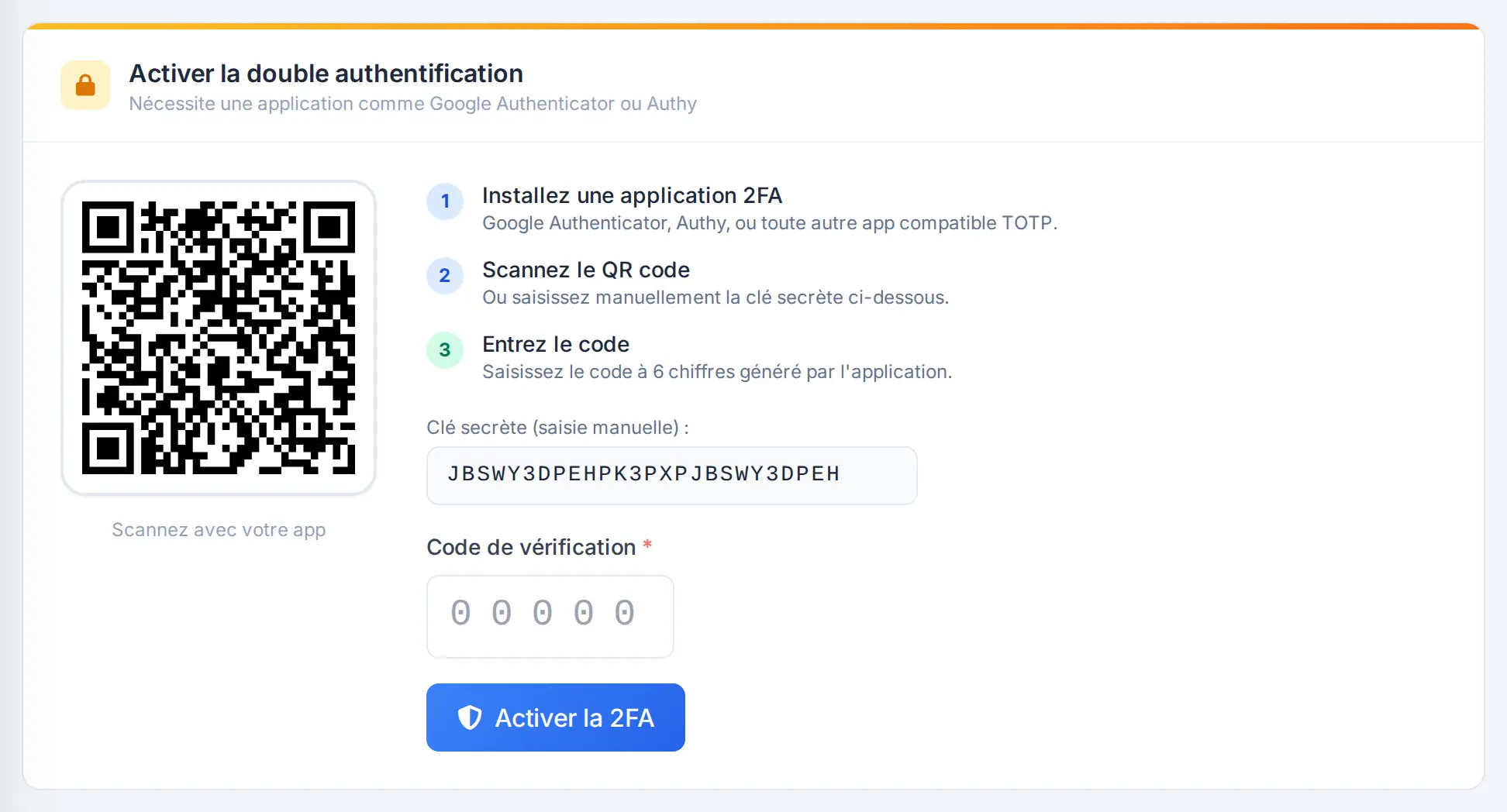
La page d'activation de la double authentification
- 1QR code à scanner — Dans votre application, choisissez d'ajouter un compte, puis visez ce QR code avec l'appareil photo du téléphone. Le compte EXAGROUP apparaît dans l'application.
- 2Clé secrète (saisie manuelle) — Si vous ne pouvez pas scanner le QR code, tapez cette clé à la main dans l'application. Le résultat est le même.
- 3Code de vérification — Tapez ici le code à 6 chiffres que l'application affiche pour EXAGROUP.
- 4Activer la 2FA — Cliquez pour terminer. Le message vert « Double authentification activée. » confirme que c'est fait.
4Étape 4Vérifiez que la protection est active
Après l'activation, la même page change d'aspect :
- elle affiche 2FA activée, avec une étiquette verte Active ;
- elle rappelle qu'un code à 6 chiffres vous sera demandé à chaque connexion ;
- le bouton rouge Désactiver la 2FA remplace le formulaire.
5Étape 5Connectez-vous avec votre code
À partir de maintenant, la connexion se fait en deux temps :
- Sur la page de connexion, tapez votre e-mail et votre mot de passe, comme d'habitude.
- Une page Vérification 2FA s'affiche. Ouvrez l'application sur votre téléphone.
- Tapez le code à 6 chiffres dans le champ Code 2FA.
- Cliquez sur Valider. Vous arrivez sur votre tableau de bord.
6Étape 6Désactivez la 2FA si nécessaire
Vous changez de téléphone ? Désactivez la 2FA avant, pendant que l'ancien téléphone fonctionne encore, puis réactivez-la avec le nouveau.
- Ouvrez Sécurité 2FA dans le menu de gauche.
- Cliquez sur Désactiver la 2FA.
- Confirmez dans la petite fenêtre qui s'ouvre. Le message « Double authentification désactivée. » s'affiche.
Cet article vous a-t-il été utile ?
Articles similaires
Bienvenue chez EXAGROUP : vos premiers pas
Vous venez de créer votre espace client ? Suivez ces six étapes pour valider votre e-mail, vous re...
Créer votre compte et vous connecter
Créez votre espace client EXAGROUP pas à pas, validez votre adresse e-mail, puis connectez-vous. C...
Tableau de bord et navigation dans votre espace client
Apprenez à lire votre tableau de bord, à trouver chaque page dans le menu de gauche et à consulte...