Dépannage VPN WireGuard : résoudre les problèmes courants
Votre VPN ne se connecte pas, ou se comporte bizarrement ? Suivez les vérifications ci-dessous dans l'ordre, de la plus simple à la plus technique. Si rien n'y fait, la dernière étape vous explique quoi envoyer au support.
1Étape 1Vérifiez que votre service VPN est actif
Dans votre espace client, cliquez sur VPN dans le menu de gauche (rubrique Services Cloud).
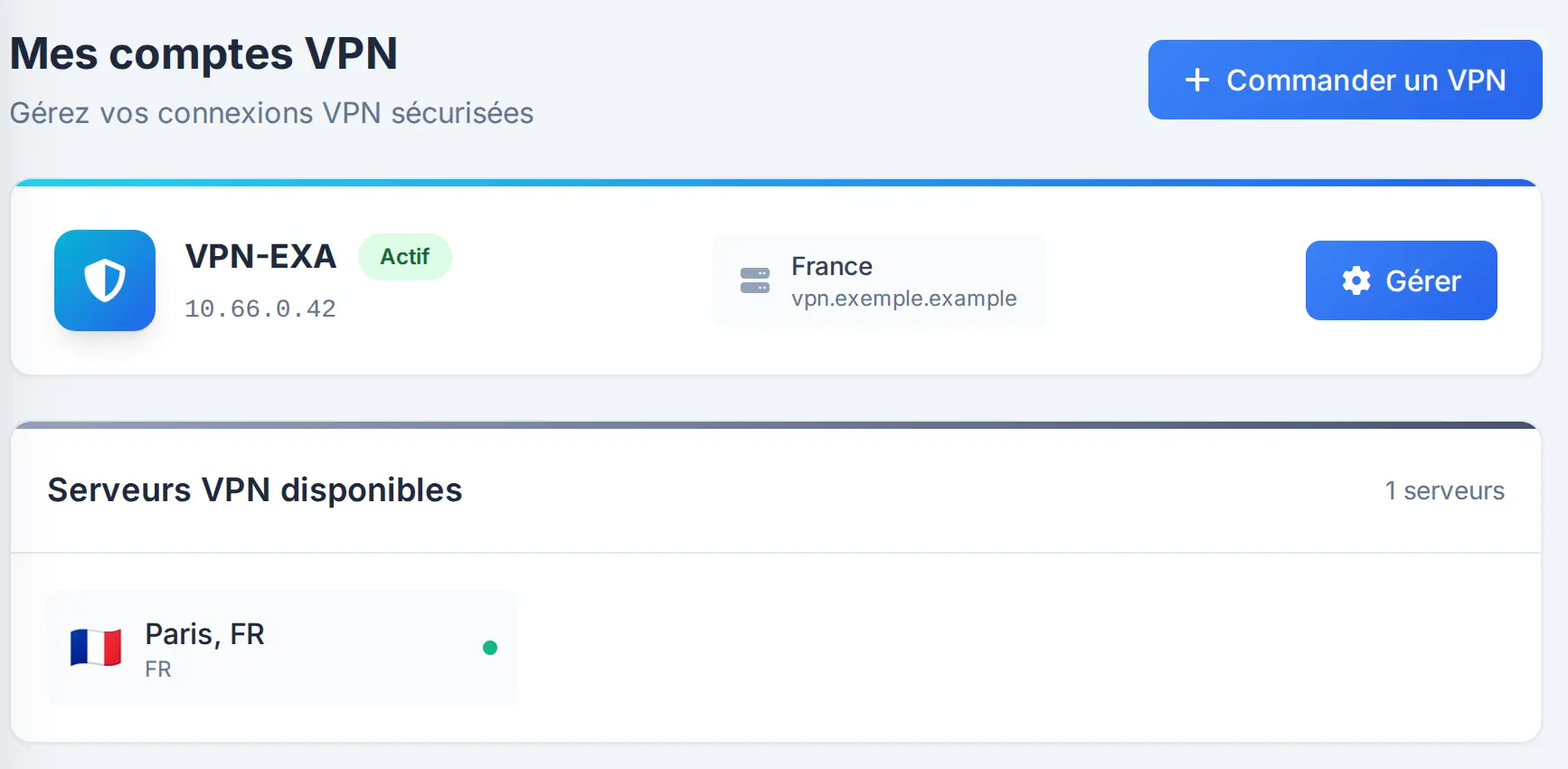
La page « Mes comptes VPN »
- 1Nom et état du tunnel — L'état doit être Actif. S'il indique Suspendu ou Résilié, le tunnel ne peut pas fonctionner.
- 2Adresse IP du tunnel — L'adresse de votre appareil dans le tunnel. Elle doit être la même que celle affichée par votre application WireGuard.
- 3Serveur — Le serveur auquel votre tunnel est rattaché.
- 4Gérer — Cliquez sur Gérer pour ouvrir la page du tunnel (étape 2).
- 5Serveurs VPN disponibles — Les serveurs VPN proposés par EXAGROUP.
- 6Commander un VPN — Ce bouton sert à commander un autre tunnel : inutile pour un dépannage.
2Étape 2Regardez ce que voit le serveur
Activez le tunnel dans l'application WireGuard de votre appareil. Ouvrez ensuite la page de votre tunnel dans l'espace client et regardez les blocs Temps réel et Statistiques.
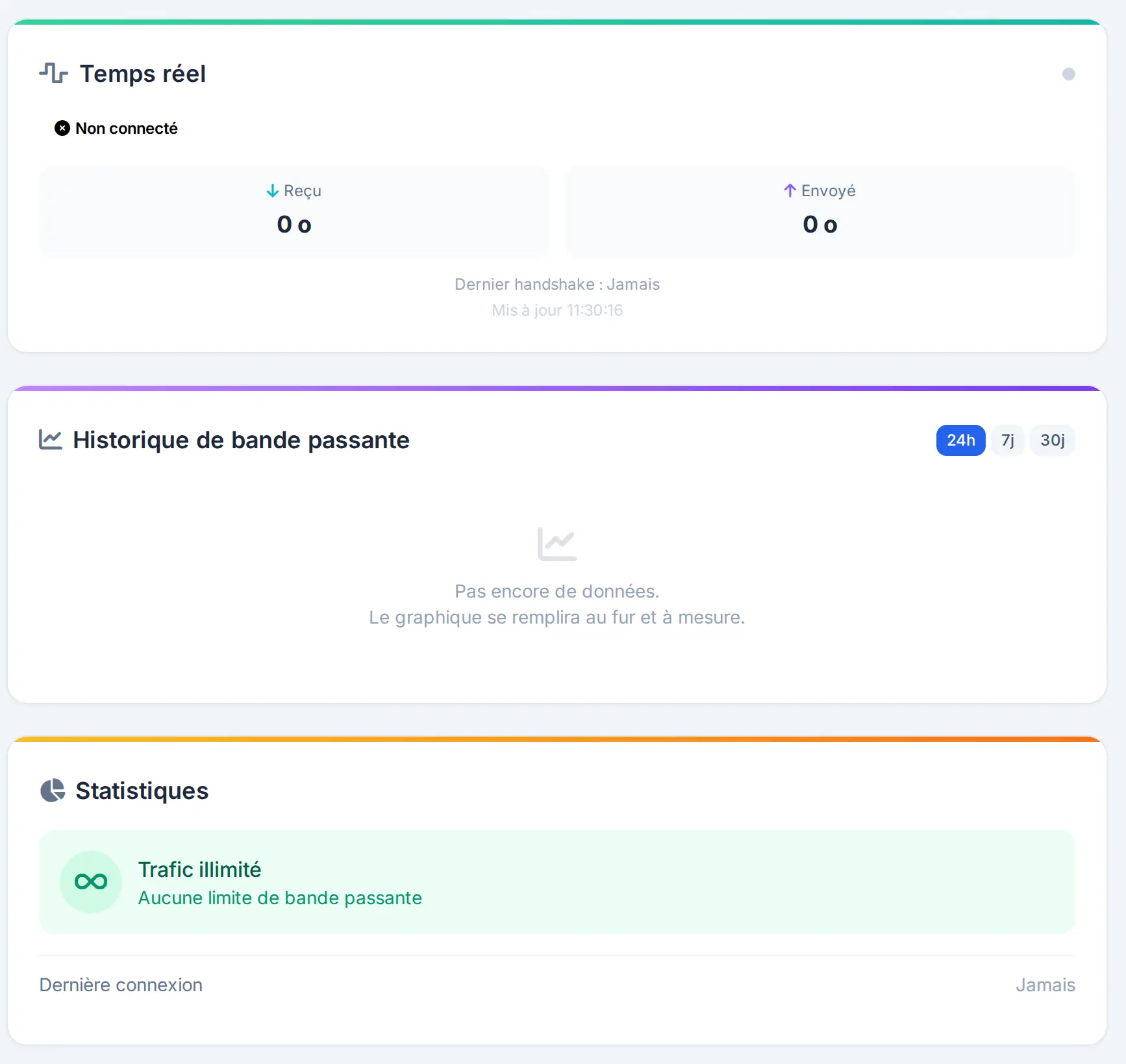
Les blocs « Temps réel », « Historique de bande passante » et « Statistiques »
- 1État de la connexion — L'état vu par le serveur, mis à jour toutes les 5 secondes. Le tableau sous cette capture explique chaque état.
- 2Reçu et Envoyé — Les volumes reçu et envoyé. S'ils restent à zéro alors que votre tunnel est activé, votre appareil n'atteint pas le serveur.
- 3Dernier handshake — Le « handshake » est le dernier échange entre votre appareil et le serveur. « Jamais » : le serveur n'a encore rien reçu de votre appareil.
- 424h, 7j, 30j — Le graphique de votre utilisation sur 24 heures, 7 jours ou 30 jours.
- 5Trafic — Si votre offre a une limite mensuelle de trafic, votre consommation s'affiche ici.
- 6Dernière connexion — La date de la dernière connexion réussie.
Sur cet exemple, le tunnel n'a encore jamais servi. Voici ce que veut dire chaque état :
| État affiché | Ce que cela veut dire, et quoi faire |
|---|---|
| Connecté | Le serveur a échangé avec votre appareil il y a moins de 3 minutes : le tunnel fonctionne. Si Internet ne passe pas, voyez plus bas « Le tunnel est connecté, mais Internet ne fonctionne plus ». |
| Inactif | Le tunnel a déjà servi, mais aucun appareil n'est connecté en ce moment. Vérifiez que le tunnel est activé dans WireGuard, puis passez à l'étape 3. |
| Non connecté | Le serveur n'a jamais rien reçu de votre appareil. Passez à l'étape 3. |
| Erreur ou Indisponible | L'espace client n'arrive pas à lire l'état du serveur. Cela ne dit rien de votre tunnel : testez votre connexion. Si cet état persiste et que le VPN ne fonctionne pas, contactez le support (étape 5). |
3Étape 3Remettez un fichier de configuration à jour
Si le tunnel a été modifié dans l'application, ou si vous n'êtes plus sûr du fichier que vous avez importé, repartez du fichier fourni par votre espace client.
- Sur la page de votre tunnel, cliquez sur Télécharger .conf.
- Dans l'application WireGuard, supprimez l'ancien tunnel.
- Importez le nouveau fichier, puis activez le tunnel.
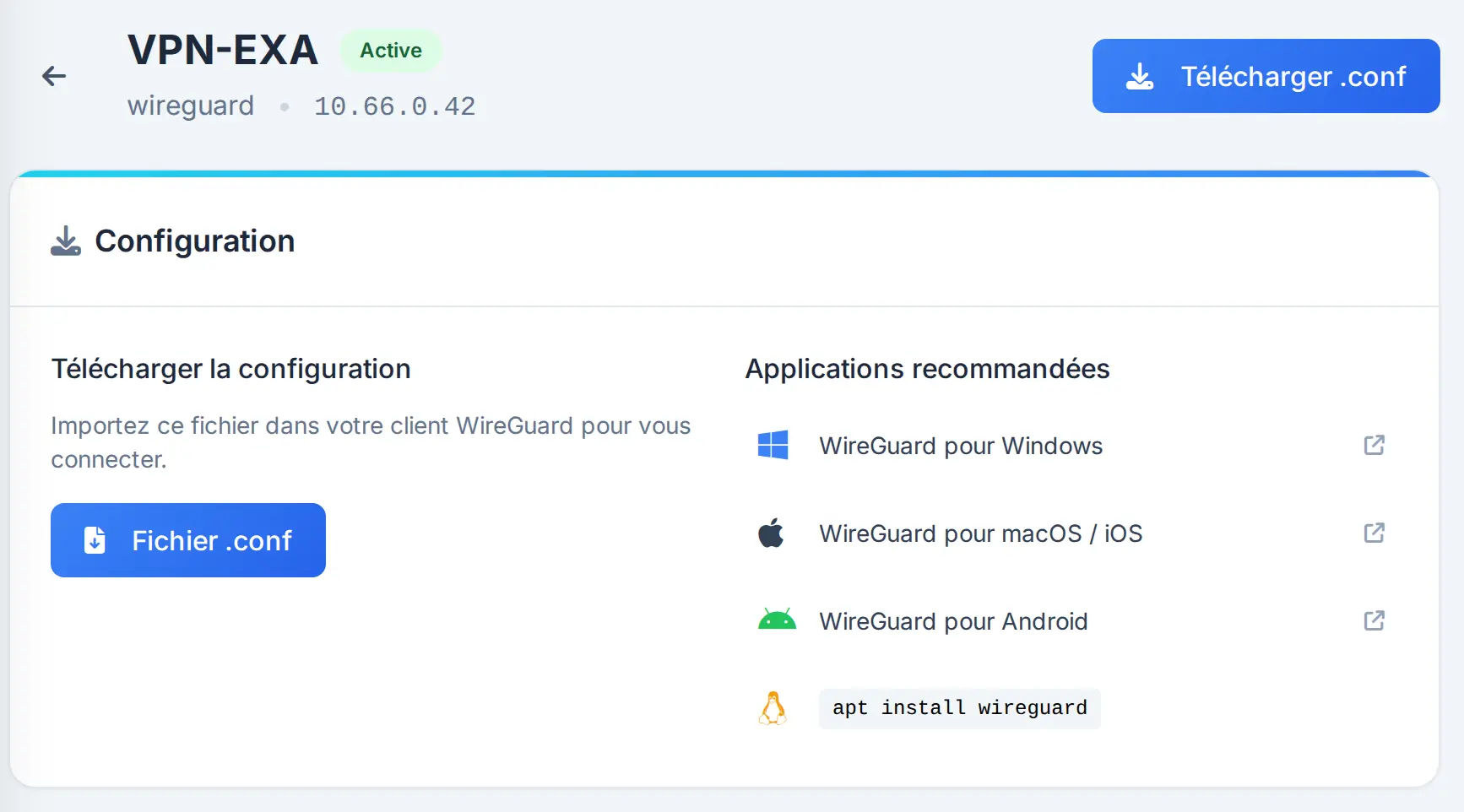
La page de votre tunnel : télécharger le fichier de configuration
- 1Nom, état et adresse IP — Le nom de votre tunnel, son état et l'adresse de votre appareil dans le tunnel.
- 2Télécharger .conf — Cliquez ici pour télécharger le fichier de configuration de votre tunnel.
- 3Fichier .conf — Ce bouton télécharge le même fichier.
- 4Applications recommandées — Les liens vers l'application WireGuard officielle, si vous devez la réinstaller.
4Étape 4Essayez depuis un autre réseau
WireGuard communique avec le serveur en UDP, un mode de transport que certains réseaux bloquent (réseau d'entreprise, d'école, d'hôtel, Wi-Fi public).
- Connectez votre appareil à un autre réseau, par exemple le partage de connexion de votre téléphone.
- Activez de nouveau le tunnel.
- Si le VPN fonctionne sur cet autre réseau, c'est le premier réseau qui bloque WireGuard.
Le tunnel est connecté, mais Internet ne fonctionne plus
Le plus souvent, c'est la résolution des noms (le DNS, l'annuaire qui transforme un nom de site en adresse) qui ne se fait pas.
- Désactivez puis réactivez le tunnel.
- Vérifiez que votre application WireGuard affiche les mêmes serveurs DNS que le bloc Configuration manuelle de votre tunnel. Si ce n'est pas le cas, réimportez le fichier (étape 3).
- Sous Linux, si
wg-quickafficheresolvconf: command not found, installez l'outil manquant (sudo apt install resolvconfsur Debian et Ubuntu) et relancez le tunnel.
Mon adresse IP ne change pas
- Vérifiez que le tunnel est réellement activé dans WireGuard, et que le bloc Temps réel affiche Connecté.
- Regardez la valeur AllowedIPs dans le bloc Configuration manuelle. Avec
0.0.0.0/0, tout votre trafic passe par le VPN. Si la ligneAllowedIPsa été modifiée dans votre application, réimportez le fichier d'origine (étape 3).
La connexion est lente ou se coupe
- Vérifiez que le même fichier n'est pas activé sur un autre appareil.
- Comparez sans le VPN, puis sur un autre réseau (Wi-Fi, données mobiles) : la lenteur peut venir de votre connexion et non du tunnel.
- Regardez le bloc Statistiques : si votre offre a une limite mensuelle, un avertissement s'affiche quand vous approchez de la limite.
5Étape 5Contactez le support
Rien n'a fonctionné ? Ouvrez un ticket depuis votre espace client. Pour gagner du temps, indiquez :
- le nom de votre tunnel et son adresse IP VPN (affichés en haut de la page du tunnel) ;
- votre appareil et son système (Windows, macOS, Linux, Android, iOS) ;
- ce que vous voyez dans le bloc Temps réel (Connecté, Inactif, Non connecté, Erreur…) ;
- le message d'erreur exact de l'application WireGuard, s'il y en a un ;
- sous Linux ou macOS en ligne de commande, le résultat de
sudo wg show.
Le guide Ouvrir et gérer vos tickets de support explique comment ouvrir et suivre un ticket. Pour tout savoir sur la page de votre tunnel, lisez Gérer votre tunnel VPN WireGuard.
Cet article vous a-t-il été utile ?
Articles similaires
Installer WireGuard sur macOS
Récupérez votre fichier de configuration dans l'espace client, installez WireGuard depuis le Mac A...
Installer WireGuard sur Windows
Récupérez votre fichier de configuration dans l'espace client, installez l'application WireGuard s...
Installer WireGuard sur Linux
Récupérez votre fichier de configuration dans l'espace client, installez WireGuard sur Debian, Ubu...