Gestion de votre tunnel VPN WireGuard
Accéder à votre tunnel VPN
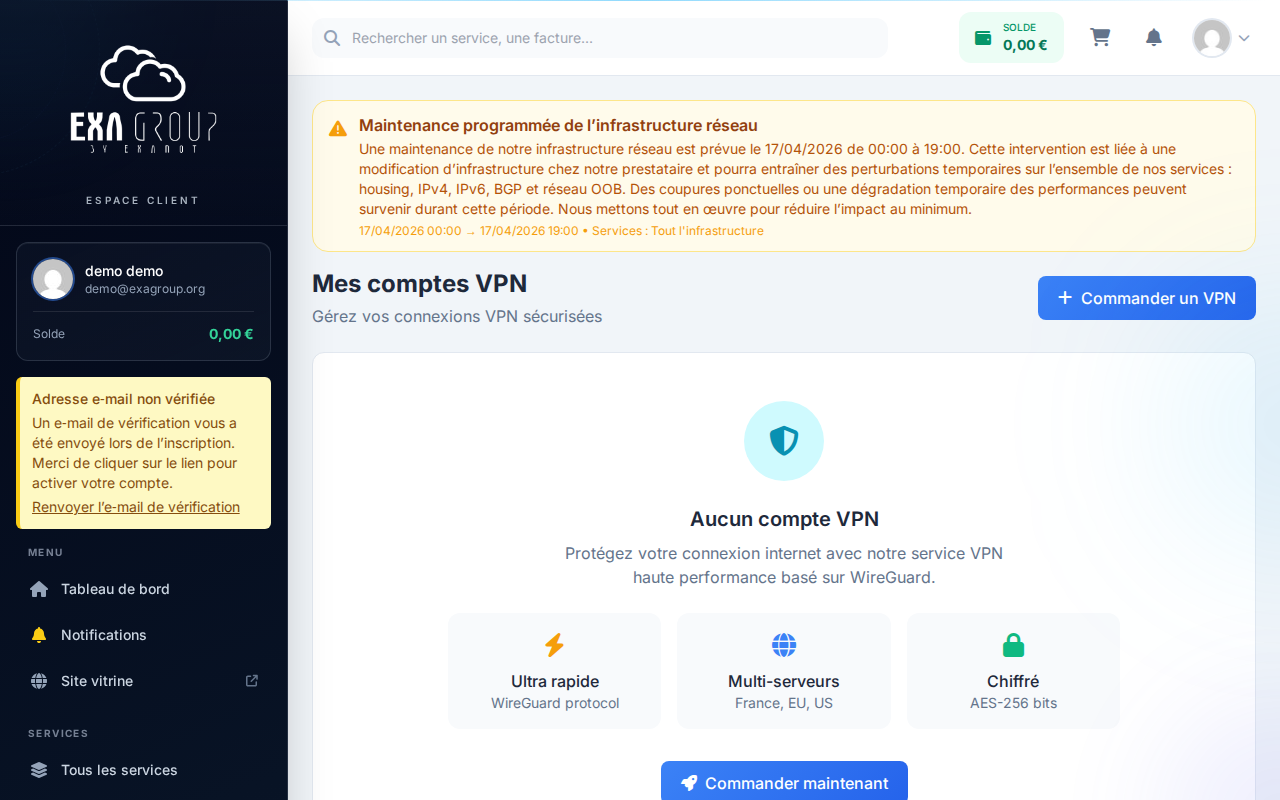
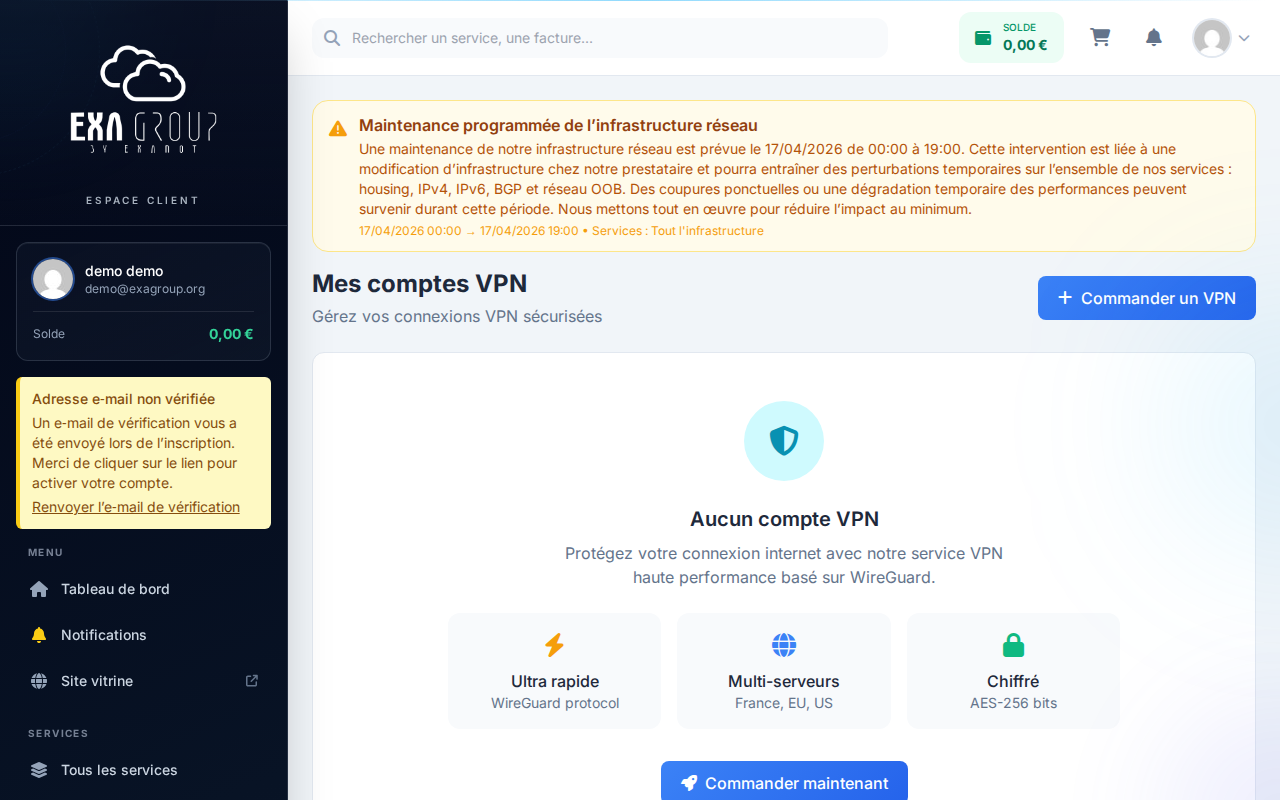
Dans le menu, allez sur Services → VPN. Cliquez sur votre tunnel pour ouvrir son tableau de bord.
Informations du tunnel
Le tableau de bord du tunnel affiche :
- Statut : actif / suspendu
- Serveur : endpoint (IP:port) auquel votre client se connecte
- Votre IP VPN : l'adresse assignée à votre interface WireGuard
- Clé publique client : votre clé publique WireGuard
- DNS : serveurs DNS utilisés via le tunnel
Télécharger la configuration
- Cliquez sur Télécharger la configuration (.conf).
- Enregistrez le fichier
wg0.confsur votre appareil. - Importez-le dans votre client WireGuard (voir les guides par OS ci-dessous).
Scanner le QR Code (mobile)
Pour configurer WireGuard sur Android ou iOS, cliquez sur Afficher le QR Code et scannez-le directement depuis l'application WireGuard mobile.
Régénérer les clés
Si vous pensez que vos clés sont compromises ou souhaitez changer votre configuration :
- Cliquez sur Régénérer les clés.
- Confirmez l'action. Un nouveau couple de clés (publique/privée) est généré.
- Téléchargez la nouvelle configuration et réimportez-la dans tous vos clients.
Changer de serveur
Si vous souhaitez migrer votre tunnel vers un autre nœud, cliquez sur Changer de serveur, sélectionnez le nouveau point d'accès puis confirmez. Téléchargez ensuite la nouvelle configuration.
Guides d'installation par OS
Cet article vous a-t-il été utile ?
Articles similaires
Installer WireGuard sur macOS
Guide pas à pas pour configurer votre VPN WireGuard sur macOS depuis le Mac App Store ou Homebrew....
Dépannage VPN WireGuard — résoudre les problèmes courants
Mon VPN ne se connecte pas, mon IP ne change pas, ma connexion est lente : solutions aux problèmes ...
Installer WireGuard sur Windows
Configurez votre tunnel VPN WireGuard sur Windows en 5 minutes....