Installer WireGuard sur Windows
Ce guide vous explique comment utiliser votre VPN EXAGROUP sur un ordinateur Windows. Vous allez télécharger un fichier dans votre espace client, installer l'application gratuite WireGuard, puis lui donner ce fichier. Il n'y a rien à régler à la main.
1Étape 1Récupérez votre fichier de configuration dans l'espace client
- Connectez-vous à votre espace client.
- Dans le menu de gauche, rubrique Services Cloud, cliquez sur VPN.
- Cliquez sur Gérer, à droite de votre tunnel. La page ci-dessous s'ouvre.
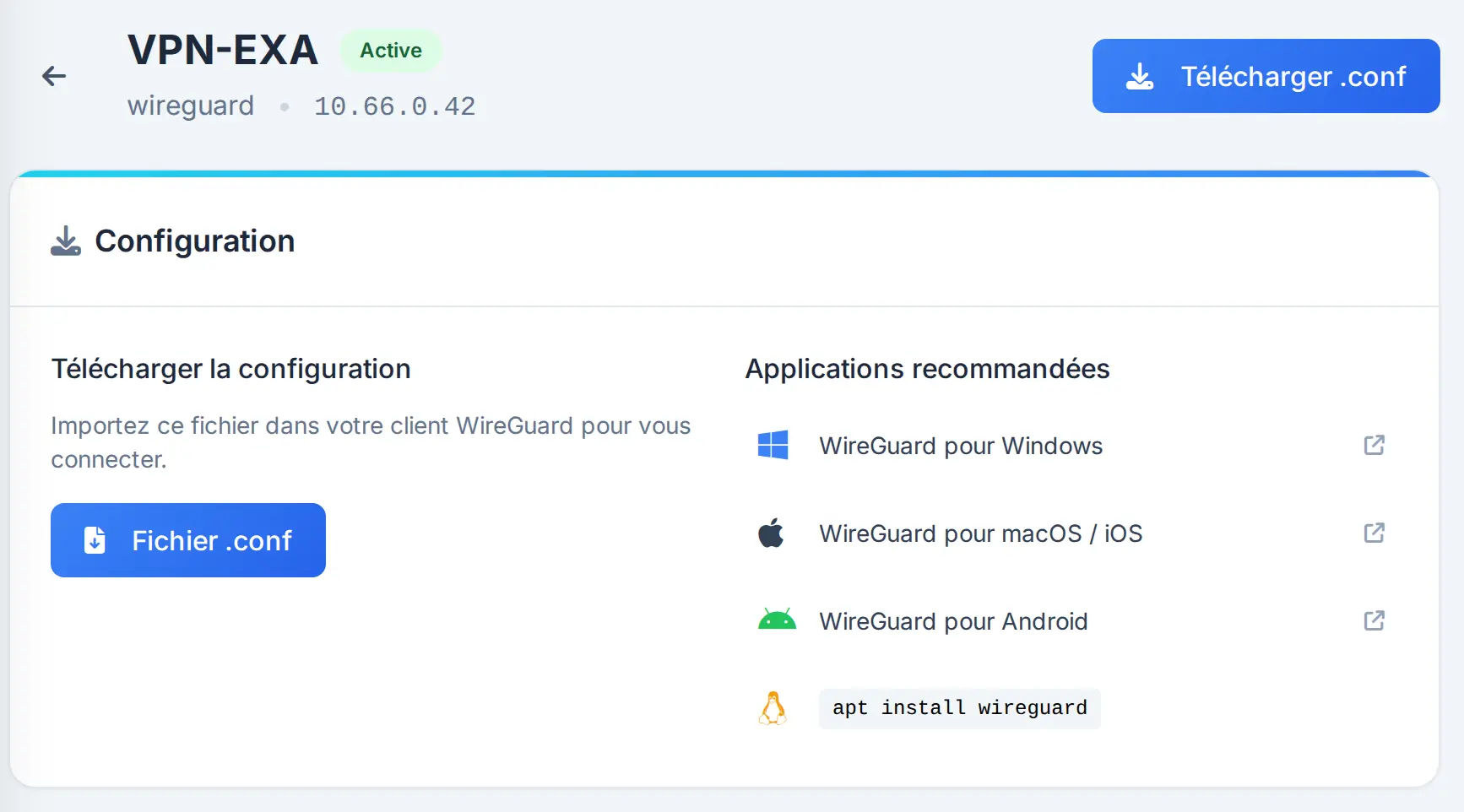
La page de votre tunnel : télécharger le fichier de configuration
- 1Nom, état et adresse IP — Vérifiez que le tunnel est bien actif : sinon, les boutons de téléchargement ne fonctionnent pas. En dessous, l'adresse de votre appareil dans le tunnel : vous n'avez rien à noter.
- 2Télécharger .conf — Cliquez sur Télécharger .conf. Le fichier arrive dans votre dossier Téléchargements.
- 3Fichier .conf — Ce bouton télécharge le même fichier : utilisez l'un ou l'autre.
- 4Applications recommandées — Le lien WireGuard pour Windows ouvre la page de téléchargement officielle de l'application (étape 2).
Le fichier s'appelle wg-exagroup- suivi du numéro de votre service, par exemple wg-exagroup-188.conf.
2Étape 2Installez l'application WireGuard
- Ouvrez la page officielle wireguard.com/install.
- Téléchargez le programme d'installation pour Windows.
- Ouvrez le fichier téléchargé. Windows vous demande l'autorisation d'installer le logiciel : acceptez.
- À la fin de l'installation, la fenêtre de WireGuard s'ouvre.
3Étape 3Importez votre fichier dans WireGuard
- Dans la fenêtre de WireGuard, cliquez sur le bouton qui permet d'importer un tunnel depuis un fichier.
- Allez dans votre dossier Téléchargements et sélectionnez le fichier
wg-exagroup-….conf. - Validez. Votre tunnel apparaît dans la liste, à gauche de la fenêtre.
4Étape 4Activez le tunnel
- Sélectionnez votre tunnel dans la liste.
- Cliquez sur le bouton d'activation.
- L'état du tunnel passe à « actif » et les compteurs de données envoyées et reçues commencent à bouger.
Pour couper le VPN, revenez dans la fenêtre de WireGuard et cliquez sur le bouton de désactivation. Vous retrouvez aussi WireGuard dans la zone des icônes, près de l'horloge de Windows.
5Étape 5Vérifiez que le VPN fonctionne
Retournez sur la page de votre tunnel dans l'espace client et regardez le bloc Temps réel :
- Connecté : tout fonctionne, votre ordinateur passe par le VPN.
- Non connecté ou Inactif : le serveur ne voit pas votre ordinateur. Vérifiez que le tunnel est bien activé dans WireGuard.
Un problème ?
Le tunnel ne s'active pas, ou vous n'avez plus d'accès à Internet une fois connecté ? Suivez le guide Dépannage VPN WireGuard. Pour tout savoir sur la page de votre tunnel, lisez Gérer votre tunnel VPN WireGuard.
Cet article vous a-t-il été utile ?
Articles similaires
Installer WireGuard sur macOS
Récupérez votre fichier de configuration dans l'espace client, installez WireGuard depuis le Mac A...
Dépannage VPN WireGuard : résoudre les problèmes courants
Votre VPN ne se connecte pas, Internet ne fonctionne plus une fois le tunnel activé, la connexion e...
Installer WireGuard sur Linux
Récupérez votre fichier de configuration dans l'espace client, installez WireGuard sur Debian, Ubu...