Installer WireGuard sur Linux
Ce guide vous explique comment utiliser votre VPN EXAGROUP sur un ordinateur ou un serveur Linux. Tout se fait dans un terminal, avec quelques commandes. Chaque commande est expliquée : vous pouvez les copier telles quelles.
1Étape 1Récupérez votre fichier de configuration dans l'espace client
- Connectez-vous à votre espace client.
- Dans le menu de gauche, rubrique Services Cloud, cliquez sur VPN.
- Cliquez sur Gérer, à droite de votre tunnel. La page ci-dessous s'ouvre.
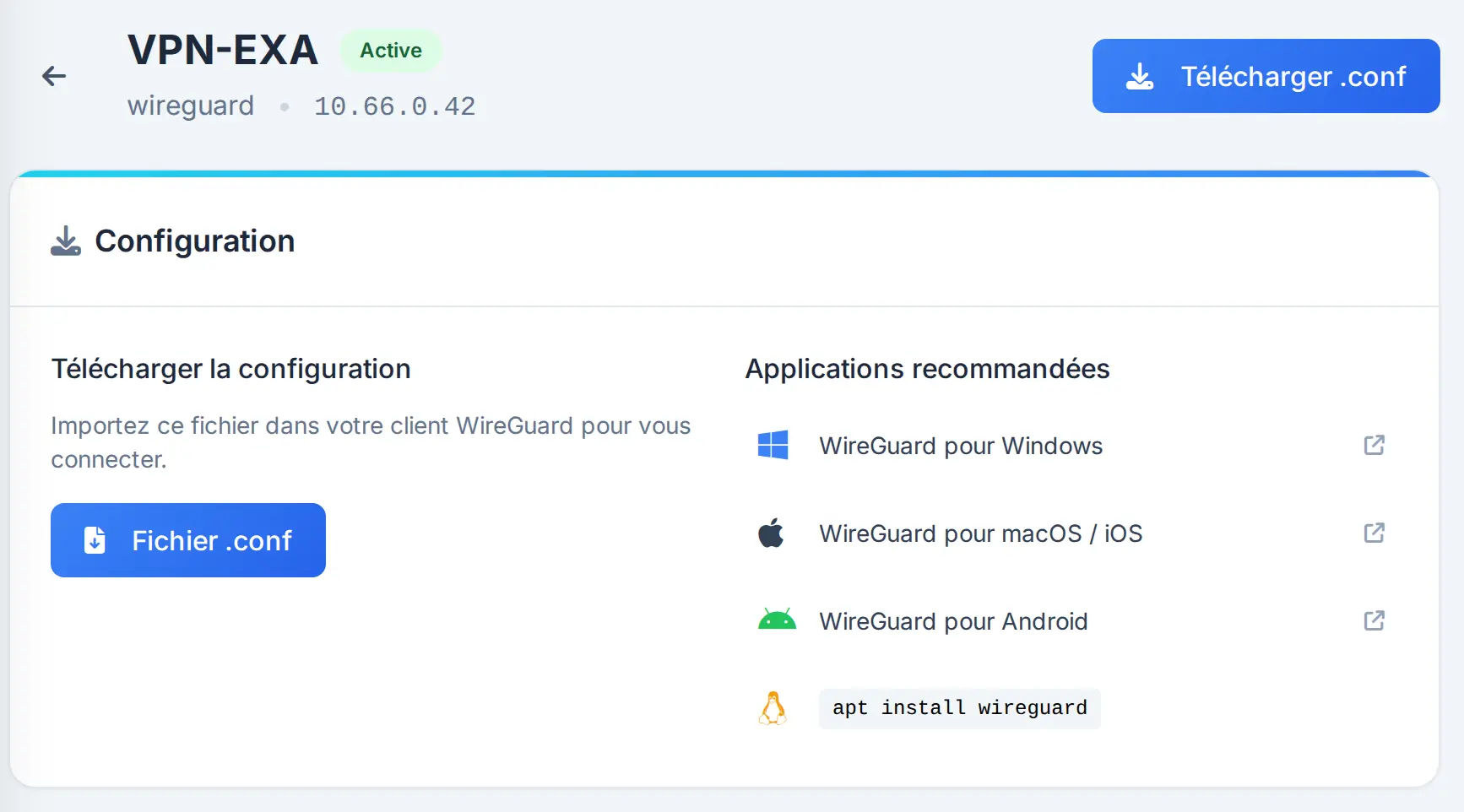
La page de votre tunnel : télécharger le fichier de configuration
- 1Nom, état et adresse IP — Vérifiez que le tunnel est bien actif : sinon, les boutons de téléchargement ne fonctionnent pas. En dessous, l'adresse de votre appareil dans le tunnel : vous n'avez rien à noter.
- 2Télécharger .conf — Cliquez sur Télécharger .conf. Le fichier arrive dans votre dossier de téléchargements.
- 3Fichier .conf — Ce bouton télécharge le même fichier : utilisez l'un ou l'autre.
- 4Applications recommandées — La dernière ligne rappelle la commande d'installation pour Debian et Ubuntu (étape 2).
Le fichier s'appelle wg-exagroup- suivi du numéro de votre service, par exemple wg-exagroup-188.conf.
2Étape 2Installez WireGuard
Ouvrez un terminal et lancez la commande qui correspond à votre distribution.
Debian, Ubuntu et dérivés (Linux Mint…)
sudo apt update
sudo apt install wireguard
Fedora
sudo dnf install wireguard-toolsArch Linux
sudo pacman -S wireguard-toolsCes paquets installent deux outils : wg, qui affiche l'état d'un tunnel, et wg-quick, qui l'active ou le coupe à partir d'un fichier de configuration.
3Étape 3Placez le fichier dans /etc/wireguard
WireGuard cherche ses fichiers dans le dossier /etc/wireguard. Copiez-y votre fichier en le renommant wg0.conf :
sudo cp ~/Téléchargements/wg-exagroup-188.conf /etc/wireguard/wg0.conf
sudo chmod 600 /etc/wireguard/wg0.conf- Dans la première commande, remplacez
wg-exagroup-188.confpar le nom de votre fichier. Si votre système est en anglais, le dossier s'appelle~/Downloads. - La deuxième commande réserve la lecture du fichier à l'administrateur : il contient votre clé privée.
4Étape 4Activez le tunnel
sudo wg-quick up wg0Cette commande crée l'interface wg0, lui donne votre adresse, règle les serveurs DNS et fait passer votre trafic par le VPN.
Pour couper le VPN :
sudo wg-quick down wg05Étape 5Vérifiez que le VPN fonctionne
sudo wg showCette commande affiche l'état du tunnel. Regardez deux lignes :
latest handshake: le dernier échange avec le serveur. Si la ligne est présente et récente, vous êtes connecté.transfer: les volumes reçus et envoyés. Ils augmentent quand vous utilisez Internet.
Vous pouvez aussi ouvrir la page de votre tunnel dans l'espace client : le bloc Temps réel doit afficher Connecté.
6Étape 6Lancez le VPN automatiquement au démarrage (facultatif)
Si vous voulez que le tunnel s'active tout seul à chaque démarrage de la machine :
sudo wg-quick down wg0
sudo systemctl enable --now wg-quick@wg0- La première commande coupe le tunnel lancé à la main à l'étape 4. Sans cela, la suivante échoue parce que l'interface existe déjà.
- La seconde demande à
systemd, le gestionnaire de services de Linux, de lancer le tunnel maintenant (--now) et à chaque démarrage (enable).
Les commandes utiles ensuite :
sudo systemctl status wg-quick@wg0
sudo systemctl restart wg-quick@wg0
sudo systemctl disable --now wg-quick@wg0statusaffiche si le tunnel tourne.restartle relance, par exemple après avoir remplacé le fichierwg0.conf.disable --nowle coupe et annule le lancement automatique.
Un problème ?
Pour lire les messages du service, lancez sudo journalctl -u wg-quick@wg0. Le guide Dépannage VPN WireGuard passe en revue les pannes courantes. Pour tout savoir sur la page de votre tunnel, lisez Gérer votre tunnel VPN WireGuard.
Cet article vous a-t-il été utile ?
Articles similaires
Installer WireGuard sur macOS
Récupérez votre fichier de configuration dans l'espace client, installez WireGuard depuis le Mac A...
Dépannage VPN WireGuard : résoudre les problèmes courants
Votre VPN ne se connecte pas, Internet ne fonctionne plus une fois le tunnel activé, la connexion e...
Installer WireGuard sur Windows
Récupérez votre fichier de configuration dans l'espace client, installez l'application WireGuard s...