Installer WireGuard sur Android et iOS
Ce guide vous explique comment utiliser votre VPN EXAGROUP sur un téléphone ou une tablette, Android ou Apple. Tout se fait depuis l'appareil lui-même : vous téléchargez un fichier dans votre espace client, vous installez l'application gratuite WireGuard, puis vous donnez ce fichier à l'application.
1Étape 1Récupérez votre fichier de configuration dans l'espace client
- Sur votre téléphone, ouvrez votre navigateur et connectez-vous à votre espace client.
- Ouvrez le menu (les trois traits en haut à gauche), puis touchez VPN dans la rubrique Services Cloud.
- Touchez Gérer sur votre tunnel. La page ci-dessous s'ouvre.
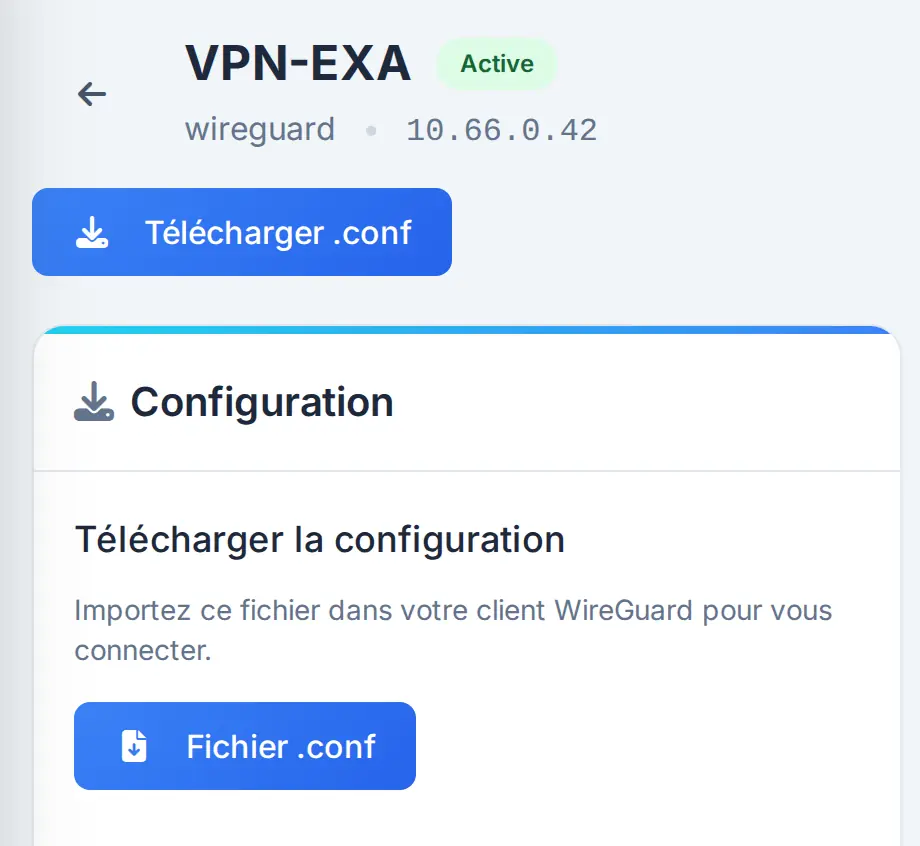
La page de votre tunnel, vue sur un téléphone
Le fichier s'appelle wg-exagroup- suivi du numéro de votre service, par exemple wg-exagroup-188.conf.
2Étape 2Installez l'application WireGuard
- Android : ouvrez le Google Play Store, cherchez WireGuard et installez l'application. Lien direct : WireGuard sur Google Play.
- iPhone et iPad : ouvrez l'App Store, cherchez WireGuard et installez l'application. Lien direct : WireGuard sur l'App Store.
3Étape 3Importez le fichier dans WireGuard
- Ouvrez l'application WireGuard.
- Touchez le bouton d'ajout d'un tunnel (le signe « + »).
- Choisissez l'option qui permet d'importer depuis un fichier.
- Sélectionnez le fichier
wg-exagroup-….confdans vos téléchargements. - Votre tunnel apparaît dans la liste de l'application.
4Étape 4Activez le tunnel
- Dans l'application WireGuard, touchez l'interrupteur à côté de votre tunnel.
- La première fois, votre appareil vous demande l'autorisation d'ajouter une configuration VPN : acceptez. Sans cette autorisation, le VPN ne peut pas démarrer.
- Une fois le tunnel actif, votre appareil affiche un indicateur de VPN dans sa barre d'état, en haut de l'écran.
Pour couper le VPN, touchez de nouveau l'interrupteur dans l'application.
5Étape 5Vérifiez que le VPN fonctionne
Retournez sur la page de votre tunnel dans l'espace client et regardez le bloc Temps réel :
- Connecté : tout fonctionne, votre appareil passe par le VPN.
- Non connecté ou Inactif : le serveur ne voit pas votre appareil. Vérifiez que l'interrupteur est bien activé dans WireGuard.
Un problème ?
Le tunnel ne s'active pas, ou vous n'avez plus d'accès à Internet une fois connecté ? Suivez le guide Dépannage VPN WireGuard. Pour tout savoir sur la page de votre tunnel, lisez Gérer votre tunnel VPN WireGuard.
Cet article vous a-t-il été utile ?
Articles similaires
Installer WireGuard sur macOS
Récupérez votre fichier de configuration dans l'espace client, installez WireGuard depuis le Mac A...
Dépannage VPN WireGuard : résoudre les problèmes courants
Votre VPN ne se connecte pas, Internet ne fonctionne plus une fois le tunnel activé, la connexion e...
Installer WireGuard sur Windows
Récupérez votre fichier de configuration dans l'espace client, installez l'application WireGuard s...