Gérer vos IP Failover
La page IP Failover de votre espace client réunit vos adresses IP supplémentaires. Ce guide vous montre comment lire la liste, ouvrir la fiche d'une adresse, régler son nom (PTR) et choisir le serveur vers lequel elle mène.
1Étape 1Ouvrez la page IP Failover
Dans le menu de gauche, sous le titre Services Cloud, cliquez sur IP Failover.
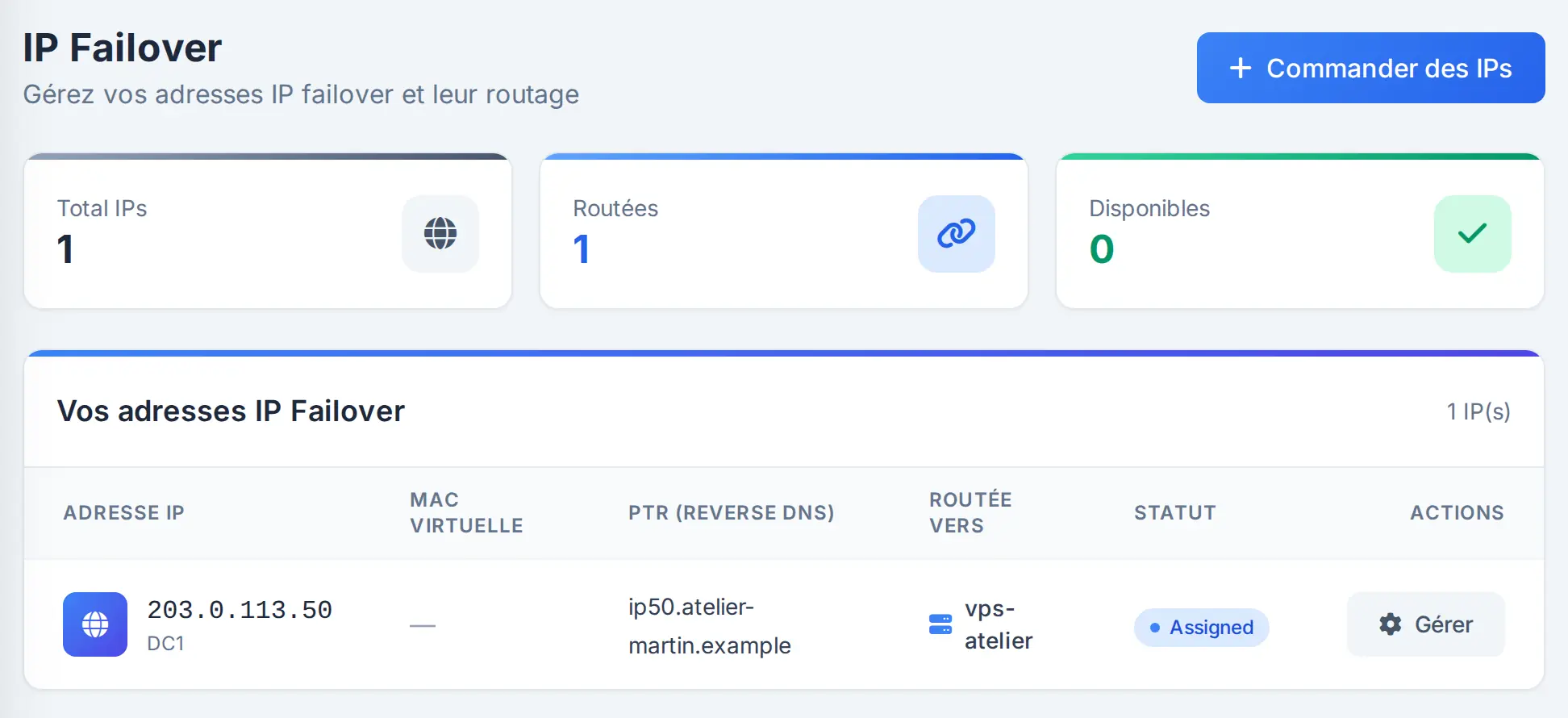
La liste de vos IP Failover
- 1Commander des IPs — Ouvre la page des offres pour commander d'autres adresses.
- 2Compteurs — Trois chiffres : le nombre total de vos adresses, celles qui mènent à un serveur (Routées) et celles qui n'ont pas de destination (Disponibles).
- 3Adresse IP — L'adresse IP et, en petit, le centre de données où elle se trouve.
- 4PTR (Reverse DNS) — Le nom associé à l'adresse (reverse DNS). « Non configuré » s'affiche s'il n'y en a pas.
- 5Routée vers — Le serveur vers lequel l'adresse mène. « Non routée » s'affiche si elle n'a pas de destination.
- 6Statut — L'état de l'adresse, affiché en anglais : voir juste après.
- 7Gérer — Cliquez sur Gérer pour ouvrir la fiche de l'adresse.
Que veulent dire les statuts ?
- Assigned : l'adresse a une destination.
- Available : l'adresse est libre, sans destination.
- Pending : la mise en place est en cours.
2Étape 2Lisez la fiche d'une adresse
Cliquez sur Gérer. La fiche s'ouvre, avec plusieurs blocs.
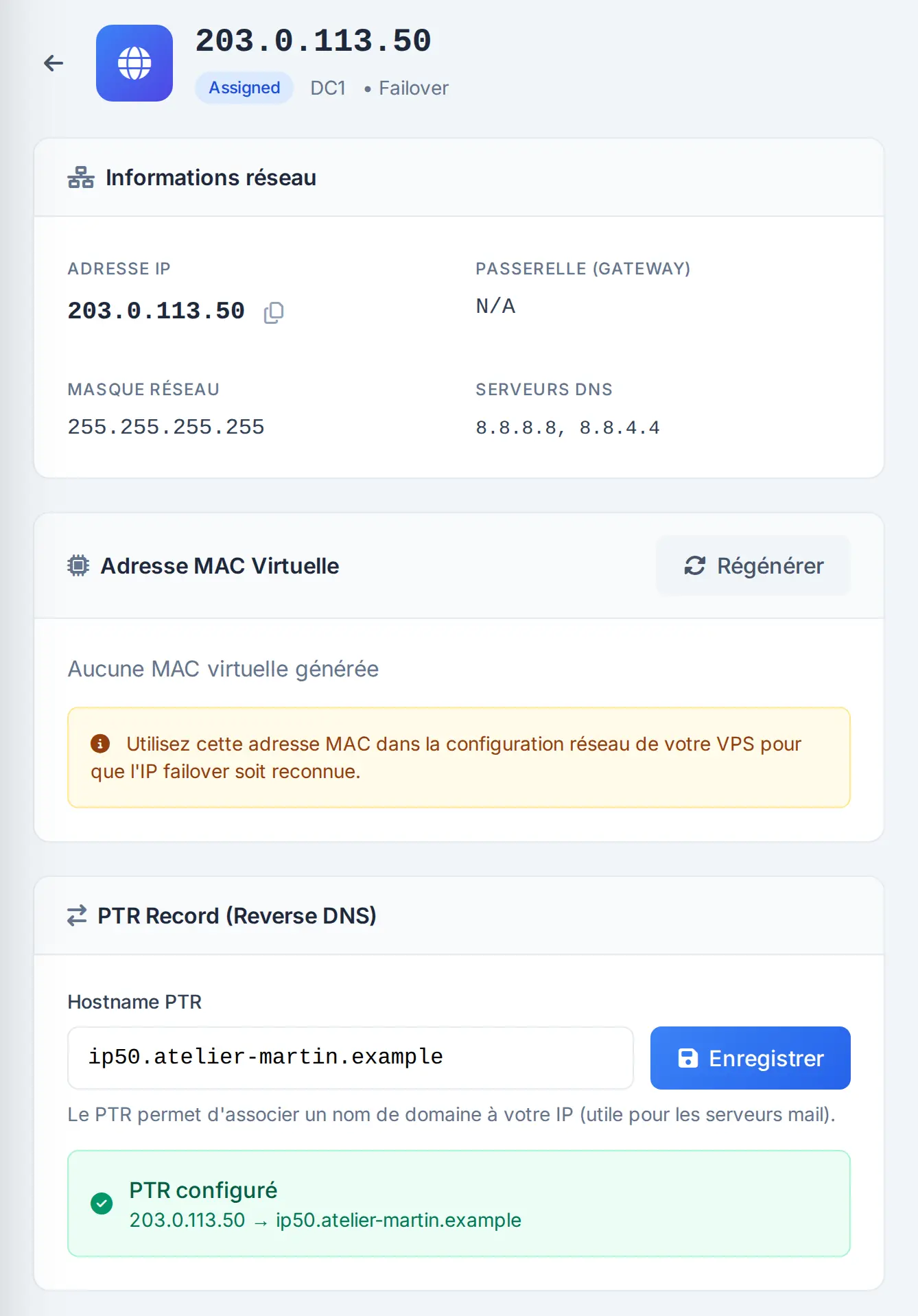
La fiche d'une IP Failover : réseau, MAC virtuelle et PTR
- 1Statut — Le statut, le centre de données et le type de l'adresse.
- 2Adresse IP — L'adresse IP. L'icône à droite la copie, pour la coller ailleurs sans faute de frappe.
- 3Masque réseau — Le masque réseau :
255.255.255.255. Vous en aurez besoin pour déclarer l'adresse sur votre serveur. - 4Régénérer — Crée une nouvelle adresse MAC virtuelle. À n'utiliser que si le support vous le demande : voir l'encadré ci-dessous.
- 5Hostname PTR — Le nom à associer à l'adresse (étape 3).
- 6Enregistrer — Enregistre le nom saisi dans le champ.
- 7PTR configuré — Cet encadré vert rappelle le PTR actuellement enregistré.
La colonne de droite de la fiche contient aussi :
- Informations : le type, le centre de données, la date de création, la date du dernier changement de destination et le nombre de changements.
- Configuration réseau : un modèle à recopier sur votre serveur. Il est expliqué dans Configurer une IP Failover sur votre VPS.
- Actions : le bouton Renouveler ouvre la page de renouvellement du service.
En bas de la fiche, l'Historique des actions liste les changements faits sur l'adresse, avec leur date.
3Étape 3Réglez le nom de l'adresse (PTR)
Le PTR, ou « reverse DNS », est le nom que l'on obtient quand on cherche à qui appartient une adresse IP. Il est surtout utile si votre serveur envoie des e-mails : beaucoup de messageries se méfient d'une adresse sans nom.
- Dans le bloc PTR Record (Reverse DNS), cliquez dans le champ Hostname PTR.
- Tapez un nom complet, par exemple
mail.atelier-martin.example. - Cliquez sur Enregistrer. Un message vert affiche le nouveau PTR.
4Étape 4Choisissez le serveur de destination
Le bloc Routage de l'IP indique vers quel serveur l'adresse mène, et permet d'en changer.
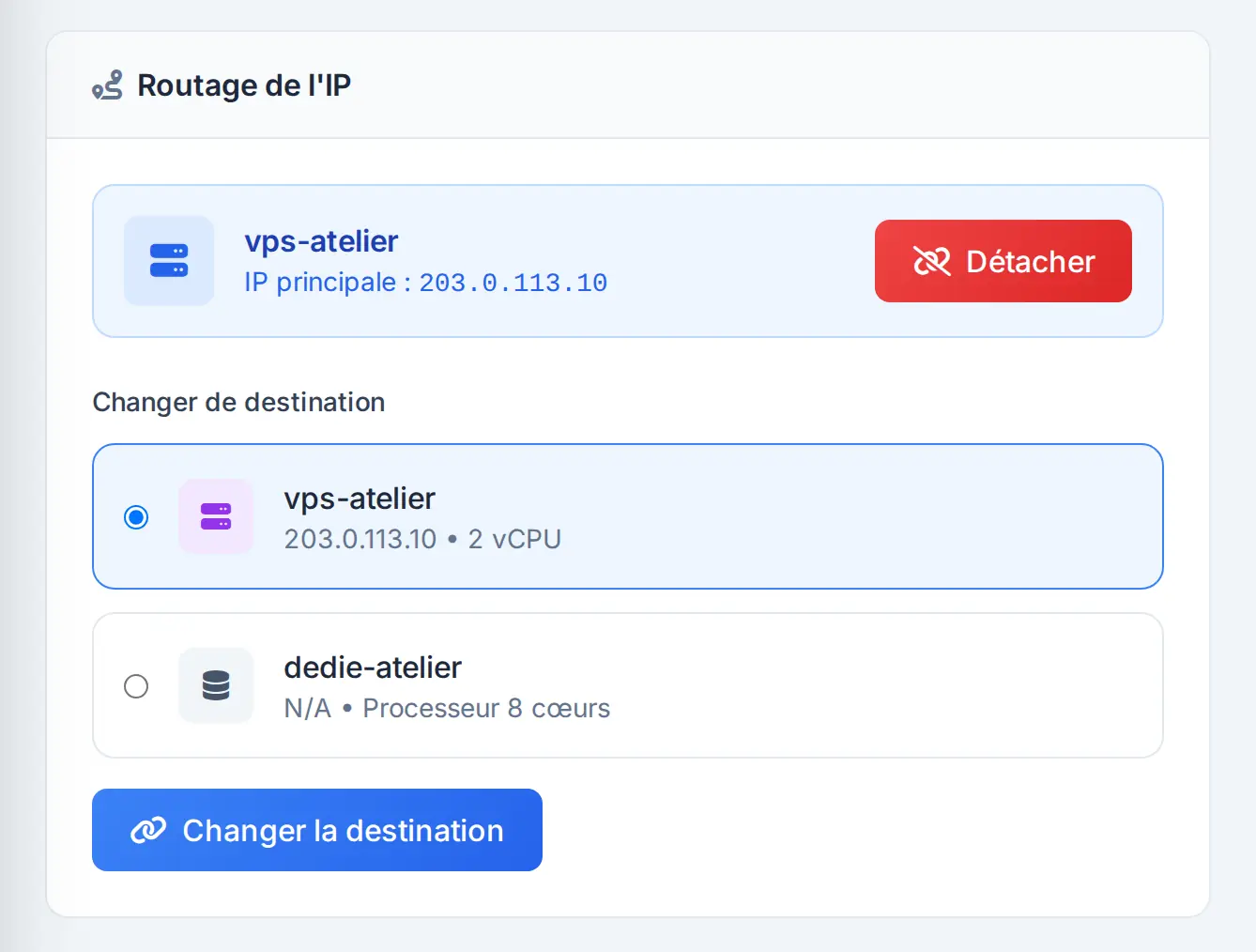
Le bloc « Routage de l'IP »
- 1Destination actuelle — La destination actuelle : le nom du serveur et son adresse IP principale.
- 2Détacher — Retire l'adresse de ce serveur. Une fenêtre demande de confirmer.
- 3Changer de destination — La liste de vos services actifs qui peuvent recevoir l'adresse. Cochez celui que vous voulez.
- 4Changer la destination — Cliquez pour valider votre choix. Un message vert confirme la nouvelle destination.
Si l'adresse n'a pas encore de destination, le bloc affiche seulement la liste et le bouton s'appelle Router vers ce service.
5Étape 5Demandez de l'aide si besoin
L'adresse ne répond pas alors que tout semble réglé ? Écrivez au support : dans le menu de gauche, cliquez sur Mes tickets. Indiquez l'adresse IP concernée et le serveur de destination. Le guide Contacter le support détaille la marche à suivre.
Cet article vous a-t-il été utile ?