Configurer une IP Failover sur votre VPS
Pour qu'une IP Failover fonctionne, deux choses sont nécessaires : l'envoyer vers votre VPS depuis l'espace client, puis la déclarer dans le système du VPS. Ce guide vous accompagne pour les deux, avec chaque commande expliquée.
1Étape 1Envoyez l'adresse vers votre VPS
- Dans le menu de gauche de l'espace client, cliquez sur IP Failover.
- Sur la ligne de l'adresse, cliquez sur Gérer.
- Descendez jusqu'au bloc Routage de l'IP.
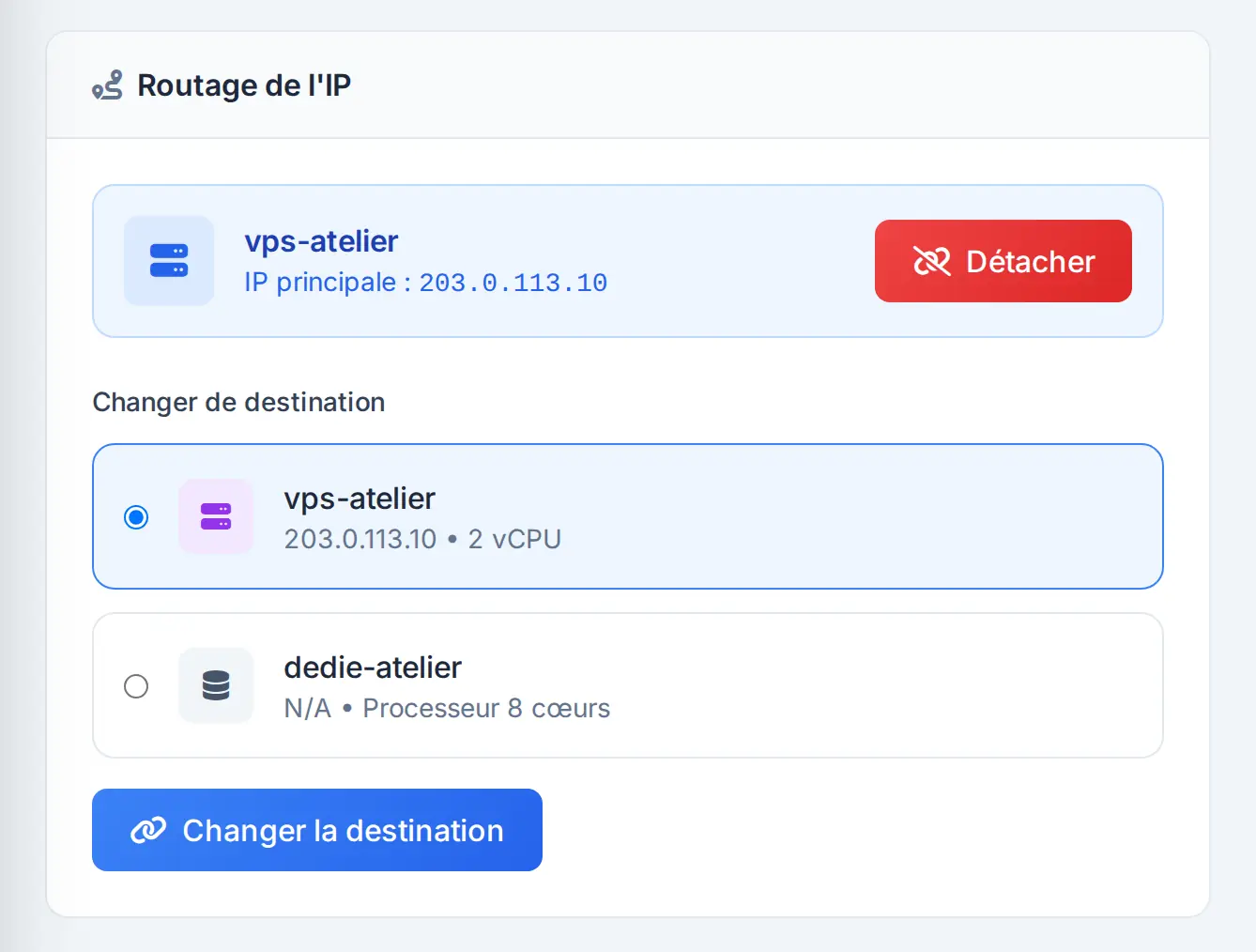
Le bloc « Routage de l'IP »
- 1Destination actuelle — Si votre VPS est déjà affiché ici, l'adresse lui est déjà envoyée : passez à l'étape 2.
- 2Détacher — Ne cliquez pas sur Détacher : ce bouton retire l'adresse du serveur.
- 3Changer de destination — Sinon, cochez votre VPS dans cette liste.
- 4Changer la destination — Puis cliquez sur ce bouton. Il s'appelle Router vers ce service quand l'adresse n'a encore aucune destination.
2Étape 2Relevez les valeurs à configurer
Sur la même fiche, dans la colonne de droite, le bloc Configuration réseau donne les deux valeurs dont vous avez besoin.
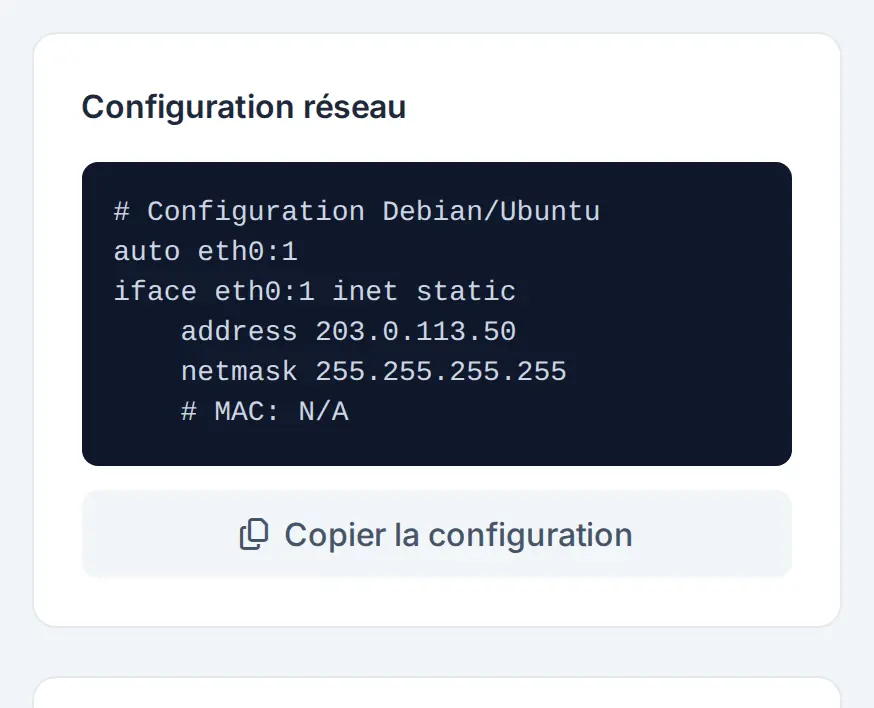
Le bloc « Configuration réseau » de la fiche
Dans la suite, l'exemple utilise l'adresse 203.0.113.50. Remplacez-la partout par la vôtre.
3Étape 3Trouvez le nom de votre carte réseau
Connectez-vous à votre VPS en SSH, puis tapez :
ip -br addrLa commande liste les cartes réseau du VPS, une par ligne. Exemple de résultat :
lo      UNKNOWN  127.0.0.1/8
eth0 UP 203.0.113.10/24loest une carte interne : ignorez-la.- La ligne qui porte l'adresse principale de votre VPS est la bonne. Le premier mot est le nom de la carte : ici
eth0. Sur votre VPS, ce peut être un autre nom, commeens18.
Dans toutes les commandes suivantes, remplacez eth0 par le nom que vous venez de trouver.
4Étape 4Faites un essai sans risque
Cette commande ajoute l'adresse tout de suite, mais seulement jusqu'au prochain redémarrage. Si quelque chose ne va pas, il suffit de redémarrer le VPS pour revenir en arrière.
sudo ip addr add 203.0.113.50/32 dev eth0sudo: exécute la commande avec les droits d'administrateur.ip addr add: ajoute une adresse.203.0.113.50/32: votre IP Failover, suivie de son masque.dev eth0: la carte réseau qui reçoit l'adresse.
Vérifiez que l'adresse est bien là :
ip -br addr show dev eth0La ligne doit maintenant afficher deux adresses : l'adresse principale et 203.0.113.50/32.
5Étape 5Rendez le réglage permanent
Pour que l'adresse revienne après chaque redémarrage, il faut l'écrire dans un fichier. La méthode dépend de votre système. Pour savoir lequel vous avez, tapez :
ls /etc/netplan/- La commande affiche un ou plusieurs fichiers en
.yaml: suivez la méthode Netplan (cas habituel sous Ubuntu). - La commande répond que le dossier n'existe pas : suivez la méthode du fichier interfaces (cas habituel sous Debian).
Méthode Netplan
Créez un nouveau fichier, sans toucher à ceux qui existent :
sudo nano /etc/netplan/60-ip-failover.yamlCollez-y ce contenu. Respectez exactement les espaces en début de ligne (pas de tabulation) :
network:
  version: 2
  ethernets:
    eth0:
      addresses:
        - 203.0.113.50/32
Enregistrez (touches Ctrl + O, puis Entrée) et quittez (Ctrl + X). Protégez ensuite le fichier, puis essayez-le :
sudo chmod 600 /etc/netplan/60-ip-failover.yaml
sudo netplan try
chmod 600: réserve la lecture du fichier à l'administrateur, comme Netplan le demande.netplan try: applique le réglage à l'essai. Si votre connexion tient, appuyez sur Entrée pour le garder. Si vous ne répondez pas dans les 120 secondes, par exemple parce que la connexion est coupée, l'ancien réglage est remis tout seul.
Méthode du fichier interfaces
Ouvrez le fichier de configuration réseau :
sudo nano /etc/network/interfacesNe changez rien aux lignes présentes. Allez tout en bas et ajoutez ce bloc. C'est le modèle du bloc Configuration réseau de l'espace client :
auto eth0:1
iface eth0:1 inet static
    address 203.0.113.50
    netmask 255.255.255.255
Enregistrez et quittez, puis activez l'adresse :
sudo ifup eth0:1eth0:1: une « deuxième adresse » posée sur la carteeth0.auto: active cette adresse à chaque démarrage.ifup: l'active tout de suite, sans redémarrer.
6Étape 6Vérifiez que l'adresse répond
Sur le VPS, vérifiez que l'adresse est présente :
ip -br addr show dev eth0Puis, depuis un autre ordinateur (le vôtre, par exemple), testez-la :
ping 203.0.113.50- Des réponses s'affichent : l'adresse fonctionne. Arrêtez la commande avec Ctrl + C.
- Aucune réponse : vérifiez l'étape 1 (la destination est bien votre VPS), puis le pare-feu du VPS, qui peut bloquer le ping (guide Règles de pare-feu du VPS).
7Étape 7Donnez un nom à l'adresse (facultatif)
Si votre VPS envoie des e-mails avec cette adresse, réglez son PTR (reverse DNS) : le nom associé à l'adresse. Cela se fait dans l'espace client, sur la fiche de l'IP. Tout est expliqué à l'étape 3 du guide Gérer vos IP Failover.
Cet article vous a-t-il été utile ?