Tableau de bord et navigation dans votre espace client
Le tableau de bord est la première page que vous voyez après la connexion. Il résume votre compte : services, tickets, factures, notifications. Ce guide vous explique chaque zone de cette page, puis le menu qui mène à tout le reste.
1Étape 1Ouvrez le tableau de bord
Vous y arrivez tout seul après la connexion. Pour y revenir à tout moment, cliquez sur Tableau de bord, tout en haut du menu de gauche. Vous pouvez aussi cliquer sur le logo EXAGROUP.
2Étape 2Lisez le tableau de bord
La page se lit de haut en bas. Chaque numéro de la capture est expliqué juste en dessous.
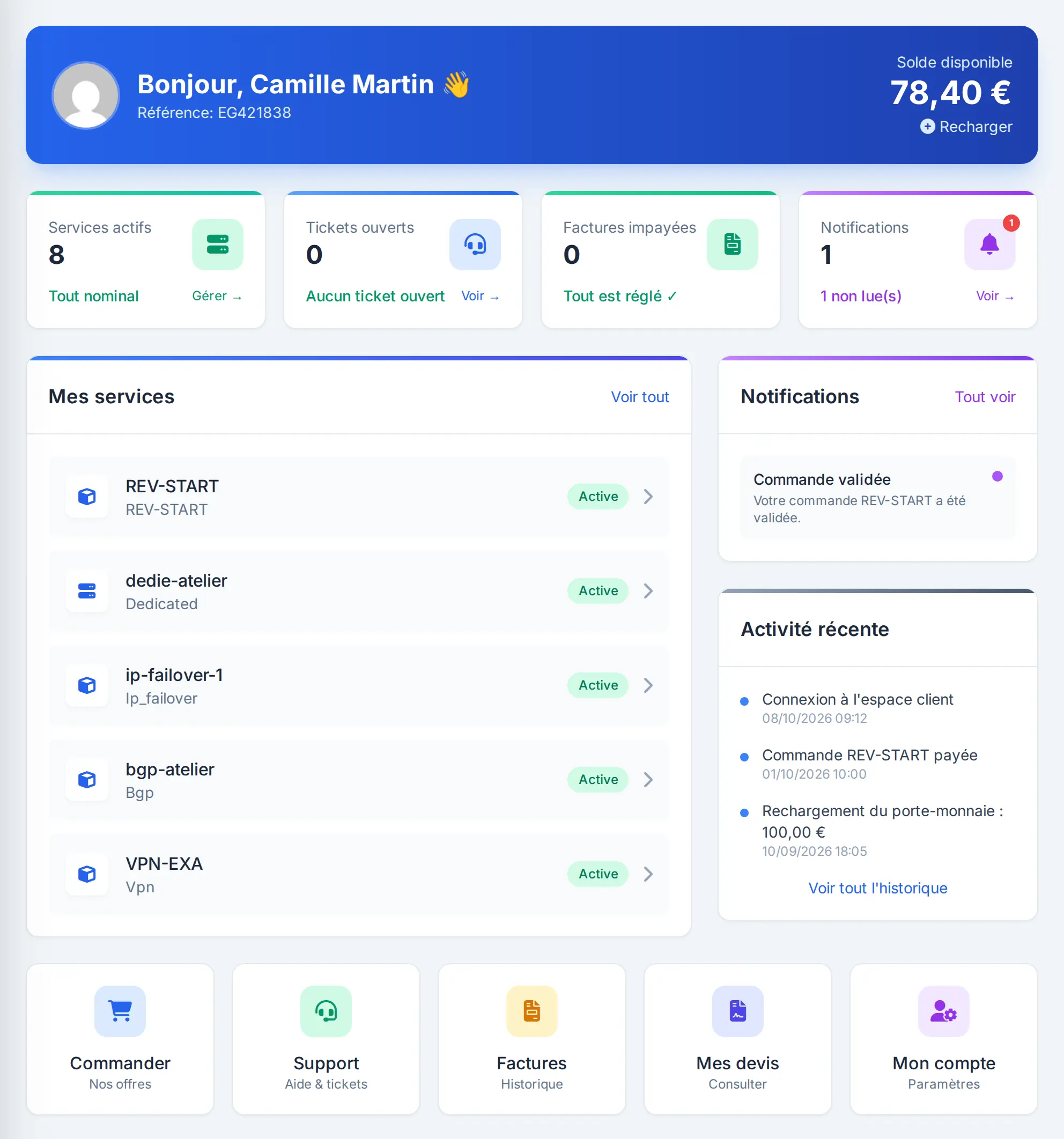
Le tableau de bord
- 1Votre nom et votre référence client — Votre nom et votre référence client (EG suivie de chiffres). Donnez-la au support quand vous écrivez : votre dossier est retrouvé plus vite.
- 2Recharger — Votre solde disponible. Cliquez sur Recharger pour y ajouter de l'argent.
- 3Services actifs — Le nombre de vos services en fonctionnement. Cliquez pour ouvrir la liste de tous vos services.
- 4Tickets ouverts — Le nombre de vos tickets (demandes au support) qui ne sont pas encore fermés. Cliquez pour ouvrir vos tickets.
- 5Factures impayées — Le nombre de factures à payer. « Tout est réglé » signifie que vous ne devez rien.
- 6Notifications — Le nombre de notifications que vous n'avez pas encore lues.
- 7Mes services — Vos cinq premiers services, avec leur état. Cliquez sur une ligne pour gérer le service, ou sur Voir tout pour la liste complète.
- 8Notifications récentes — Vos dernières notifications. Tout voir ouvre la page Notifications (étape 5 de ce guide).
- 9Activité récente — Les dernières actions faites sur votre compte : connexion, paiement, commande… Voir tout l'historique ouvre la liste complète.
- 10Raccourcis — Cinq raccourcis : Commander, Support, Factures, Mes devis et Mon compte.
3Étape 3Trouvez une page dans le menu de gauche
Le menu de gauche est présent sur toutes les pages. Il est rangé par rubriques. Voici la première moitié :
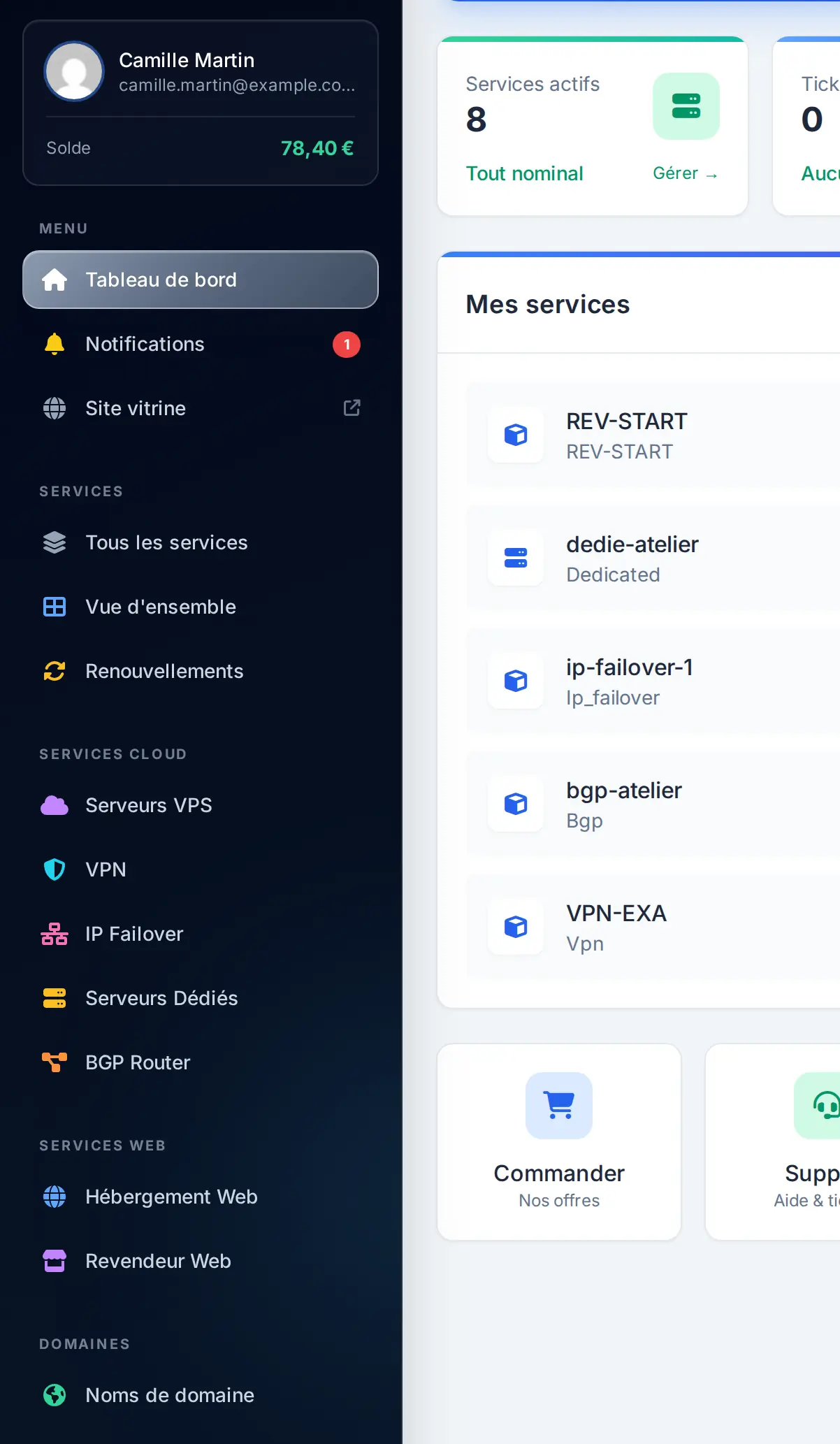
Le menu latéral : vos services
Et voici la seconde moitié, plus bas dans le menu :
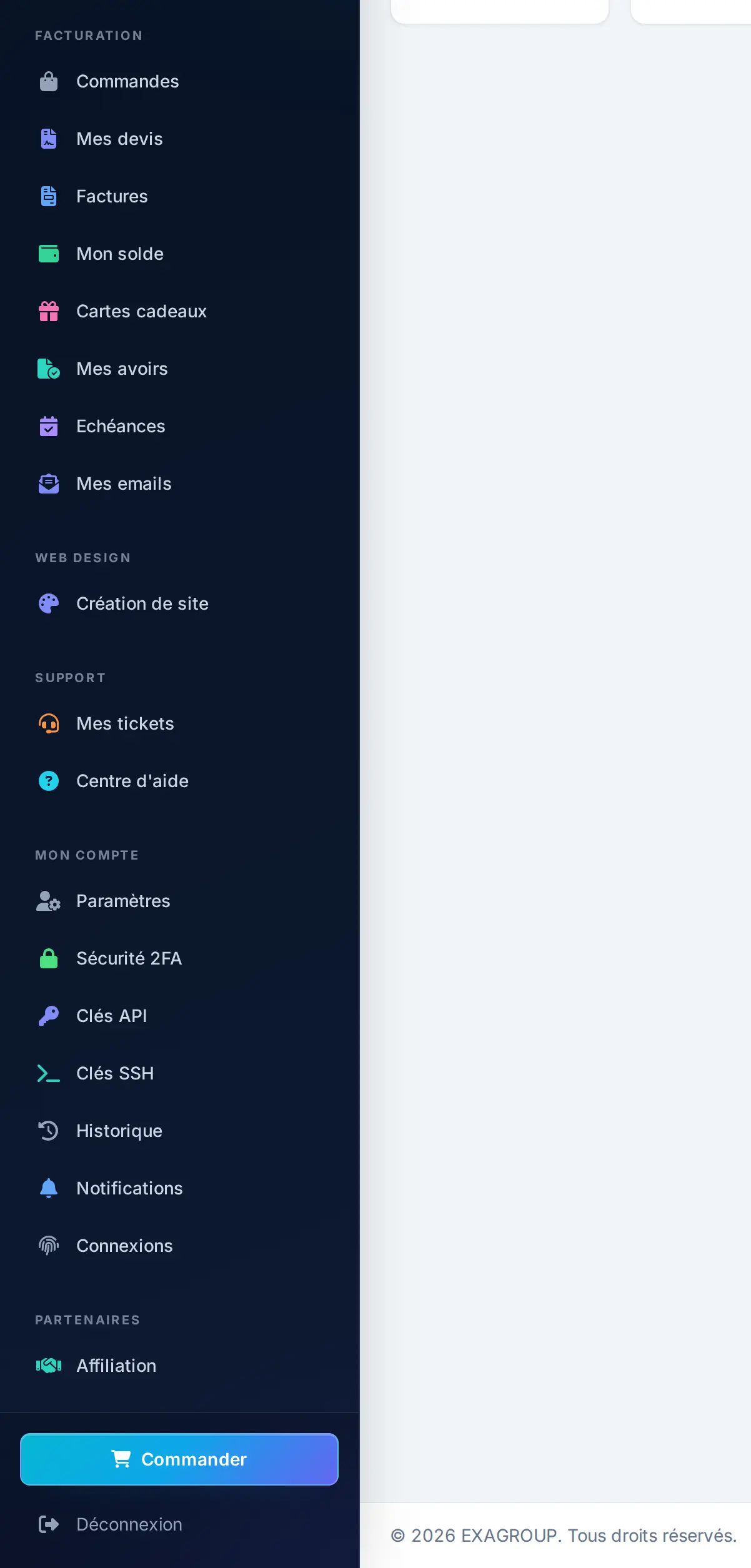
Le menu latéral : facturation, support et compte
4Étape 4Utilisez les icônes en haut à droite
En haut de chaque page, à droite, quatre éléments restent toujours visibles.
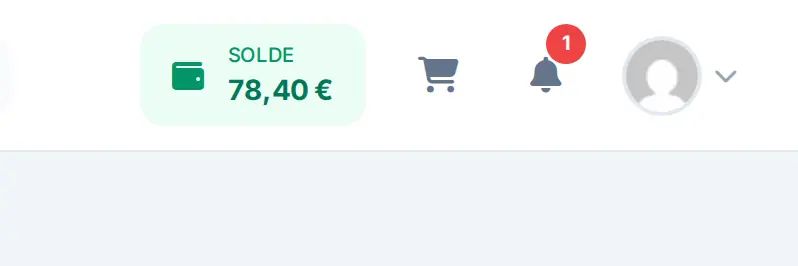
Les icônes en haut à droite
- 1Solde — Votre solde, visible sur toutes les pages (sur ordinateur).
- 2Panier — Le panier : les services que vous avez choisis mais pas encore payés.
- 3Notifications — La cloche ouvre la page Notifications. La pastille rouge indique le nombre de notifications non lues.
- 4Photo de profil — Votre photo de profil. Passez la souris dessus : le menu du compte s'ouvre.
Voici le menu du compte, une fois ouvert :
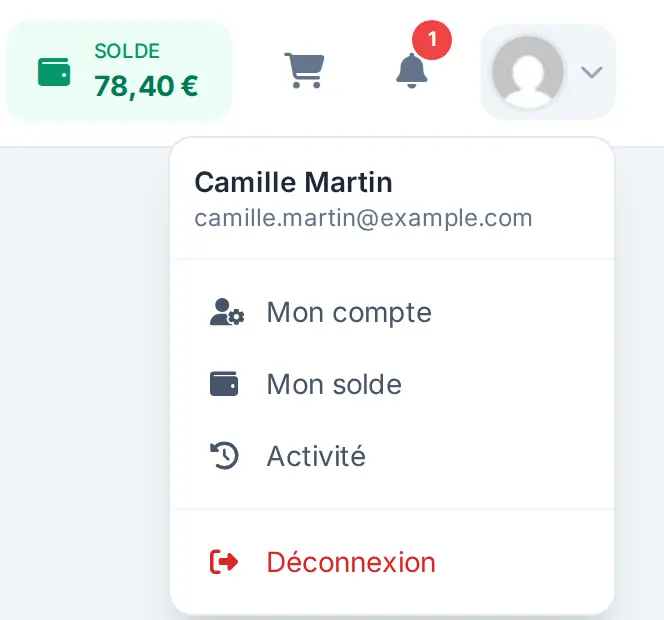
Le menu du compte, sous votre photo de profil
5Étape 5Consultez vos notifications
Une notification est un court message qui vous prévient d'un événement : commande validée, paiement reçu, réponse du support… Cliquez sur la cloche, ou sur Notifications dans le menu de gauche.
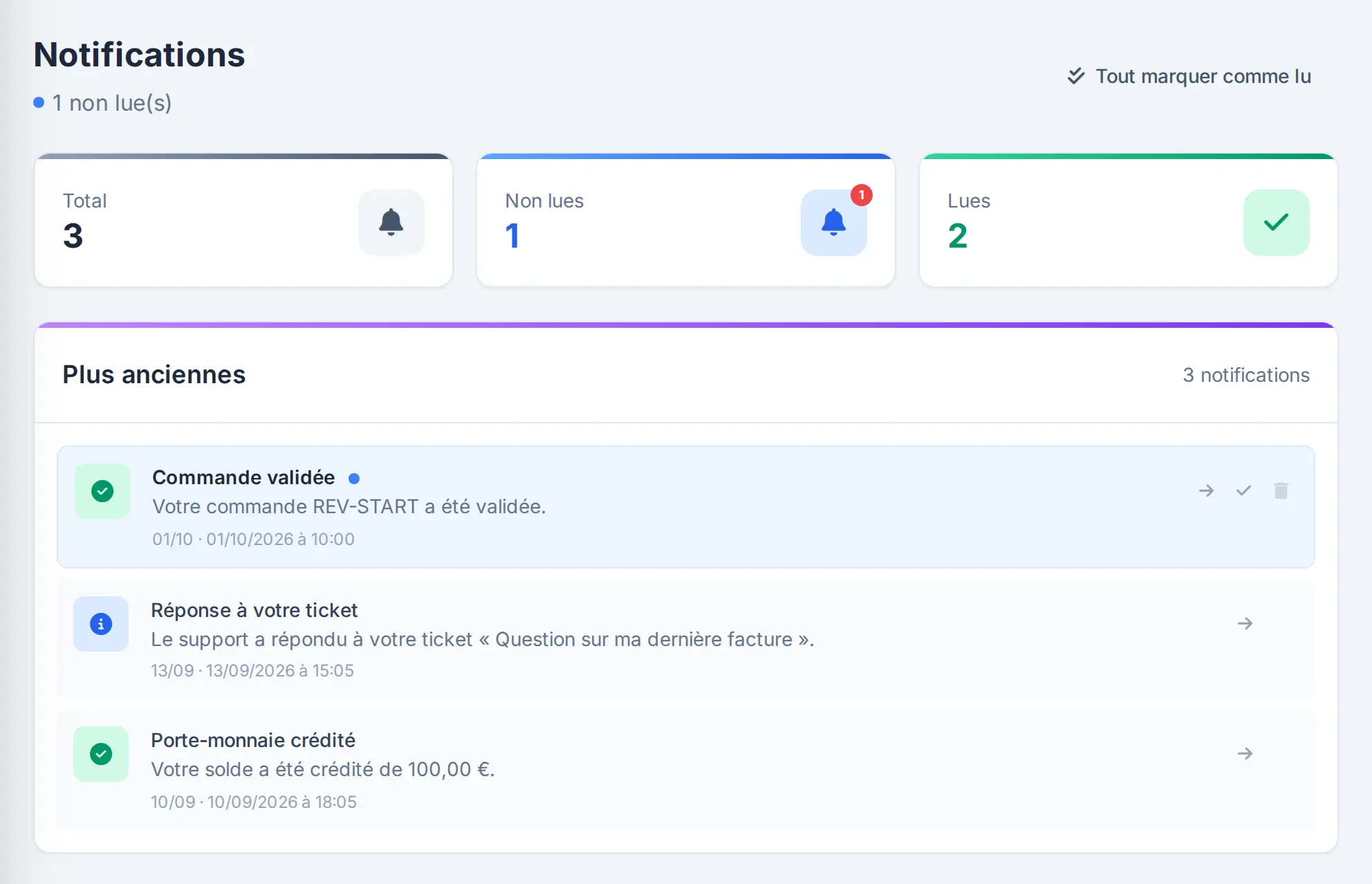
La page Notifications
- 1Nombre de notifications non lues — Le nombre de notifications que vous n'avez pas encore lues. Quand il n'y en a plus, la page affiche « Tout est à jour ». Juste en dessous, trois compteurs : le total, les non lues et les lues.
- 2Tout marquer comme lu — Marque toutes les notifications comme lues en une fois. La pastille rouge de la cloche disparaît.
- 3Point bleu : notification non lue — Le point bleu après le titre signale une notification que vous n'avez pas encore lue.
- 4Voir — La flèche ouvre la page concernée (ici, la commande).
- 5Marquer comme lu, Supprimer — La coche marque cette seule notification comme lue. La corbeille la supprime : elle apparaît quand vous passez la souris sur la ligne.
Cet article vous a-t-il été utile ?
Articles similaires
Bienvenue chez EXAGROUP : vos premiers pas
Vous venez de créer votre espace client ? Suivez ces six étapes pour valider votre e-mail, vous re...
Configurer la double authentification (2FA)
Ajoutez une deuxième protection à votre compte : un code à 6 chiffres affiché sur votre téléph...
Créer votre compte et vous connecter
Créez votre espace client EXAGROUP pas à pas, validez votre adresse e-mail, puis connectez-vous. C...