API REST : premiers pas
L'API permet à un programme de consulter votre compte EXAGROUP sans passer par l'espace client : liste de vos services, de vos factures, mouvements de votre solde… Ce guide s'adresse aux personnes qui savent lancer une commande dans un terminal. Il vous mène jusqu'à votre première réponse.
1Étape 1Créez votre clé API
Dans le menu de gauche, rubrique Mon compte, cliquez sur Clés API, puis sur le bouton Nouvelle clé, en haut à droite. Cette fenêtre s'ouvre :
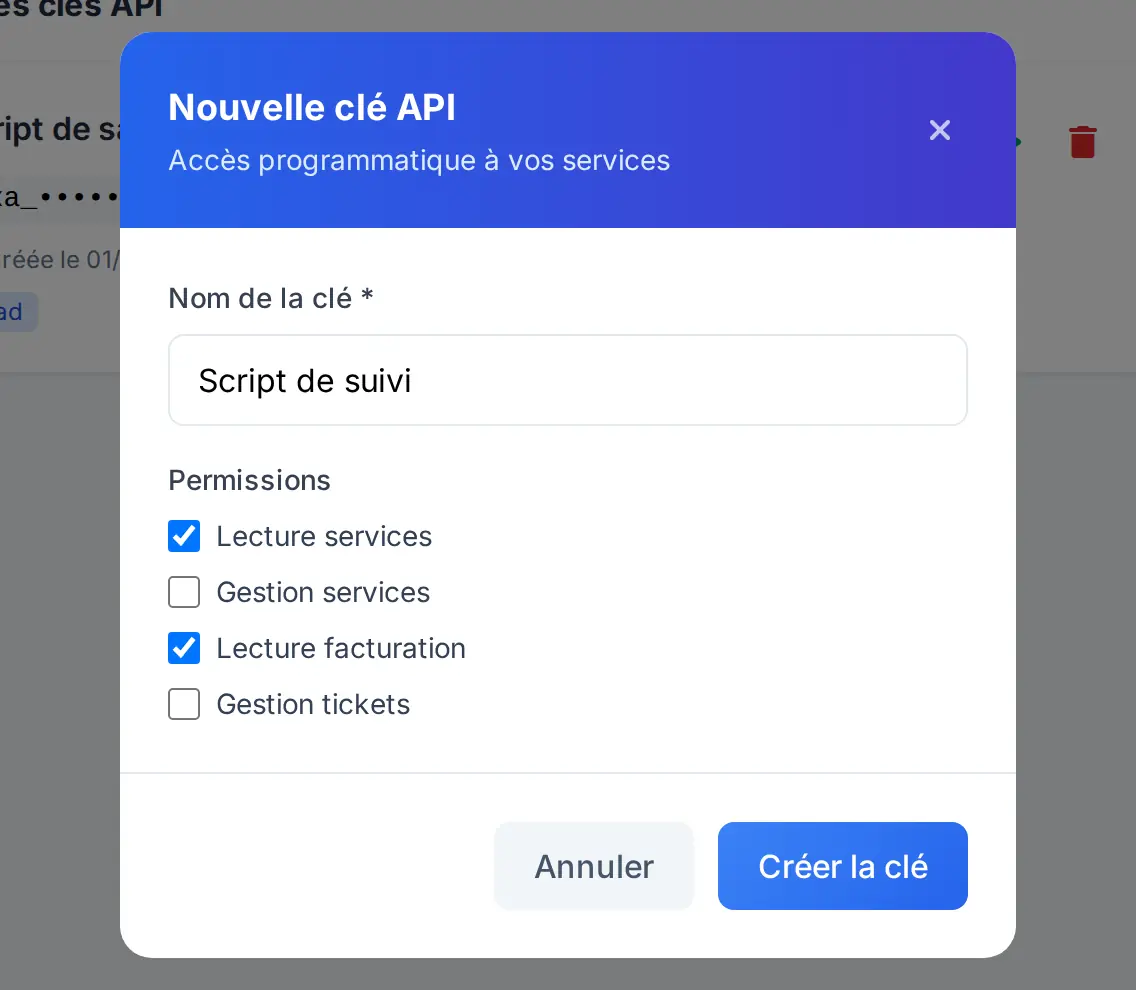
La fenêtre « Nouvelle clé API »
La page affiche alors un cadre Important : Copiez votre secret maintenant ! avec deux lignes : API Key (la clé, qui commence par exa_) et API Secret (le secret).
2Étape 2Envoyez votre première demande
Toutes les adresses de l'API commencent par :
https://exagroup.org/api/v1/Votre clé voyage dans un en-tête nommé X-API-Key. Ouvrez un terminal et tapez cette commande, en remplaçant VOTRE_CLE par votre clé (celle qui commence par exa_) :
curl -H "X-API-Key: VOTRE_CLE" https://exagroup.org/api/v1/user-servicesCette demande renvoie la liste de vos services.
3Étape 3Lisez la réponse
Quand tout va bien, l'API répond avec "success": true. Vos informations se trouvent dans la partie data. Voici un exemple de réponse, avec un seul service :
{
  "success": true,
  "data": {
    "services": [
      {
        "id": 185,
        "service_type": "web",
        "sku": "EX-PRO",
        "status": "active",
        "expires_at": "2027-01-31",
        "created_at": "2026-07-02 10:30:00"
      }
    ]
  },
  "meta": {
    "timestamp": 1794306377,
    "response_time_ms": 12.4
  }
}
En cas de problème, l'API répond avec "success": false et un message dans error. Voici, par exemple, la réponse quand la clé manque ou n'est pas reconnue :
{
  "success": false,
  "error": "Unauthorized",
  "meta": { "timestamp": 1794306377, "response_time_ms": 0.08 }
}4Étape 4Essayez d'autres adresses
Ces adresses se consultent de la même façon, en remplaçant seulement la fin de la commande. Elles ne font que lire des informations : elles ne modifient rien sur votre compte.
Avec la permission « Lecture services » :
/api/v1/user-services— vos services : type, offre, état, date d'expiration./api/v1/domains— vos noms de domaine./api/v1/reseller/accounts— vos comptes revendeur, si vous en avez.
Avec la permission « Lecture facturation » :
/api/v1/user-invoices— vos factures : numéro, montant, état, date./api/v1/user-orders— vos commandes./api/v1/wallet/transactions— les mouvements de votre solde.
Exemple pour lister vos factures :
curl -H "X-API-Key: VOTRE_CLE" https://exagroup.org/api/v1/user-invoices5Étape 5Comprenez les codes d'erreur
Chaque réponse porte aussi un code à trois chiffres. Pour l'afficher, ajoutez -i juste après curl.
200— tout s'est bien passé.401— clé absente, inconnue, désactivée ou expirée. Vérifiez que vous avez bien copié la clé en entier.403— la clé est valable, mais elle n'a pas la permission demandée. Le message précise laquelle, par exemplebilling:readpour la lecture de la facturation.429— trop de demandes. La limite est de 100 demandes par heure pour votre compte. Attendez avant de réessayer.404ou500— l'adresse demandée n'existe pas, ou la demande a échoué. Vérifiez l'adresse et lisez le message danserror.
Cet article vous a-t-il été utile ?