Gérer vos clients revendeur
Avec une offre Revendeur Web, vous hébergez les sites de vos propres clients. Chaque client a son compte, et chaque compte peut recevoir des noms de domaine. Ce guide vous montre les écrans de gestion : la liste de vos clients, la création d'un client, sa fiche et ses domaines.
1Étape 1Ouvrez votre compte revendeur
Dans le menu de gauche, rubrique Services Web, cliquez sur Revendeur Web.
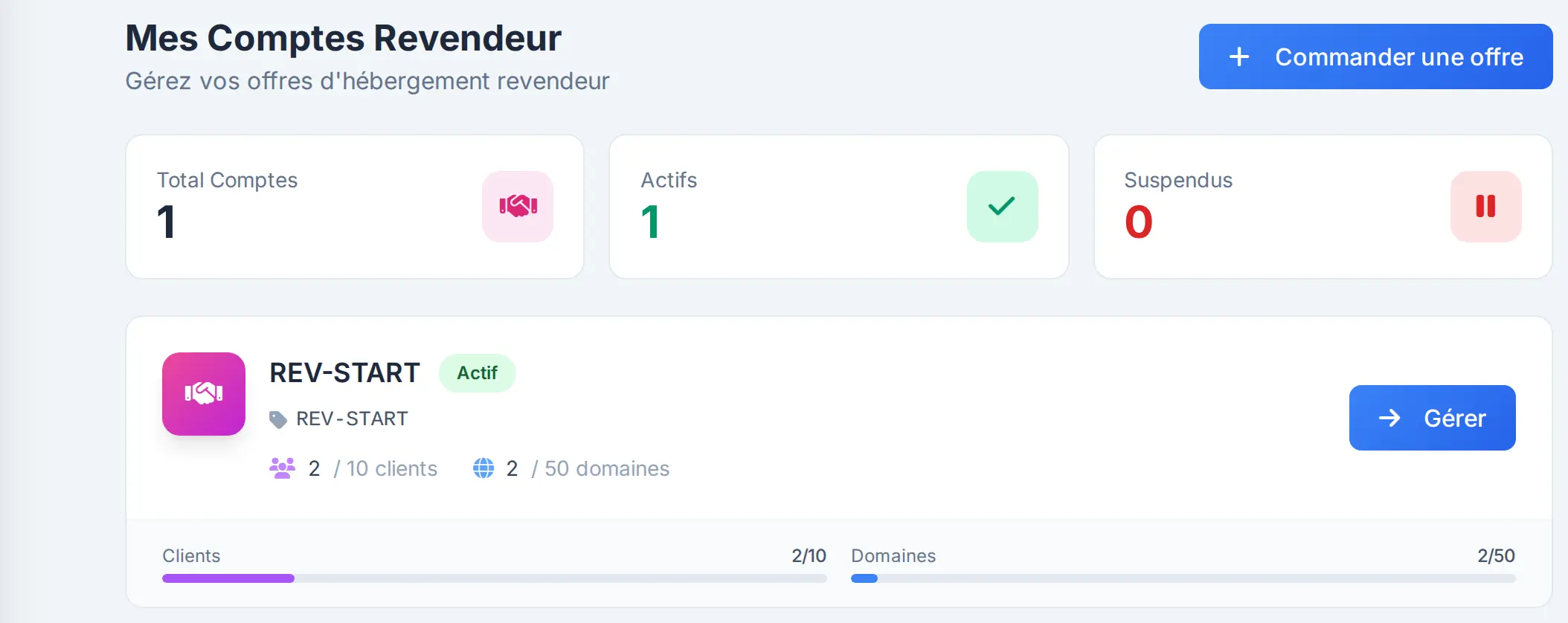
La page « Mes Comptes Revendeur »
- 1Résumé — Le résumé : nombre de comptes revendeur, comptes actifs et comptes suspendus.
- 2Offre — Le nom de votre offre.
- 3État — Actif : le compte fonctionne.
- 4Clients et domaines utilisés — Le nombre de clients et de domaines déjà créés, par rapport au maximum de votre offre.
- 5Commander une offre — Ce bouton ouvre la page des offres, pour commander un autre compte revendeur.
Cliquez sur le bouton Gérer, à droite de votre offre. Dans le bloc Actions, deux boutons mènent aux écrans de ce guide : Gérer les clients et Gérer les domaines.
2Étape 2Consultez la liste de vos clients
Cliquez sur Gérer les clients. La page Mes Clients s'ouvre.
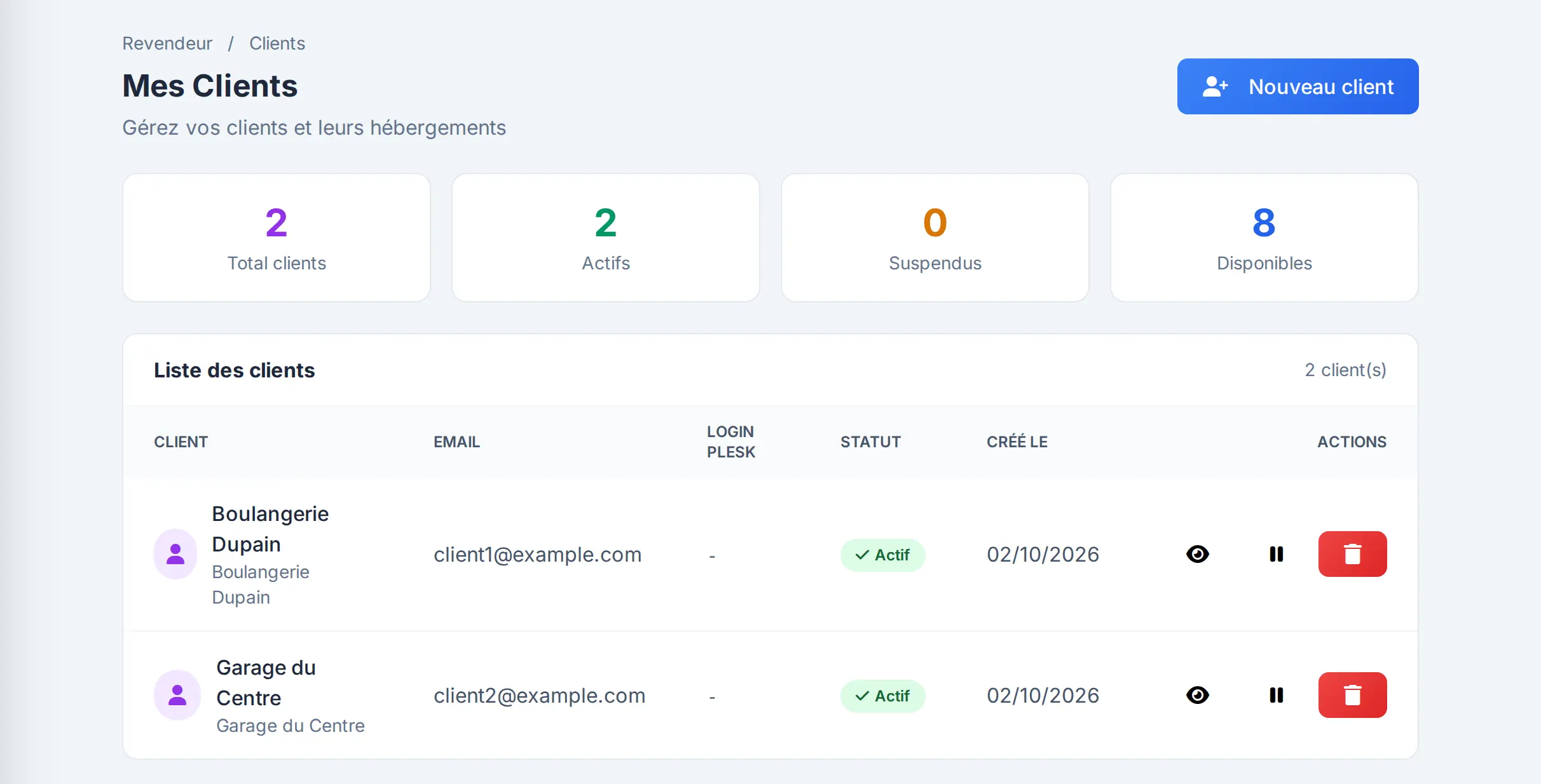
La page « Mes Clients »
- 1Résumé — Le résumé : nombre de clients, clients actifs, clients suspendus, et Disponibles, c'est-à-dire le nombre de clients que vous pouvez encore créer.
- 2Client — Le nom du client et, en dessous, sa société.
- 3Statut — Actif : le compte du client fonctionne.
- 4Voir (œil) — Ouvre la fiche du client.
- 5Suspendre (pause) — Suspend le compte du client. Une confirmation vous est demandée.
- 6Supprimer (corbeille) — Supprime le client. Une confirmation vous est demandée.
- 7Nouveau client — Ouvre le formulaire de création d'un client (étape 3).
3Étape 3Créez un client
Cliquez sur Nouveau client. Le formulaire Créer un nouveau client s'affiche.
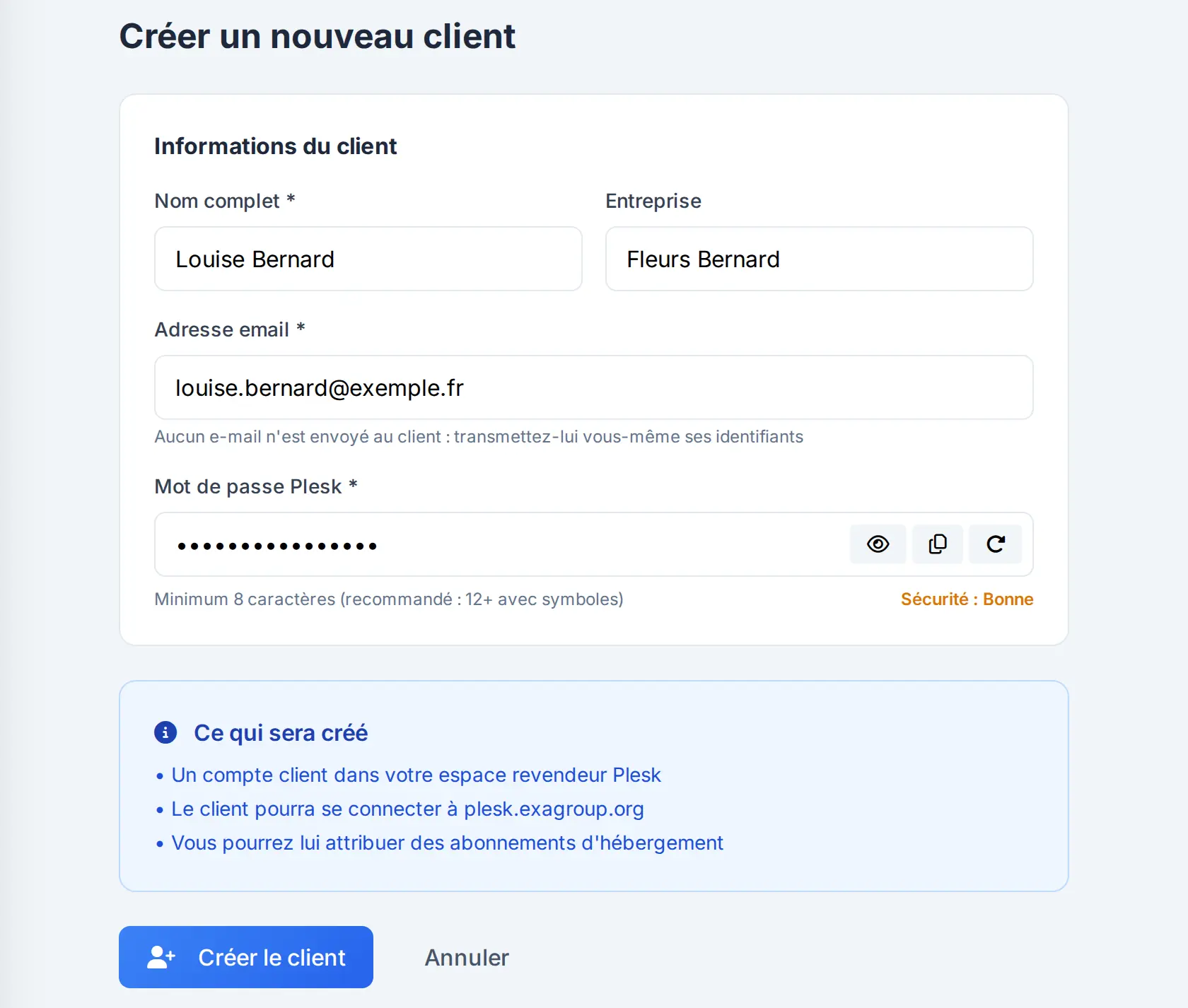
Le formulaire « Créer un nouveau client »
- 1Nom complet — Le prénom et le nom de votre client. Champ obligatoire.
- 2Entreprise — Le nom de sa société ou de son association. Champ facultatif.
- 3Adresse email — Son adresse e-mail. Champ obligatoire. Deux clients ne peuvent pas avoir la même adresse. Aucun e-mail ne lui est envoyé : c'est vous qui lui transmettez ses identifiants.
- 4Mot de passe Plesk — Le mot de passe du client pour Plesk. Un mot de passe est déjà proposé. Les trois petits boutons servent à l'afficher, à le copier et à en générer un autre.
- 5Créer le client — Cliquez pour créer le client. Le message « Client créé avec succès. » s'affiche et vous revenez à la liste.
4Étape 4Ouvrez la fiche d'un client
Dans la liste, cliquez sur l'œil au bout de la ligne du client.
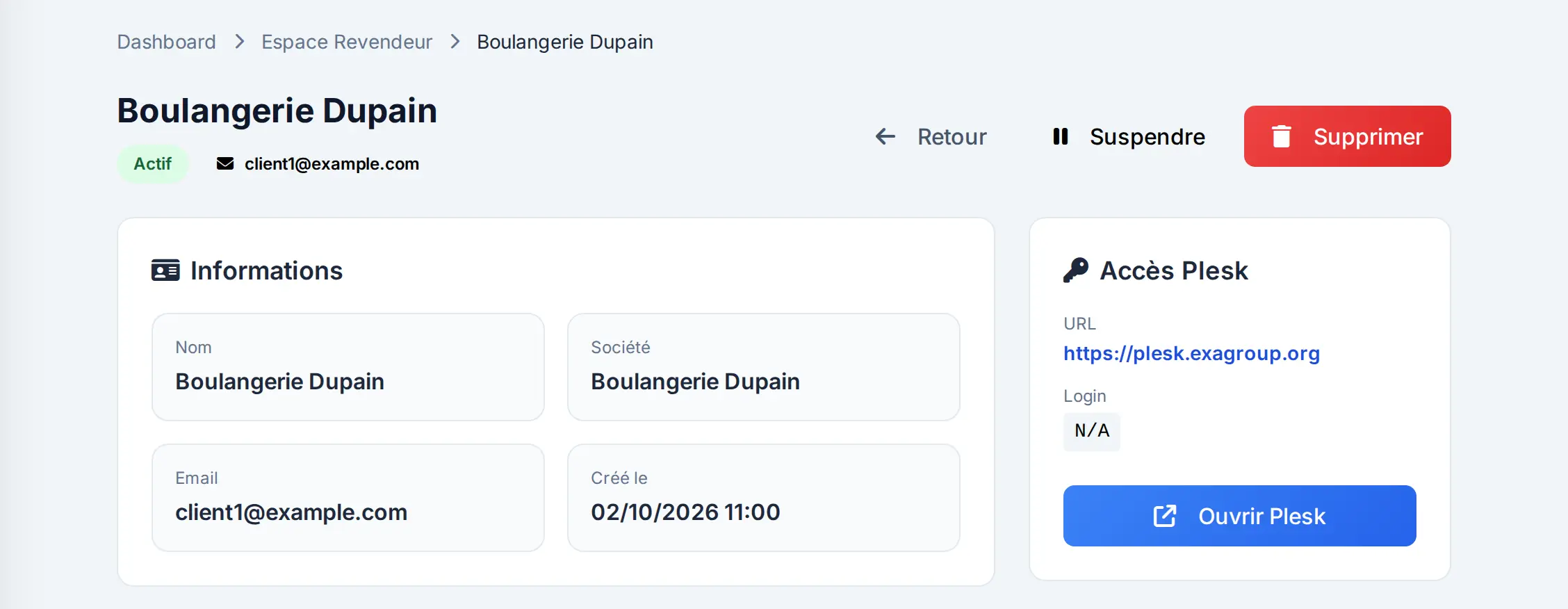
La fiche d'un client
- 1Nom du client — Le nom du client.
- 2État et e-mail — Son état (Actif ou suspendu) et son adresse e-mail.
- 3Informations — Ses informations : nom, société, e-mail et date de création.
- 4Accès Plesk — L'adresse de Plesk et le login du client. Le bouton Ouvrir Plesk ouvre Plesk dans un nouvel onglet.
- 5Suspendre — Suspend le compte du client. Sur un client déjà suspendu, ce bouton est remplacé par Réactiver.
- 6Supprimer — Supprime le client.
5Étape 5Attribuez un nom de domaine à un client
Revenez à votre compte revendeur et cliquez sur Gérer les domaines. La page Mes Domaines liste les domaines de tous vos clients.
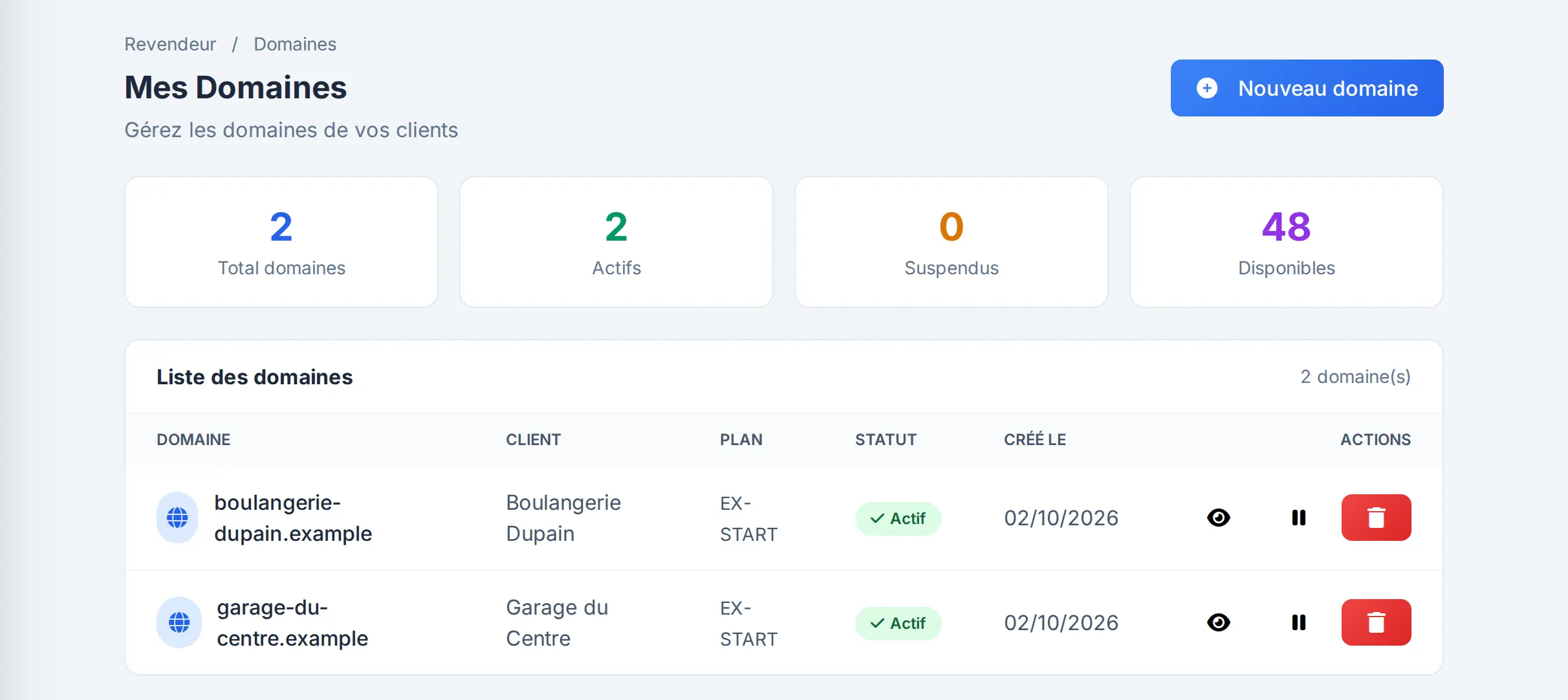
La page « Mes Domaines »
- 1Résumé — Le résumé : nombre de domaines, domaines actifs, suspendus, et nombre de domaines que vous pouvez encore créer.
- 2Un domaine — Chaque ligne est un domaine. De gauche à droite : son nom, le client à qui il est attribué, son plan d'hébergement, son statut et sa date de création.
- 3Actions — Les mêmes boutons que pour les clients : voir (œil), suspendre (pause) et supprimer (corbeille).
- 4Nouveau domaine — Ouvre le formulaire d'ajout d'un domaine.
Cliquez sur Nouveau domaine, puis remplissez le formulaire Ajouter un domaine :
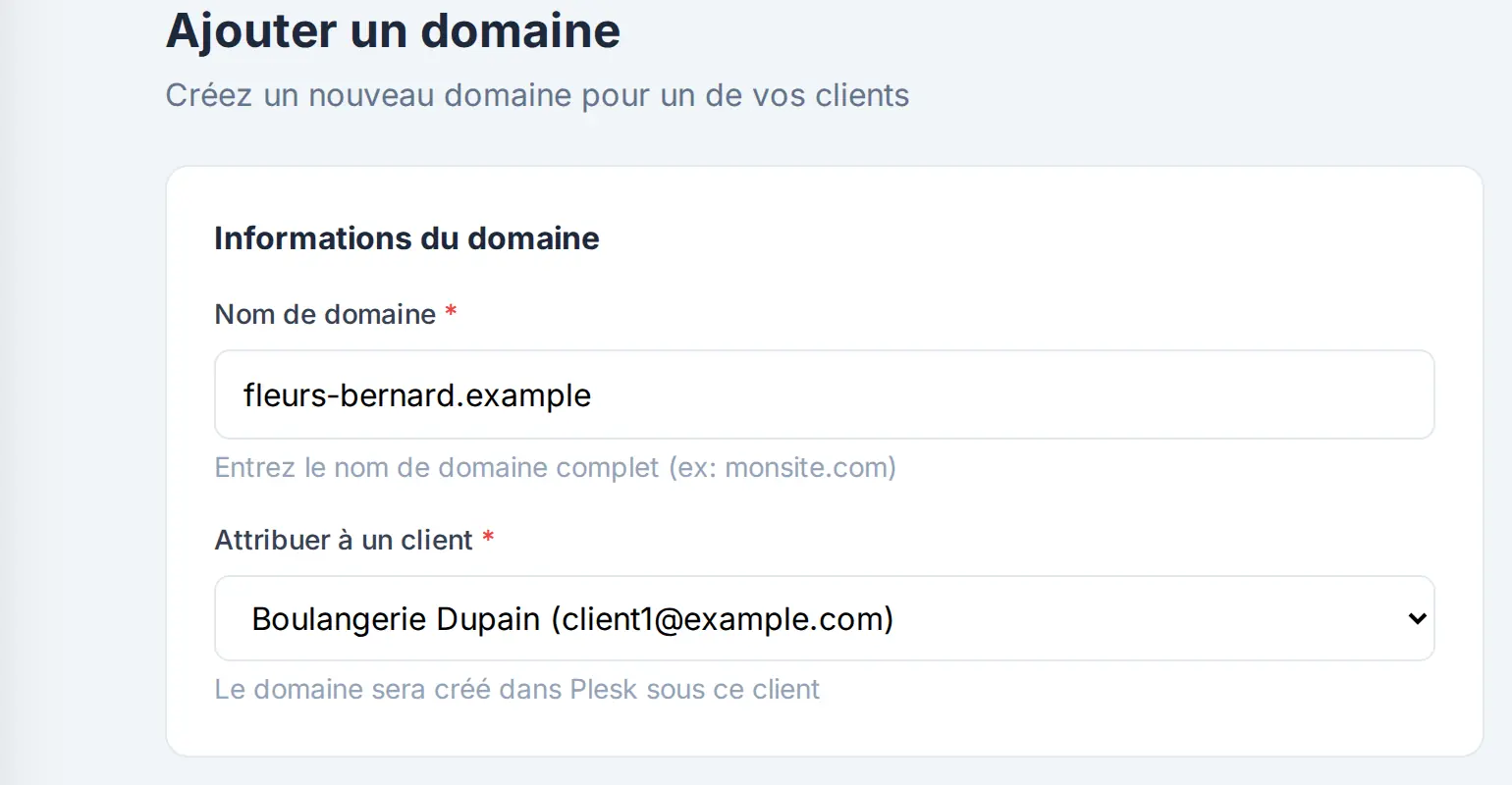
Le formulaire « Ajouter un domaine »
Cliquez ensuite sur Créer le domaine. Si le maximum de domaines de votre offre est atteint, le message « Vous avez atteint la limite de domaines pour votre offre. » s'affiche. Un même nom de domaine ne peut être ajouté qu'une fois.
6Étape 6Suspendez ou supprimez un client
- Suspendre met le compte du client en pause. Le message « Client suspendu. » confirme l'opération. Pour le rétablir, utilisez le bouton Réactiver.
- Supprimer retire définitivement le client.
Cet article vous a-t-il été utile ?