Gérer votre serveur dédié : le tableau de bord expliqué
Un serveur dédié est une machine physique réservée à vous seul. Depuis votre espace client, vous consultez son matériel et ses adresses IP, vous l'allumez ou l'éteignez à distance, et vous demandez sa réinstallation. Ce guide vous présente chaque écran.
1Étape 1Ouvrez la liste de vos serveurs dédiés
Dans le menu de gauche, rubrique Services Cloud, cliquez sur Serveurs Dédiés.
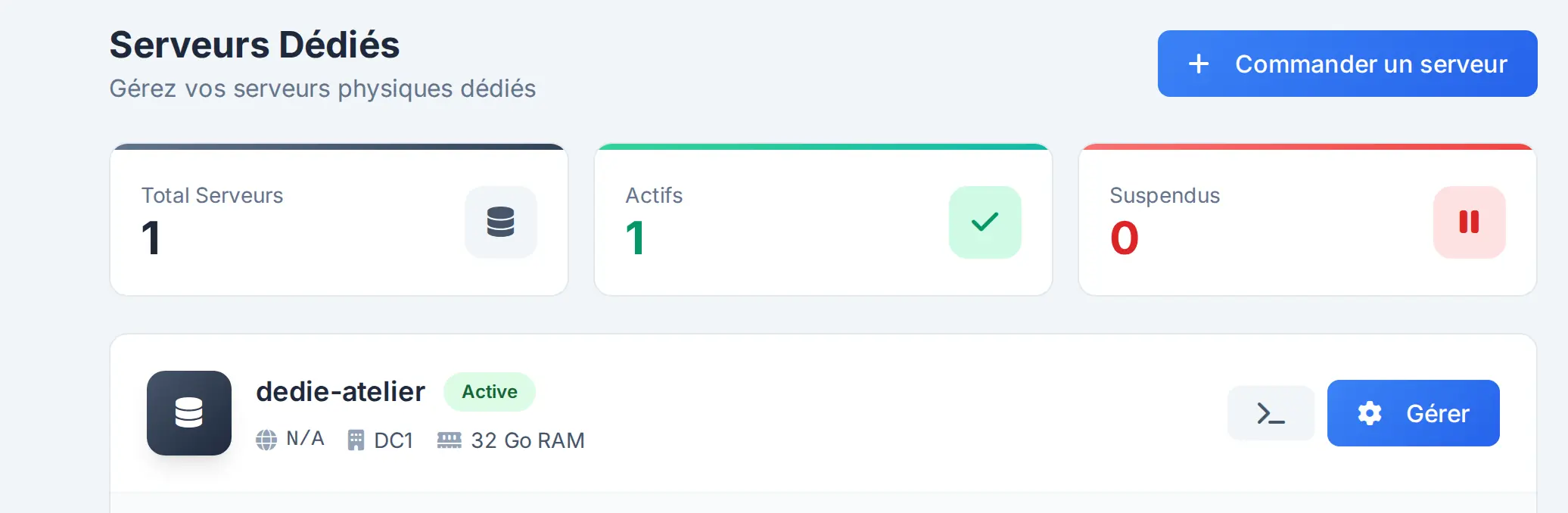
La liste de vos serveurs dédiés
- 1Commander un serveur — Ce bouton ouvre la page des offres, pour commander un autre serveur.
- 2Nom du serveur — Le nom de votre serveur, suivi de l'état de l'abonnement (ici Active). En dessous : le centre de données et la mémoire.
- 3IPMI/KVM — Raccourci vers la page IPMI/KVM, pour allumer, éteindre ou redémarrer le serveur.
- 4Gérer — Cliquez sur Gérer pour ouvrir le tableau de bord du serveur.
2Étape 2Lisez le tableau de bord
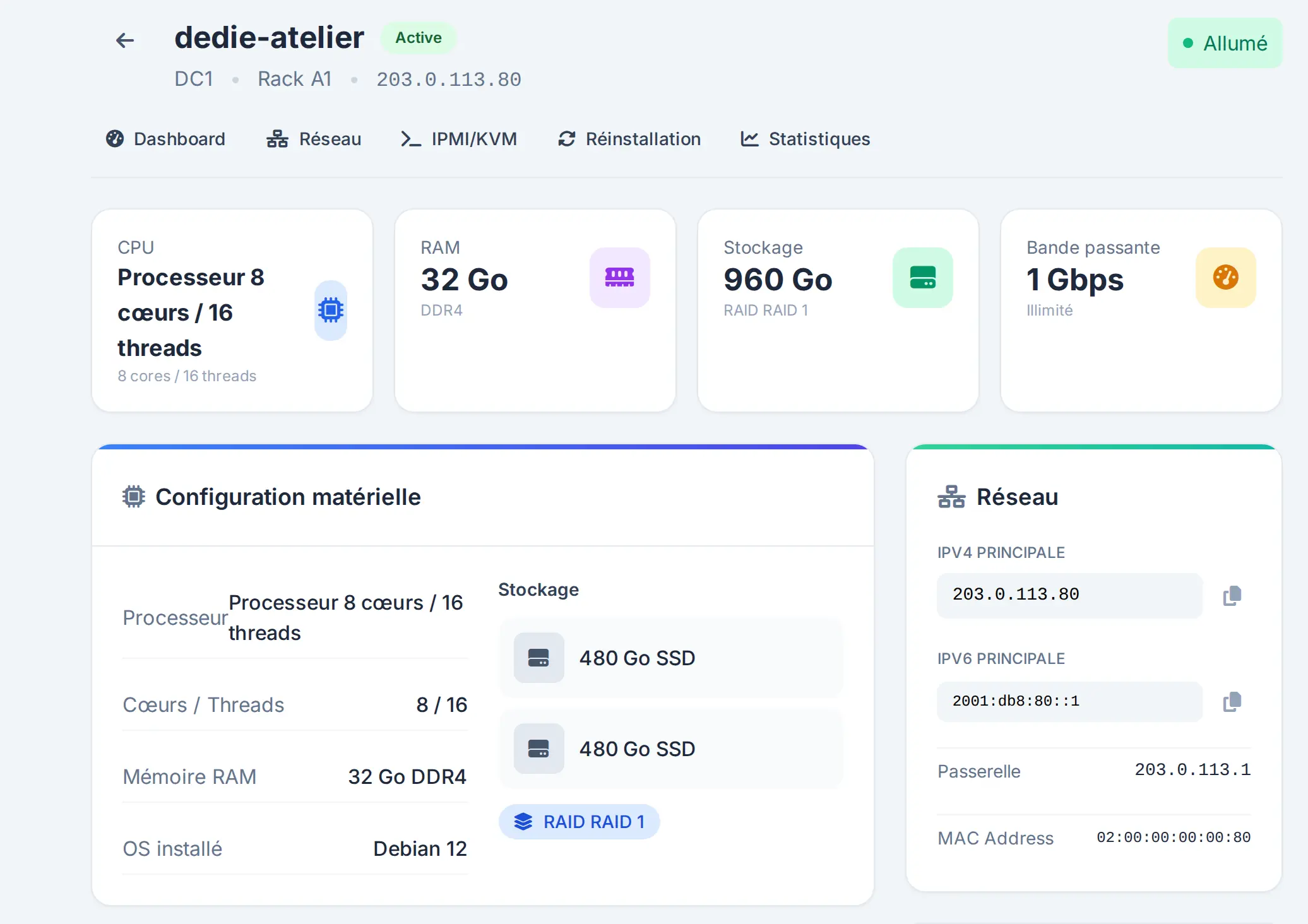
Le tableau de bord d'un serveur dédié
- 1Nom du serveur — Le nom du serveur. Sur la ligne du dessous : le centre de données, la baie (rack) et l'adresse IP principale.
- 2État d'alimentation — Le dernier état d'alimentation connu de votre espace client : Allumé, Éteint ou Inconnu.
- 3Onglets — Cinq onglets pour passer d'une page à l'autre. Ils sont présents en haut de chaque page du serveur.
- 4Résumé — Le résumé de la machine : processeur (CPU), mémoire (RAM), stockage et débit du port réseau.
- 5Configuration matérielle — Le détail du matériel : processeur, nombre de cœurs, mémoire, système installé, et la liste des disques.
- 6Réseau — Les adresses du serveur : IPv4 et IPv6 principales, passerelle et adresse MAC. Les icônes à droite copient l'adresse.
3Étape 3Consultez le réseau et attachez une IP failover
Cliquez sur l'onglet Réseau. Une IP failover est une adresse IP supplémentaire, que vous commandez à part et que vous rattachez au serveur de votre choix.
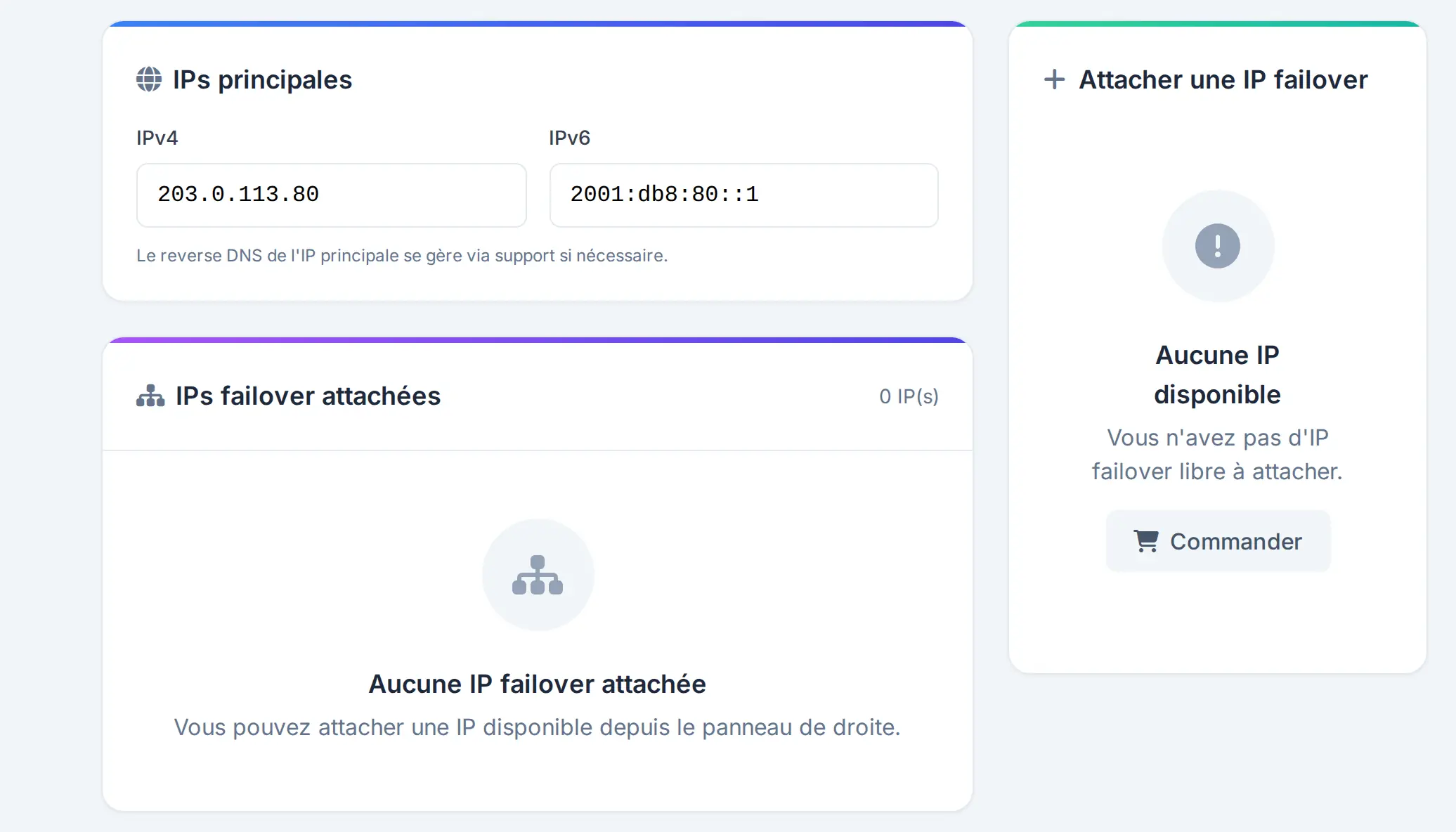
L'onglet « Réseau » du serveur dédié
- 1IPs principales — Les adresses IPv4 et IPv6 principales du serveur. Elles sont fixes.
- 2IPs failover attachées — Les IP failover déjà rattachées à ce serveur. Chacune a un bouton Détacher.
- 3Attacher une IP failover — Pour rattacher une IP failover libre. Si vous n'en avez aucune, le bloc l'indique et affiche un bouton Commander.
Pour obtenir une IP failover, passez par la page IP Failover du menu de gauche. Voir le guide Gérer vos IP failover.
Quand vous possédez une IP failover libre, le bloc de droite affiche une liste déroulante :
- Choisissez l'adresse dans la liste.
- Cliquez sur Attacher. L'adresse passe dans le bloc IPs failover attachées.
Pour la retirer, cliquez sur Détacher sur sa ligne, puis confirmez.
4Étape 4Utilisez les actions rapides
Sur le Dashboard, en bas de la colonne de droite, le bloc Actions rapides offre quatre raccourcis.
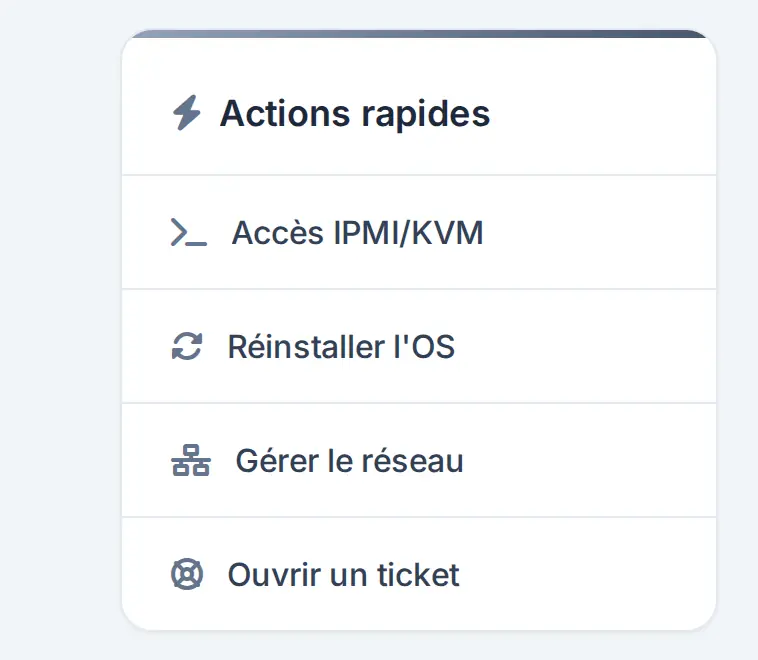
Les « Actions rapides » du serveur dédié
Au-dessus, le bloc Abonnement affiche la date d'échéance du serveur et le bouton Renouveler.
Cet article vous a-t-il été utile ?
Articles similaires
Statistiques et bande passante de votre serveur dédié
Ce que montre aujourd'hui l'onglet Statistiques d'un serveur dédié, où lire le débit de votre po...
Piloter votre serveur dédié à distance (IPMI / KVM)
Allumez, éteignez ou redémarrez votre serveur dédié depuis votre espace client, retrouvez vos id...
Réinstaller le système de votre serveur dédié
Demandez l'installation d'un système neuf sur votre serveur dédié : choix du système, nom du ser...