Piloter votre serveur dédié à distance (IPMI / KVM)
L'IPMI est une petite carte de gestion intégrée à votre serveur dédié. Elle fonctionne à part du système installé : même si celui-ci est planté, elle permet d'allumer, d'éteindre ou de redémarrer la machine. Le KVM, lui, vous montre l'écran du serveur à distance, comme si vous étiez devant.
1Étape 1Ouvrez l'onglet IPMI/KVM
- Dans le menu de gauche, cliquez sur Serveurs Dédiés.
- Cliquez sur Gérer, sur la ligne de votre serveur.
- Cliquez sur l'onglet IPMI/KVM.
En haut à droite de la page, une pastille rappelle le dernier état connu du serveur : Allumé, Éteint ou Inconnu.
2Étape 2Retrouvez vos identifiants et ouvrez la console KVM
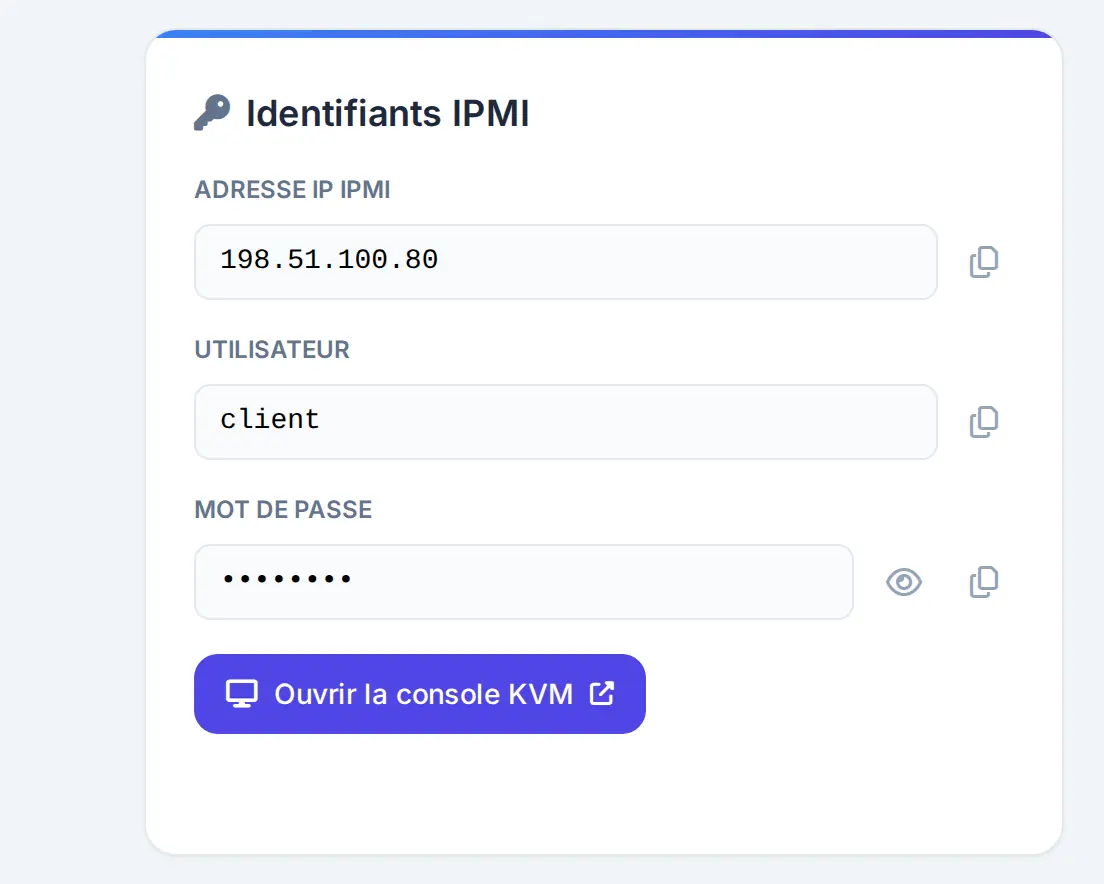
Le bloc « Identifiants IPMI »
- 1Adresse IP IPMI — L'adresse de la carte de gestion de votre serveur. L'icône à droite la copie.
- 2Utilisateur — Le nom d'utilisateur à saisir sur l'interface IPMI.
- 3Mot de passe — Le mot de passe, masqué par des points.
- 4Afficher le mot de passe — Cliquez sur l'œil pour afficher le mot de passe. L'icône voisine le copie.
- 5Ouvrir la console KVM — Ouvre l'interface de gestion du serveur dans un nouvel onglet.
- Cliquez sur Ouvrir la console KVM.
- Sur la page qui s'ouvre, saisissez l'utilisateur et le mot de passe affichés dans le bloc Identifiants IPMI.
- Dans l'interface, ouvrez la console distante pour voir l'écran du serveur.
3Étape 3Allumez, éteignez ou redémarrez le serveur
Le bloc Actions d'alimentation envoie un ordre à la carte de gestion. Chaque bouton demande une confirmation avant d'agir.
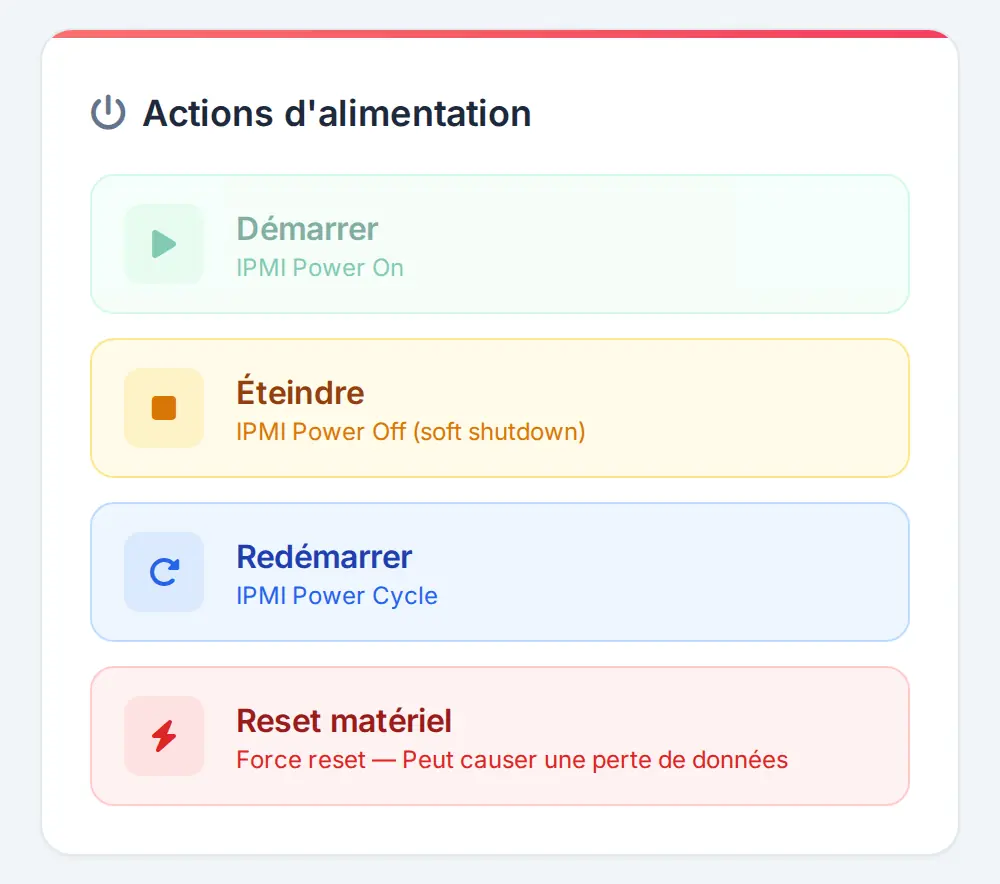
Le bloc « Actions d'alimentation »
- 1Démarrer — Allume le serveur. Ce bouton est grisé quand le serveur est déjà allumé.
- 2Éteindre — Demande au système de s'éteindre proprement. Vos sites et services sont alors interrompus.
- 3Redémarrer — Coupe l'alimentation puis la rétablit. Le système n'est pas prévenu.
- 4Reset matériel — Redémarrage forcé, comme le bouton « reset » d'un ordinateur. Peut causer une perte de données.
Après l'action, un message s'affiche en haut de la page, par exemple « Redémarrage effectué avec succès ».
4Étape 4Dans quels cas utiliser l'IPMI ?
- Le serveur ne répond plus du tout : utilisez Redémarrer, puis Reset matériel si rien ne change.
- Vous n'arrivez plus à vous connecter en SSH : ouvrez la console KVM pour voir l'écran du serveur et corriger le réglage en cause.
- Le serveur est éteint : utilisez Démarrer.
Cet article vous a-t-il été utile ?
Articles similaires
Statistiques et bande passante de votre serveur dédié
Ce que montre aujourd'hui l'onglet Statistiques d'un serveur dédié, où lire le débit de votre po...
Réinstaller le système de votre serveur dédié
Demandez l'installation d'un système neuf sur votre serveur dédié : choix du système, nom du ser...
Gérer votre serveur dédié : le tableau de bord expliqué
Faites le tour du tableau de bord de votre serveur dédié : matériel, adresses IP, onglets Réseau...