Télécharger et comprendre vos factures
Toutes vos factures sont rangées dans votre espace client. Vous pouvez les consulter à l'écran, les imprimer ou les télécharger en PDF pour votre comptabilité. Ce guide vous montre chaque écran.
1Étape 1Ouvrez la liste de vos factures
Dans le menu de gauche, rubrique Facturation, cliquez sur Factures. La page Mes factures s'ouvre.
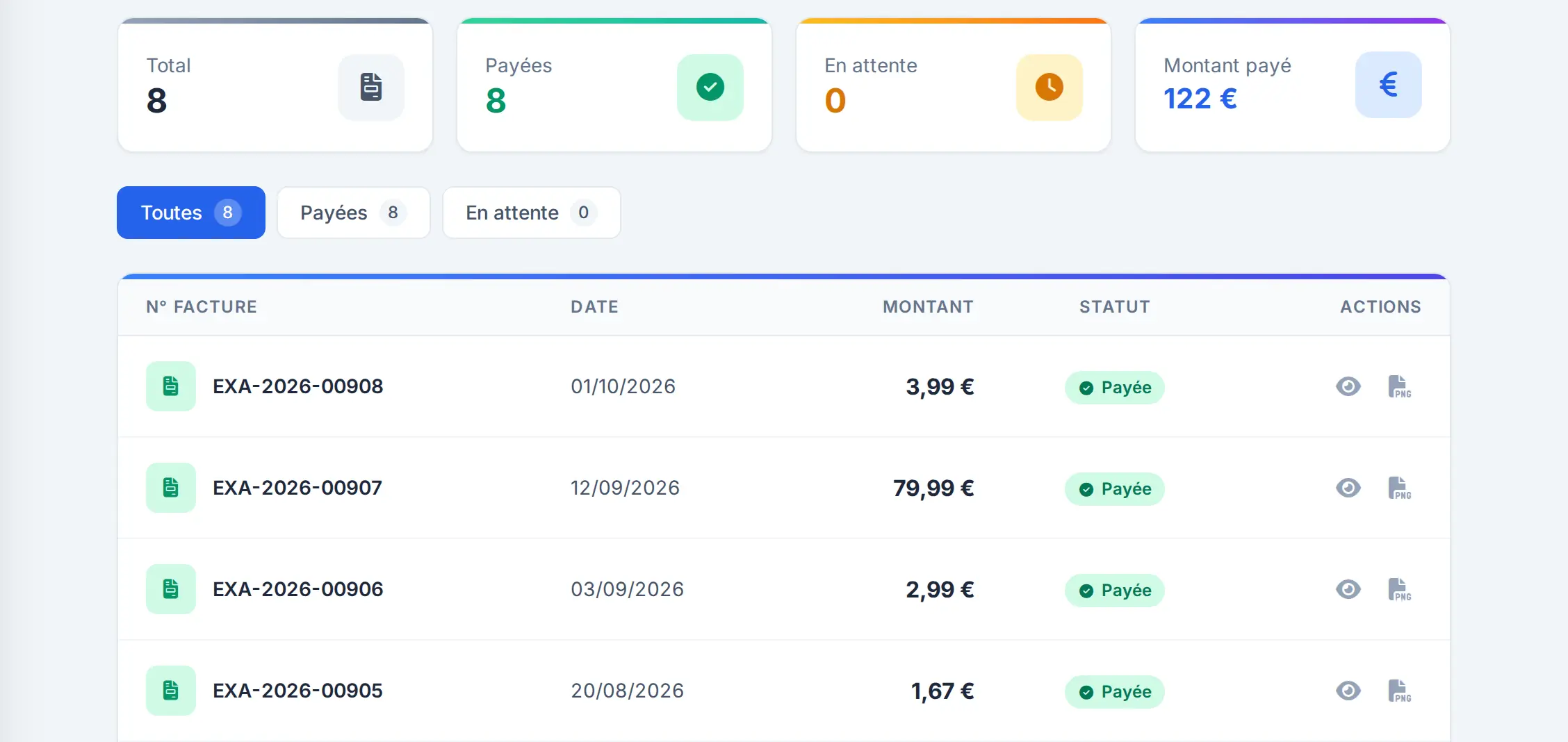
La page « Mes factures »
- 1Résumé — Le résumé : nombre de factures, factures payées, factures en attente et total déjà payé.
- 2Filtres — Cliquez sur Payées ou En attente pour n'afficher que ces factures. Toutes les réaffiche toutes.
- 3Une facture — Chaque ligne est une facture. De gauche à droite : son numéro (il commence par EXA, suivi de l'année), sa date d'émission, son montant et son statut. Payée (en vert) : la facture est réglée. En attente (en orange) : elle reste à payer.
- 4Voir (œil) — Cliquez sur l'œil pour ouvrir le détail de la facture à l'écran.
- 5Télécharger PDF — Cliquez sur cette icône pour télécharger directement la facture en PDF.
2Étape 2Lisez le détail d'une facture
Cliquez sur l'œil au bout d'une ligne. La facture s'affiche en entier.
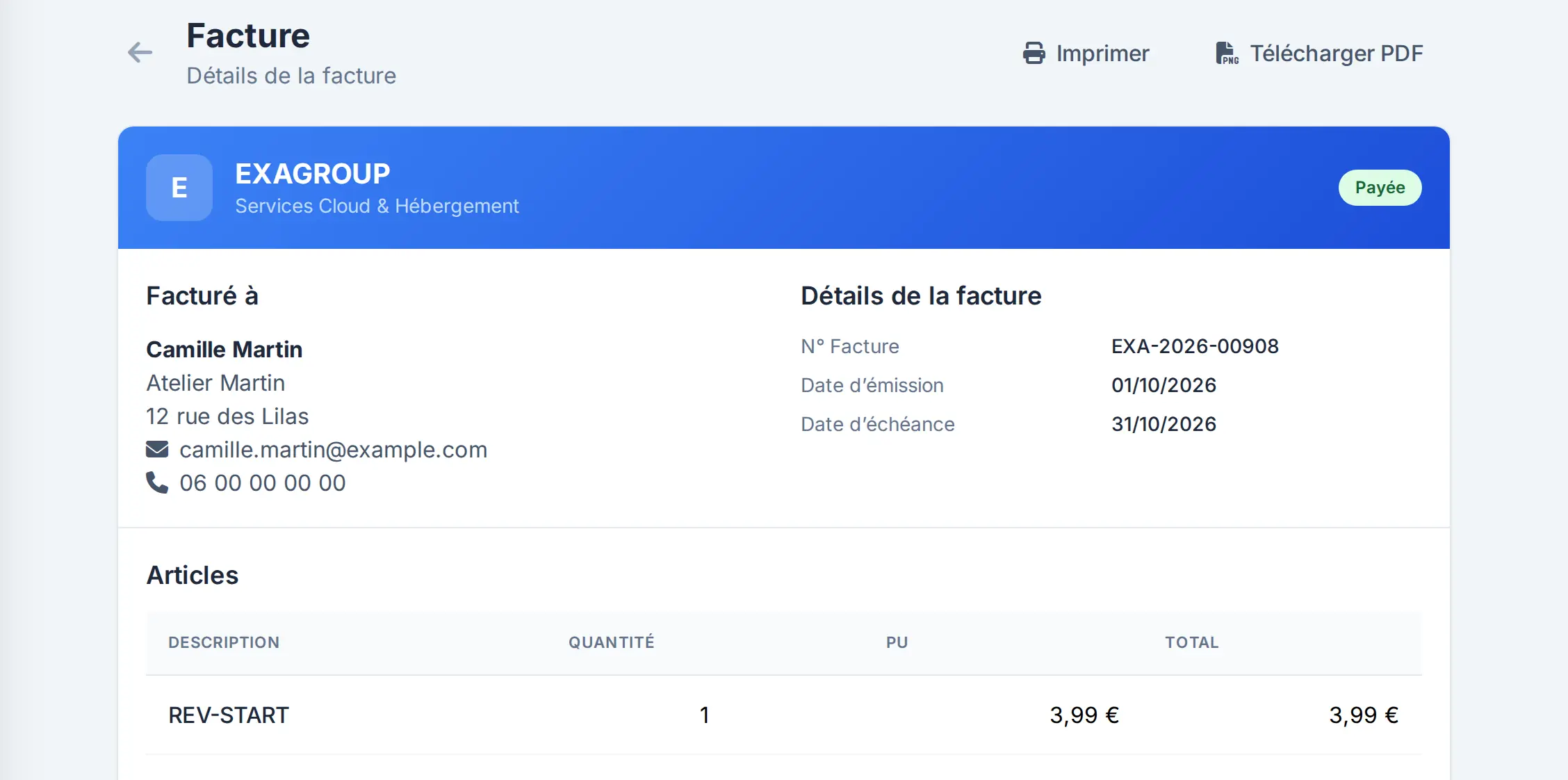
Le détail d'une facture
- 1Retour à la liste — La flèche vous ramène à la liste de vos factures.
- 2Imprimer — Ouvre la fenêtre d'impression de votre navigateur.
- 3Télécharger PDF — Télécharge la facture en PDF.
- 4Statut — L'état de la facture : Payée ou En attente.
- 5Facturé à — Vos coordonnées, telles qu'elles sont enregistrées sur votre compte : nom, société, adresse, e-mail, téléphone.
- 6Détails de la facture — Le numéro de la facture, sa date d'émission et sa date d'échéance. L'échéance est fixée 30 jours après l'émission.
- 7Articles — Ce qui vous est facturé : la description, la quantité, le prix unitaire (PU) et le total de chaque ligne.
Sous le tableau, la facture rappelle le total à payer. Tout en bas, vous trouvez les coordonnées d'EXAGROUP.
3Étape 3Téléchargez la facture en PDF
Vous avez deux façons de faire :
- dans la liste, cliquez sur l'icône Télécharger PDF au bout de la ligne ;
- dans le détail d'une facture, cliquez sur le bouton Télécharger PDF, en haut à droite.
Le fichier PDF reprend les informations de la facture : vos coordonnées, celles d'EXAGROUP, les lignes facturées et le total.
4Étape 4Payez une facture en attente
Une facture En attente affiche un bouton de plus au bout de sa ligne.
- Cliquez sur le filtre En attente pour retrouver la facture.
- Cliquez sur le bouton coloré de la ligne : Payer, ou Virement si vous avez choisi de régler par virement bancaire.
- Avec Payer, suivez les étapes de paiement affichées. Avec Virement, la page vous donne les instructions pour faire le virement depuis votre banque.
Le même bouton existe dans le détail de la facture : Payer maintenant ou Instructions virement.
5Étape 5Corrigez vos coordonnées de facturation
Les coordonnées du bloc Facturé à viennent de votre compte. Si votre nom, votre société ou votre adresse a changé, mettez votre compte à jour dans Paramètres, rubrique Mon compte du menu.
Cet article vous a-t-il été utile ?
Articles similaires
Recharger votre solde (porte-monnaie)
Ajoutez de l'argent à votre solde EXAGROUP pas à pas : choix du montant, moyen de paiement, confir...
Activer le renouvellement automatique
Activez l'auto-renouvellement d'un service EXAGROUP, comprenez quand votre solde est prélevé, ce q...
Facturation et paiement : vue d'ensemble
Solde, moyens de paiement, commandes, factures et renouvellements : où trouver chaque information d...