Gestion des IP Failover — vue d'ensemble
Mis à jour le 20/10/2026
2 vues
IP Failover
Qu'est-ce qu'une IP Failover ?
Une IP Failover (ou IP flottante) est une adresse IP publique indépendante de tout serveur. Elle peut être assignée à n'importe lequel de vos VPS ou serveurs dédiés, et peut être déplacée en quelques secondes en cas de panne.
Accéder à vos IP Failover
Dans le menu, allez sur Services → IP Failover. La liste de vos IP s'affiche avec leur statut.
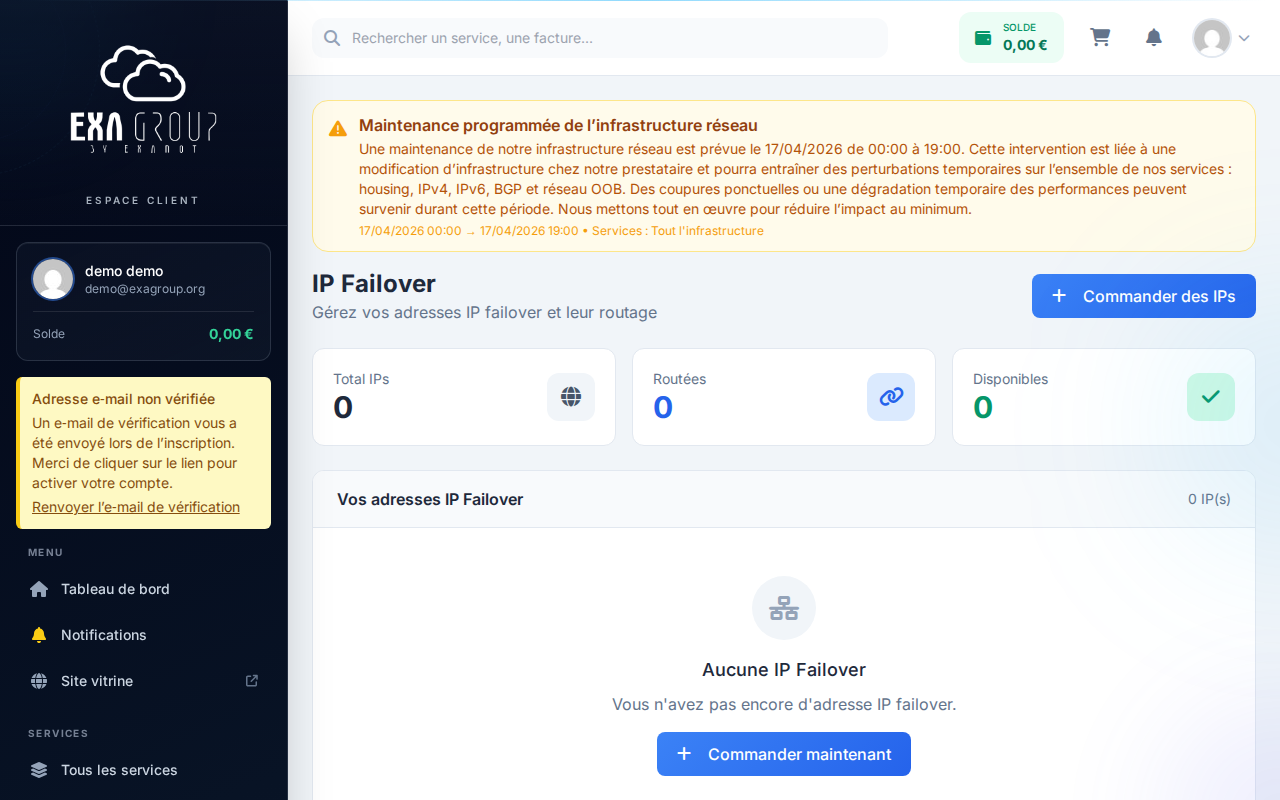
Informations d'une IP Failover
Cliquez sur une IP pour accéder à sa page de détail :
- Adresse IP : l'adresse publique assignée
- Service associé : le VPS ou dédié auquel elle est actuellement routée
- MAC virtuelle : adresse MAC à utiliser pour la configuration réseau sur le serveur
- PTR / Reverse DNS : enregistrement DNS inverse associé à cette IP
- Statut : assignée / disponible / suspendue
📷 Capture d'écran : Page de détail d'une IP Failover — toutes les informations affichées
Router une IP vers un service
- Dans la page de l'IP Failover, cliquez sur Changer le routage.
- Sélectionnez le service de destination (VPS ou dédié) dans la liste déroulante.
- Cliquez sur Appliquer. Le routage est effectif sous 1 à 2 minutes.
📷 Capture d'écran : Formulaire de changement de routage — sélection du service de destination
Configuration requise sur le serveur : Après avoir routé une IP Failover vers votre VPS, vous devez la configurer dans l'OS. Voir l'article Configurer une IP Failover sur votre VPS.
Modifier le PTR (Reverse DNS)
- Dans la page de l'IP Failover, cliquez sur Modifier le PTR.
- Saisissez le nom de domaine souhaité (ex :
mail.mondomaine.com). - Cliquez sur Enregistrer. La propagation DNS peut prendre jusqu'à 24 heures.
MAC virtuelle
La MAC virtuelle est nécessaire pour configurer l'IP Failover sur certains hyperviseurs ou configurations réseau. Elle est générée automatiquement à l'assignation. Cliquez sur Régénérer la MAC si nécessaire (déconseillé en production).
Articles connexes
Tags:
ip failover
ip
routage
mac virtuelle
ptr
reverse dns
Cet article vous a-t-il été utile ?