Gérer votre VPS : le tableau de bord expliqué
Un VPS est un serveur virtuel : un ordinateur qui tourne chez nous et que vous pilotez à distance. Tout se passe depuis une seule page de votre espace client, le tableau de bord du VPS. Ce guide vous montre où se trouve chaque bouton et à quoi il sert.
1Étape 1Ouvrez la liste de vos VPS
Dans le menu de gauche, rubrique Services Cloud, cliquez sur Serveurs VPS. La page Mes VPS s'affiche. En haut, trois compteurs indiquent le nombre total de vos VPS, ceux qui sont actifs et ceux qui sont suspendus.
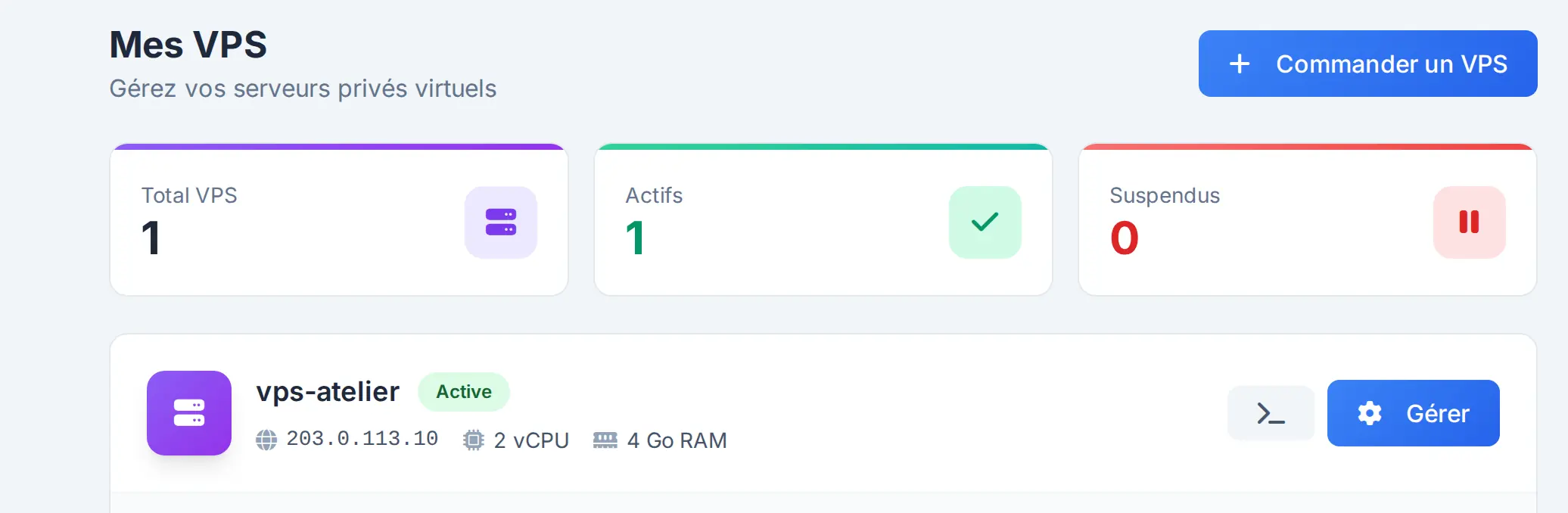
La liste de vos VPS
- 1Commander un VPS — Ce bouton ouvre la page des offres, pour commander un VPS de plus.
- 2Nom du VPS — Le nom de votre VPS, suivi de l'état de l'abonnement (ici Active).
- 3Adresse IP et ressources — L'adresse IP du VPS, puis le nombre de processeurs virtuels (vCPU) et la mémoire (RAM).
- 4Console — Raccourci vers la console : l'écran du serveur dans votre navigateur.
- 5Gérer — Cliquez sur Gérer pour ouvrir le tableau de bord du VPS. C'est la page décrite dans la suite de ce guide.
2Étape 2Lisez l'état du VPS et allumez-le ou éteignez-le
Le haut du tableau de bord vous dit si le serveur tourne, et vous permet de l'allumer ou de l'éteindre.
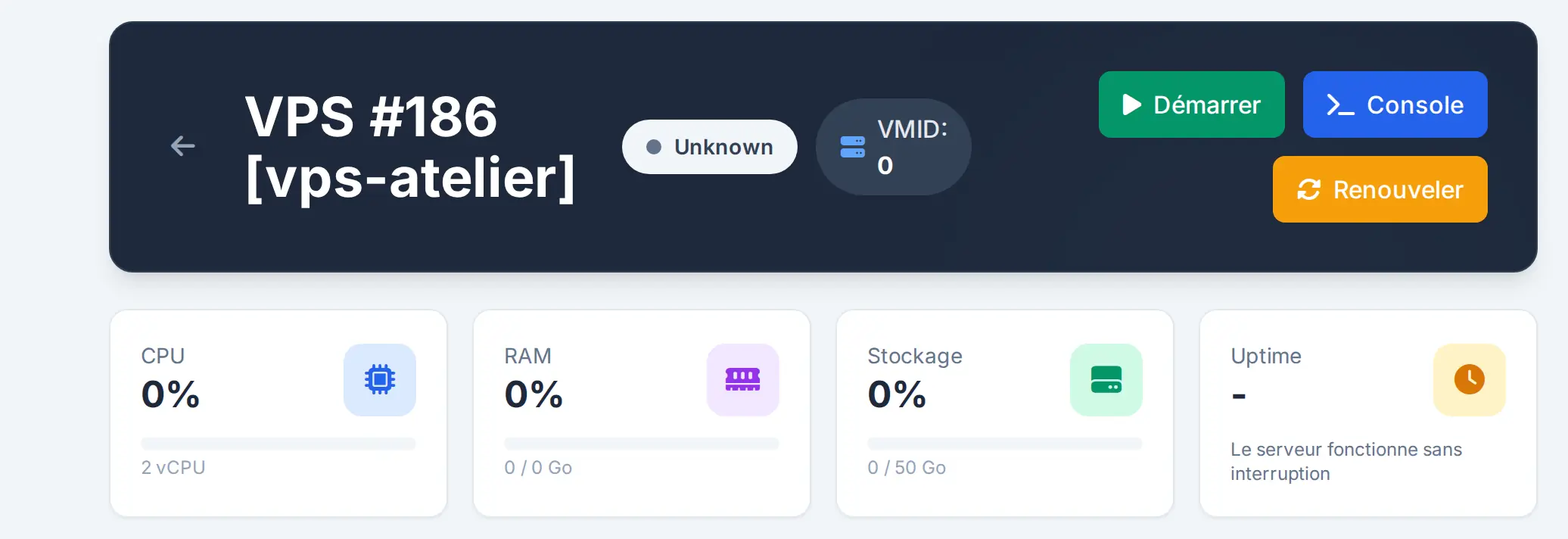
Le haut du tableau de bord d'un VPS
- 1Retour à la liste — La flèche vous ramène à la liste de vos VPS.
- 2État du VPS — L'état du serveur, écrit en anglais : Running (allumé), Stopped (éteint), Paused (en pause) ou Unknown (état inconnu).
- 3Démarrer — Quand le VPS est éteint, ce bouton vert le démarre. Quand il est allumé, il est remplacé par deux boutons : Redémarrer et Arrêter.
- 4Console — Ouvre la console du serveur dans votre navigateur.
- 5Renouveler — Ouvre la page de renouvellement de l'abonnement de ce VPS.
- 6Mesures — Quatre mesures : l'utilisation du processeur (CPU), de la mémoire (RAM), le stockage, et Uptime, le temps écoulé depuis le dernier démarrage.
3Étape 3Repérez les pages de gestion
Le bloc Gestion du VPS regroupe quatorze tuiles. Chaque tuile ouvre une page.
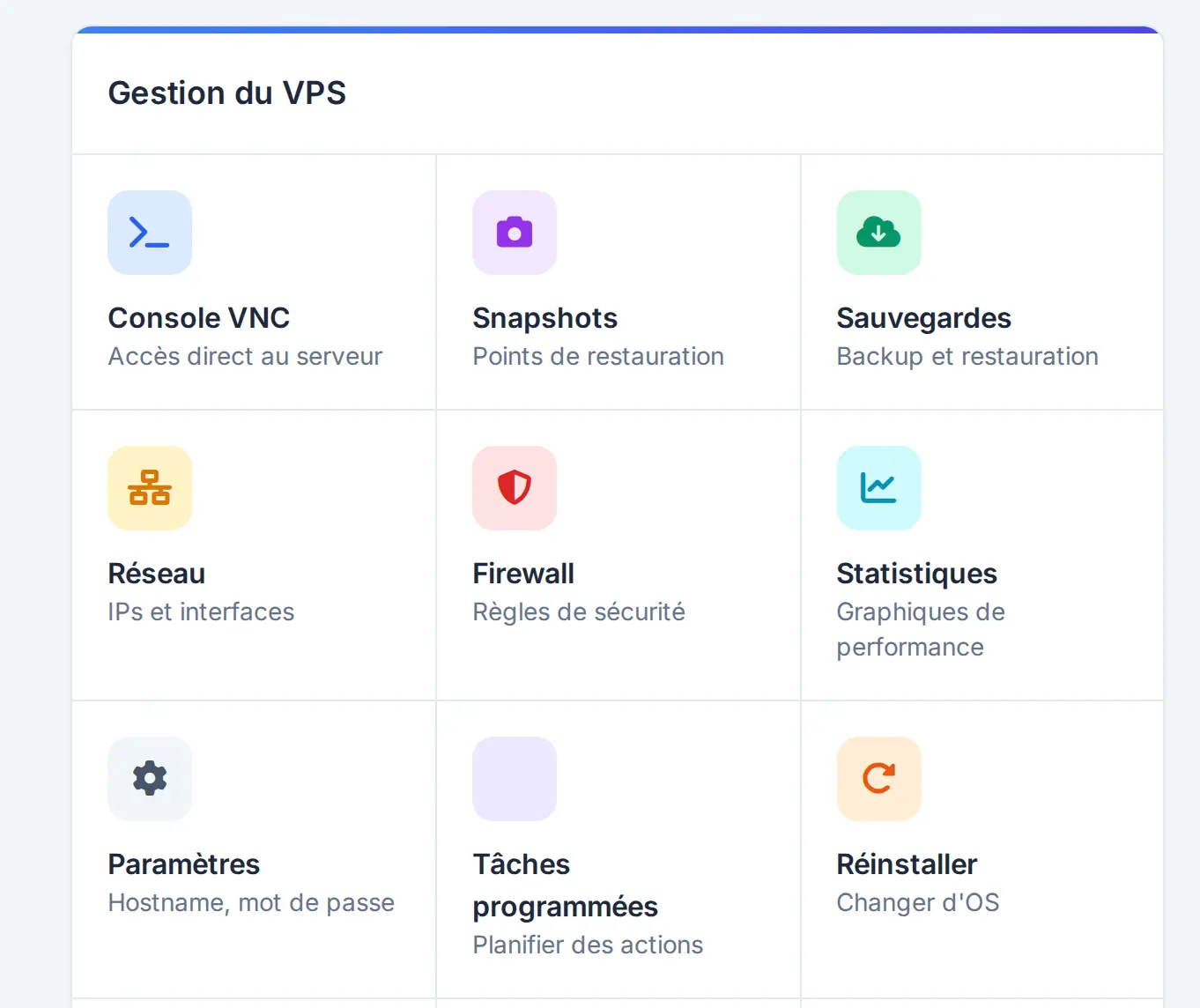
Le menu « Gestion du VPS » (première partie)
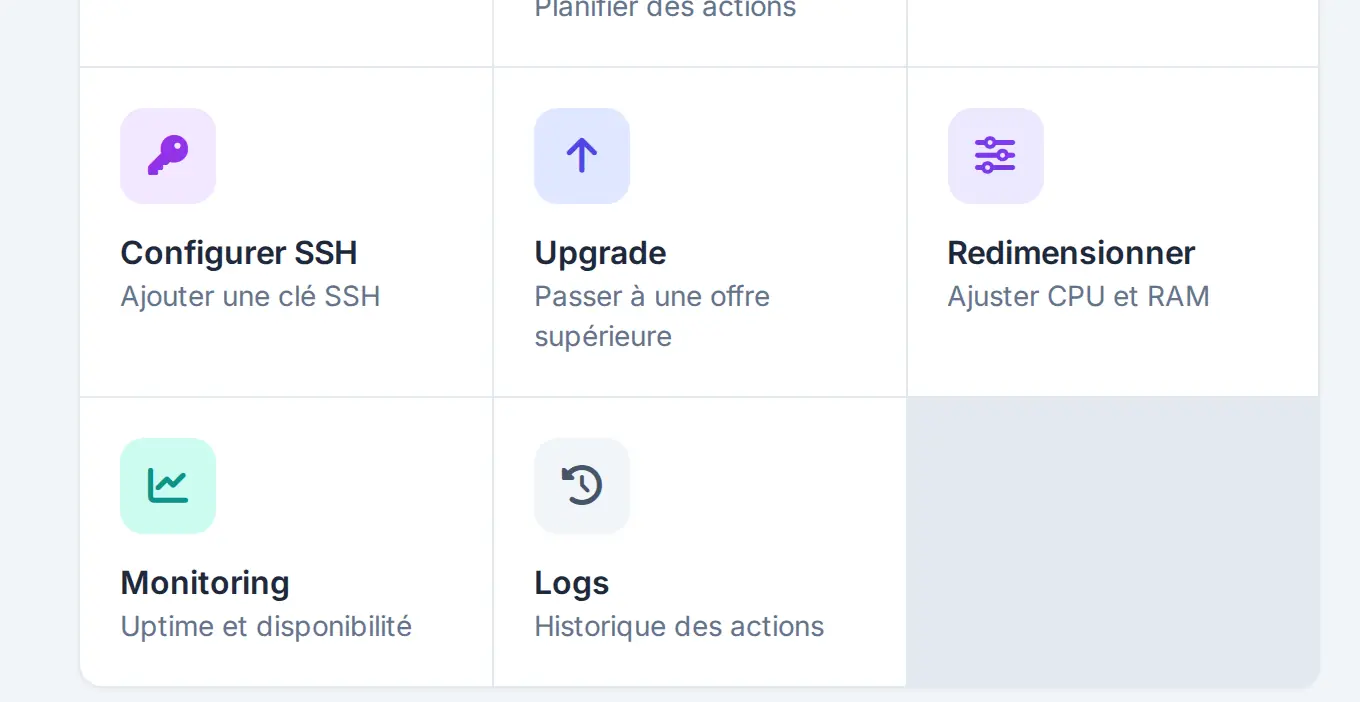
Le menu « Gestion du VPS » (suite)
4Étape 4Utilisez les actions rapides
Sous le menu, le bloc Actions rapides rassemble les commandes d'alimentation, dont deux commandes « de secours ».
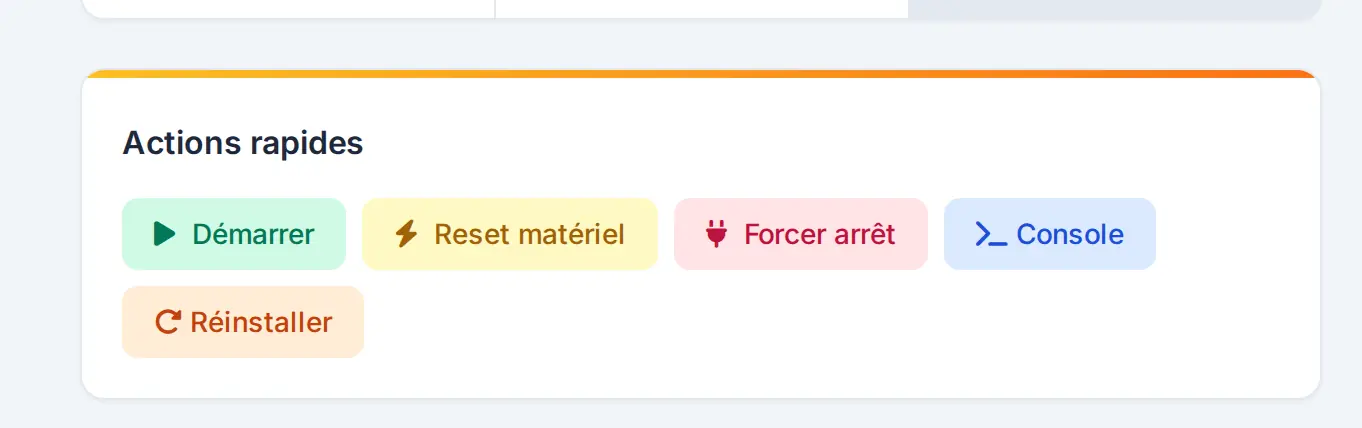
Les « Actions rapides » du VPS
- 1Démarrer — Démarre le VPS. S'il est déjà allumé, vous voyez à la place Redémarrer et Arrêter.
- 2Reset matériel — Redémarrage brutal, comme le bouton « reset » d'un ordinateur. Le système n'est pas prévenu.
- 3Forcer arrêt — Coupe le VPS d'un coup, comme si vous débranchiez la prise.
- 4Console — Ouvre la console du serveur.
- 5Réinstaller — Ouvre la page de réinstallation du système.
5Étape 5Retrouvez l'adresse et les accès du serveur
À droite du tableau de bord, le bloc Connexion SSH affiche ce qu'il faut pour vous connecter au serveur. Sous lui, le bloc Configuration rappelle votre offre : processeurs, mémoire, stockage.
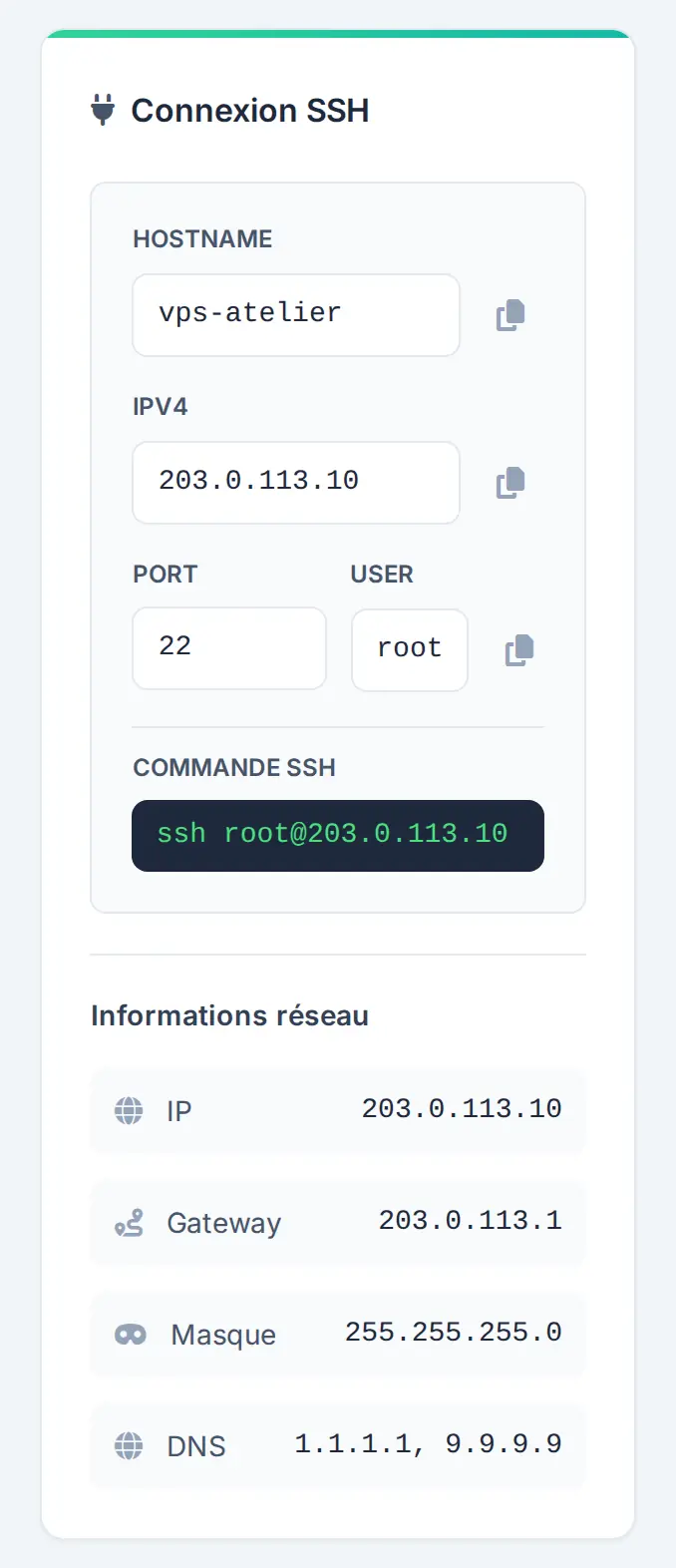
Le bloc « Connexion SSH »
- 1Hostname — Le nom du serveur.
- 2IPv4 — L'adresse IP du serveur. L'icône à droite la copie.
- 3Port — Le port de connexion : 22.
- 4User — Le nom d'utilisateur : root.
- 5Commande SSH — La commande de connexion, prête à être recopiée dans un terminal.
- 6Informations réseau — Les réglages réseau du serveur : adresse IP, passerelle (Gateway), masque et serveurs DNS.
Pour la suite, voyez le guide Se connecter à votre VPS en SSH.
Cet article vous a-t-il été utile ?
Articles similaires
Se connecter à votre VPS en SSH
Connectez-vous à votre VPS depuis Windows, macOS ou Linux : où trouver l'adresse IP, quelle comman...
Utiliser la console de votre VPS dans le navigateur
Ouvrez l'écran de votre VPS dans votre navigateur, sans SSH : boutons de la console, clavier virtue...
Créer et restaurer un instantané (snapshot) de votre VPS
Avant une mise à jour ou un réglage risqué, prenez un instantané de votre VPS. Ce guide montre c...