Configurer la double authentification (2FA)
Pourquoi activer la 2FA ?
La double authentification (2FA) protège votre compte même si votre mot de passe est compromis. À chaque connexion, un code temporaire à 6 chiffres vous sera demandé en plus de votre mot de passe.
Applications compatibles
- Google Authenticator (Android / iOS) — recommandé
- Authy (multi-appareils, avec sauvegarde cloud)
- Microsoft Authenticator
- Tout client TOTP (RFC 6238)
Activer la 2FA
- Connectez-vous à votre panneau, puis cliquez sur votre avatar en haut à droite → Mon compte.
- Dans la section Sécurité, cliquez sur Activer la double authentification.
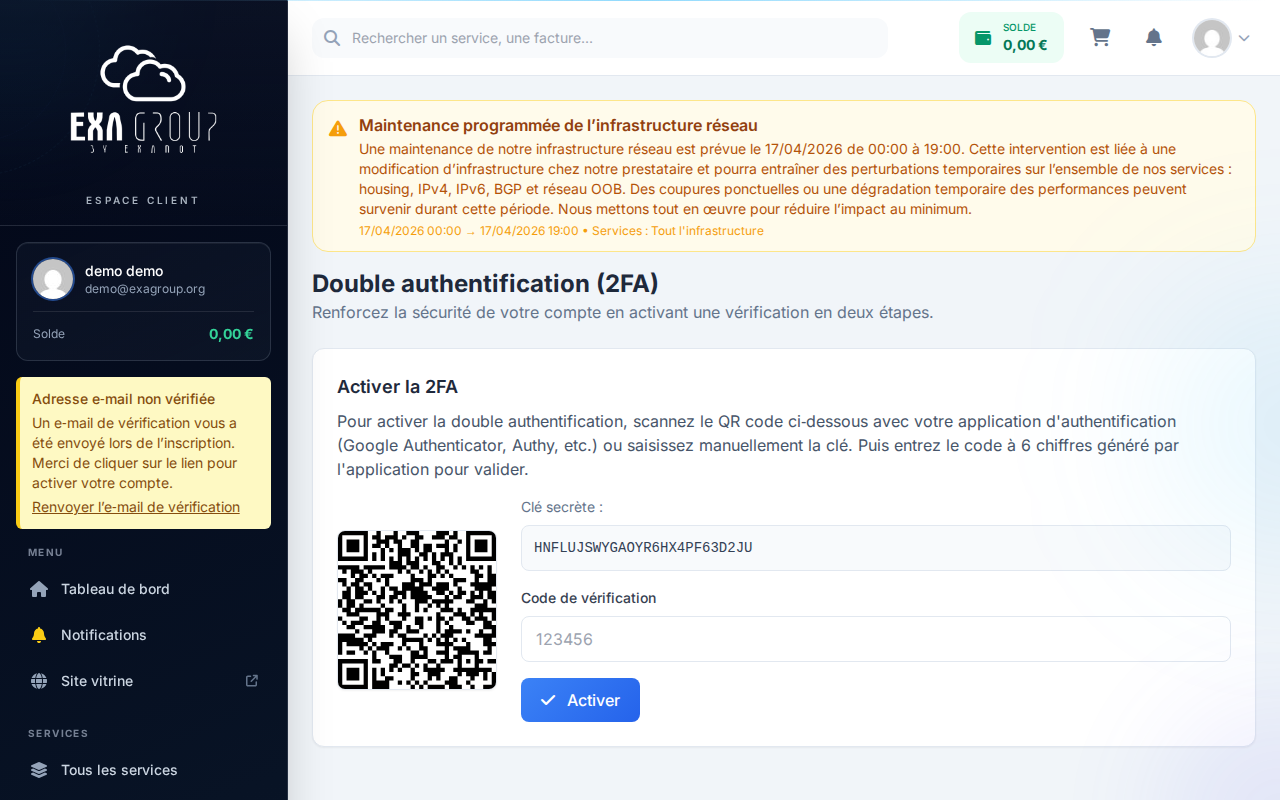
- Un QR Code apparaît. Ouvrez votre application d'authentification et scannez ce code.

- Votre application affiche immédiatement un code à 6 chiffres. Saisissez ce code dans le champ Code de vérification.
- Cliquez sur Activer. La 2FA est désormais activée.
Se connecter avec la 2FA
- Entrez votre e-mail et mot de passe normalement.
- Sur l'écran suivant, ouvrez votre application d'authentification et saisissez le code à 6 chiffres affiché.
- Cliquez sur Vérifier.
Désactiver la 2FA
Depuis Mon compte → Sécurité, cliquez sur Désactiver la 2FA. Confirmez avec votre mot de passe et un code TOTP valide.
J'ai perdu mon téléphone
Si vous n'avez plus accès à votre application d'authentification, contactez le support via un ticket en prouvant votre identité (pièce d'identité, informations de facturation).
Cet article vous a-t-il été utile ?
Articles similaires
Bienvenue chez EXAGROUP
Découvrez comment tirer le meilleur parti de nos services d'hébergement avec ce guide complet de d...
Créer votre compte et se connecter
Apprenez à créer votre compte EXAGROUP, à valider votre adresse e-mail et à vous connecter au pa...
Tableau de bord et navigation dans le panneau
Découvrez l'interface du panneau EXAGROUP : tableau de bord, menu latéral, notifications et accès...